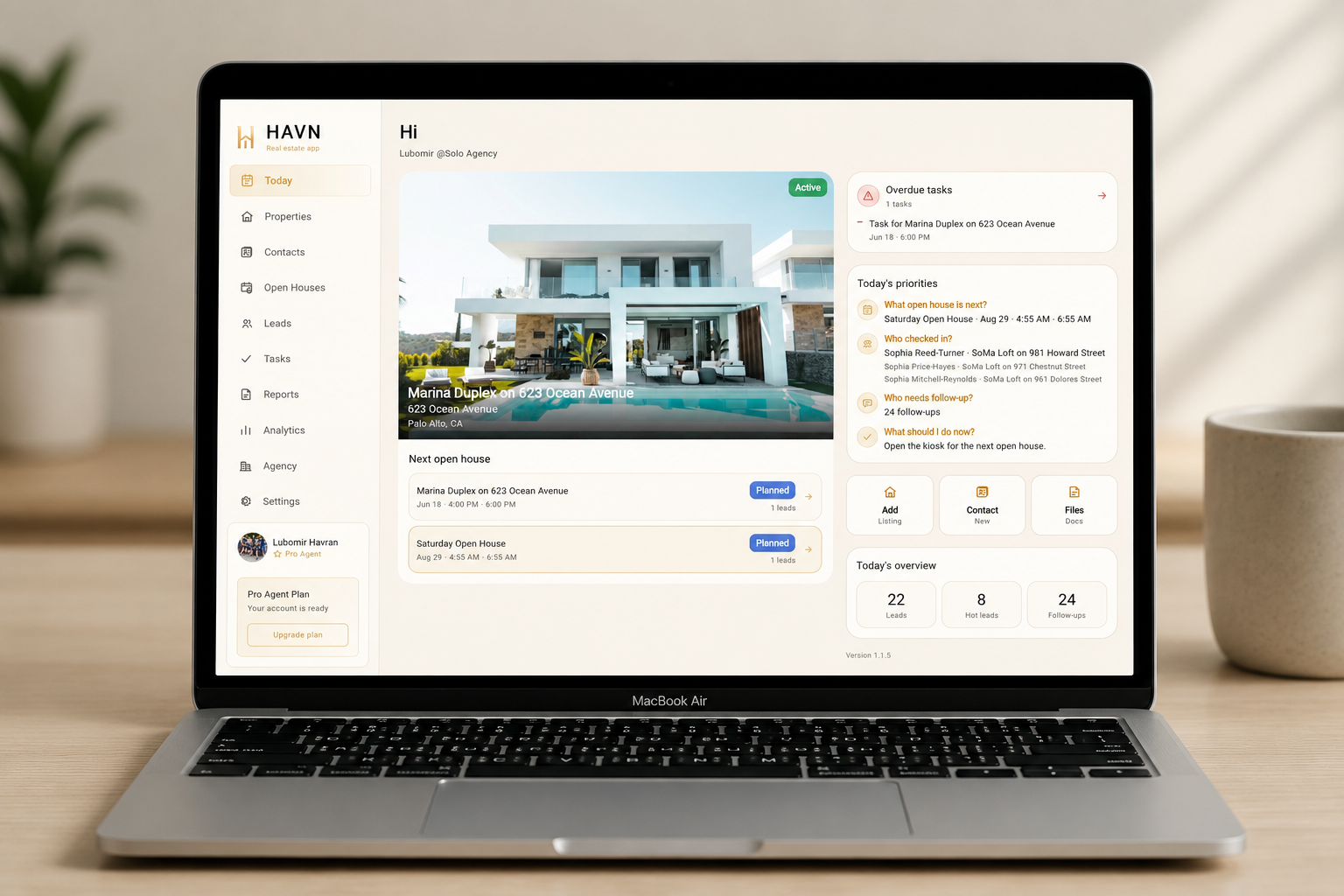
Kroky
- Otvorte web.havnre.app, prihláste sa tým istým účtom ako do HAVN a vyberte agentúru, ktorej bude web patriť.
- Vytvorte web, pozrite si ukážky kompletných šablón a až potom použite vhodný východiskový dizajn.
- V Menu nastavte adresu webu, stránky, jazyky, témy, sociálne siete, chatbot, SEO a zdieľanie aj globálny štýl webu.
- V Stránkach upravte domovskú stránku, vytvorte prázdnu stránku alebo pridajte predvolenú stránku O nás, Služby či Kontakt.
- Na stránke pridávajte predvolené sekcie a ich poradie meňte potiahnutím riadkov. Hlavička a pätička sú dostupné na každej stránke.
- V sekcii upravte text, tlačidlá, obrázky, carousel, rozloženie, farby, typografiu a odsadenie. Výsledok kontrolujte cez Náhľad.
- V hlavičke a pätičke nastavte navigáciu, kontakty, sociálne odkazy, prepínač jazyka, svetlý/tmavý režim a trvalý odkaz Powered by HAVN.
- Sekcie Vyhľadávanie nehnuteľností a Nehnuteľnosti prepojte s portfóliom agentúry. Nastavte účel, typ, lokalitu, izby, cenu, stránkovanie a viditeľné údaje.
- V Jazykoch vyberte predvolený jazyk a povoľte jazyky návštevníkov. V editore potom preložte každú stránku, sekciu, hlavičku, pätičku a SEO pole.
- V Náhľade skontrolujte desktop aj telefón, menu, fakty a jednotky detailu nehnuteľnosti aj celú galériu obrázkov.
- Publikujte až hotový návrh. Web môže používať cestu na web.havnre.app, subdoménu agentúry alebo overenú vlastnú doménu.
- Voliteľne pripojte HAVN MCP a cez website_ nástroje nechajte kompatibilného AI asistenta vypísať stránky a sekcie alebo vykonať schválené zmeny.
Dobré vedieť
- Použitie šablóny nahradí východiskové stránky, sekcie, obrázky, navigáciu, farby aj písma, preto si ju najskôr pozrite v ukážke.
- Zmeny v builderi sa ukladajú ako návrh; návštevníci vidia poslednú publikovanú verziu, kým web znovu nepublikujete.
- Údaje a obrázky nehnuteľností prichádzajú z HAVN. Pred riešením prázdnej karty doplňte verejné údaje ponuky v HAVN.
- Každý povolený jazyk skontrolujte samostatne. Nový jazyk najprv zdedí predvolený obsah, kým ho nepreložíte.
- Vlastná doména môže pred aktiváciou vyžadovať nastavenie DNS alebo Cloudflare.