Krok 1
Vytvorte HAVN MCP kľúč
- Otvorte HAVN na iPhone, iPade, Androide alebo vo webovej appke.
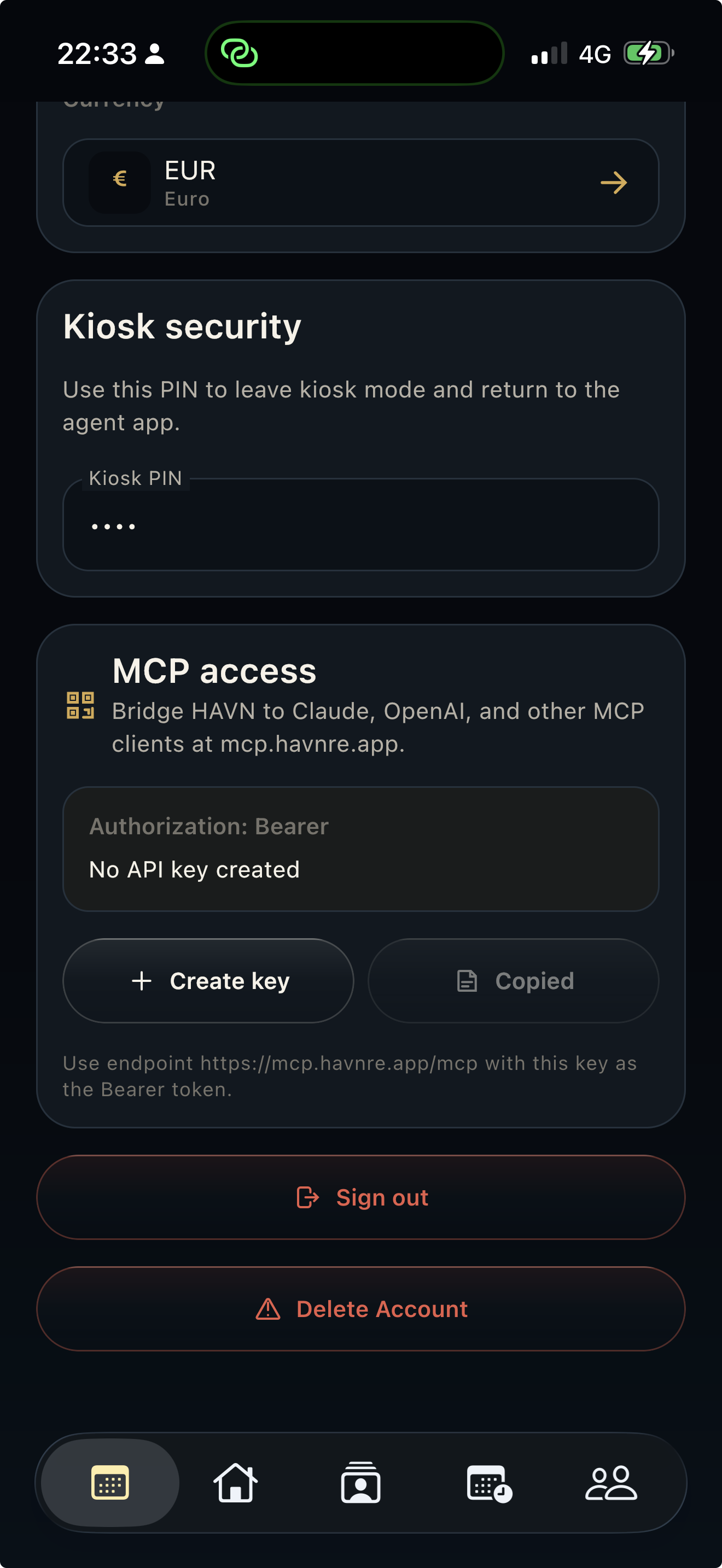
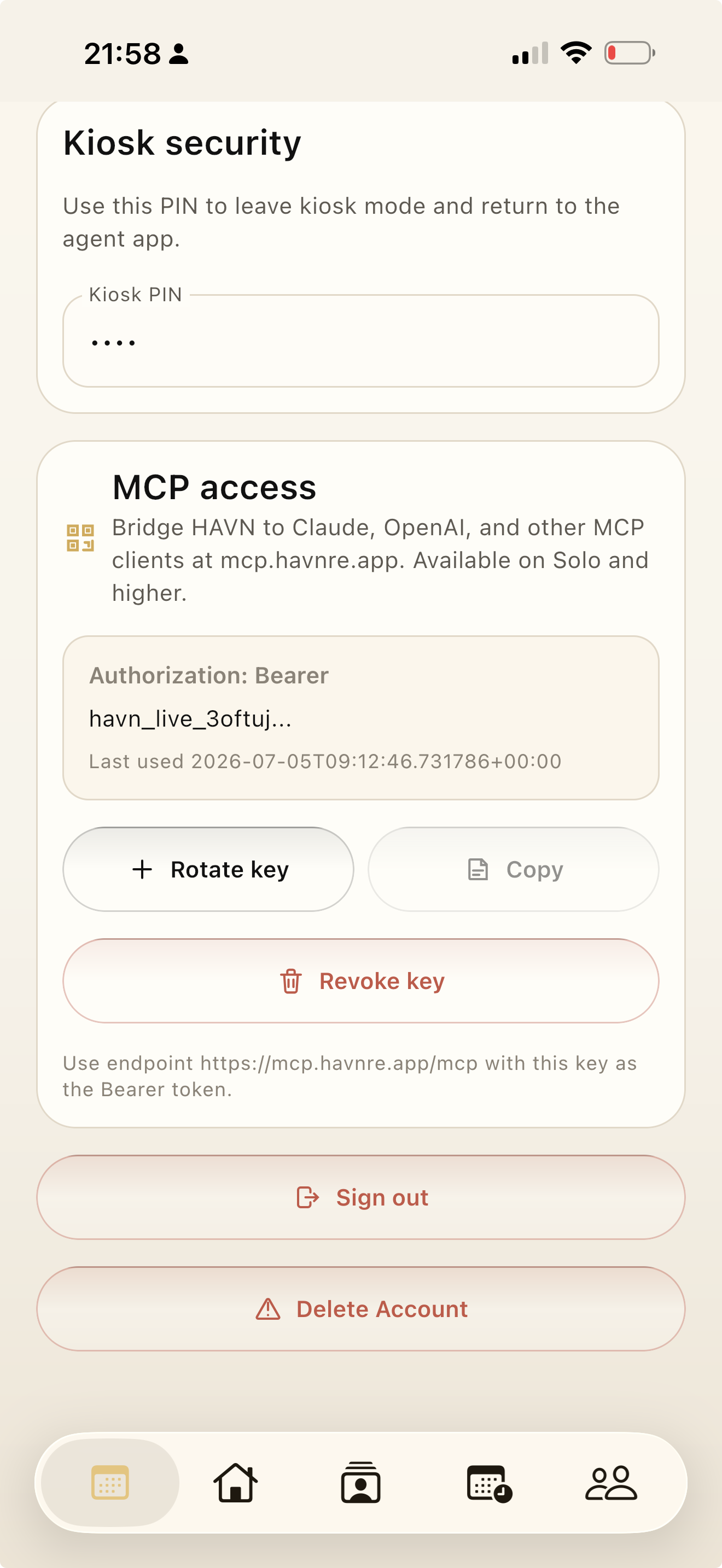
- Prejdite do Nastavení a nájdite MCP access.
- Ťuknite na Create key. HAVN zobrazí celý kľúč iba raz, aby ste ho mohli odhaliť a skopírovať.
- Použite kľúč ako Bearer token s HAVN MCP endpointom.
Video návody
Pozrite si postup pripojenia
Krátke ukážky pripojenia HAVN k ChatGPT alebo Claude cez MCP.
Pripojenie ChatGPT k HAVN
Vyberte oficiálnu HAVN appku v ChatGPT, otvorte autorizáciu HAVN, vložte MCP kľúč a dokončite pripojenie.
Pripojenie Claude k HAVN
Pridajte HAVN ako remote MCP connector v Claude a dokončite autorizáciu HAVN.
Krok 2
Pripojte bežných AI klientov
Pripojenie ChatGPT k HAVN
- Otvorte ChatGPT a prejdite do Apps alebo Connectors.
- Nájdite HAVN v zozname oficiálnych aplikácií a zvoľte Connect.
- Keď sa otvorí autorizácia HAVN, vložte HAVN MCP kľúč z Nastavení HAVN a potvrďte.
- Vráťte sa do ChatGPT a použite HAVN, keď potrebujete kontext nehnuteľností, leadov, obhliadok, úloh, kontaktov, médií alebo reportov.
Pripojenie cez Claude remote MCP
- Otvorte nastavenia Claude pre integrácie alebo konektory.
- Pridajte vlastnú integráciu smerujúcu na HAVN endpoint.
- Dokončite autorizáciu HAVN pomocou MCP kľúča.
- Pre Claude Code použite HTTP príkaz nižšie.
claude mcp add --transport http havn https://mcp.havnre.app/mcp \
--header "Authorization: Bearer YOUR_HAVN_MCP_API_KEY"Pridajte HTTP MCP server
- Otvorte konfiguráciu MCP serverov vo VS Code.
- Pridajte HAVN ako HTTP MCP server.
- Nastavte Authorization header na Bearer YOUR_HAVN_MCP_API_KEY.
{
  "mcpServers": {
    "havn": {
      "type": "http",
      "url": "https://mcp.havnre.app/mcp",
      "headers": {
        "Authorization": "Bearer YOUR_HAVN_MCP_API_KEY"
      }
    }
  }
}Použite štandardný remote MCP vzor
Väčšina MCP klientov podporuje vzdialenú MCP URL s hlavičkami alebo JSON konfiguráciu mcpServers. Použite rovnaký endpoint a Bearer token.
{
  "mcpServers": {
    "havn": {
      "type": "http",
      "url": "https://mcp.havnre.app/mcp",
      "headers": {
        "Authorization": "Bearer YOUR_HAVN_MCP_API_KEY"
      }
    }
  }
}
Čo môže AI čítať a robiť
Dostupné HAVN MCP nástroje
workspace_summary Stručný prehľad používateľovho HAVN pracoviska.
search_properties Vyhľadá nehnuteľnosti, ku ktorým má používateľ prístup.
get_property_media Získa oprávnené odkazy na fotky nehnuteľností a metadáta pre HTML stránky, brožúry a AI návrhy.
search_contacts Vyhľadá kontakty prepojené s používateľovou rolou alebo agentúrou.
search_open_houses Vyhľadá obhliadky a aktivitu zo showingov.
search_leads Vyhľadá leady z obhliadok, dopyty na nehnuteľnosti, všeobecné dopyty a požiadavky kupujúcich.
search_tasks Vyhľadá dostupné úlohy s väzbou na nehnuteľnosť, kontakt, lead a obhliadku.
search_seller_reports Vyhľadá reporty pre predávajúcich s kontextom nehnuteľnosti, metrikami a AI súhrnom.
analytics_summary Získa analytiku typov dopytov, zdrojov leadov, požiadaviek kupujúcich, konverzií a obhliadok.
search_files Vyhľadá dostupné nahrané súbory a vráti podpísané URL pre súkromné prílohy.
search_media Vyhľadá fotky nehnuteľností, kontaktné médiá, avatary agentov, ikony agentúr a assety contact passov.
create_task Vytvorí pripomienky a pracovné úlohy pre nehnuteľnosti, kontakty, leady alebo obhliadky.
update_task Upraví názov úlohy, stav, prioritu, termín, priradenie, poznámky alebo dokončenie.
create_property Vytvorí novú nehnuteľnosť s adresou, cenou, predávajúcim, polohou a poznámkami.
update_property Upraví existujúcu nehnuteľnosť vrátane stavu, ceny, predávajúceho a polohy na mape.
add_property_photos Importuje reálne fotky z verejných URL do fotiek nehnuteľnosti v HAVN.
add_attachment Importuje dokument z verejnej URL a pripojí ho k nehnuteľnosti alebo úlohe v rámci limitov úložiska plánu.
create_open_house Naplánuje obhliadku, showing alebo termín pre existujúcu nehnuteľnosť.
update_open_house Upraví čas, stav, hostiteľa, názov, prístupové alebo interné poznámky obhliadky.
add_open_house_lead Pridá alebo zapíše kupujúceho/záujemcu ako lead k existujúcej obhliadke.
create_inquiry Vytvorí dopyt na nehnuteľnosť alebo všeobecný dopyt kupujúceho bez priradenej nehnuteľnosti.
update_inquiry Upraví dopyt, priradenú nehnuteľnosť, požiadavky kupujúceho, stav, skóre alebo kontakt.
create_contact Vytvorí nový kontakt kupujúceho, predávajúceho, návštevníka alebo klienta.
update_contact Upraví meno, email, telefón, stav, preferovaný kanál alebo poznámky kontaktu.
add_contact_photo Importuje reálny avatar kontaktu z verejnej URL do fotiek kontaktu v HAVN.
add_contact_note Pridá časovo označenú poznámku k existujúcemu kontaktu.
update_lead_status Upraví stav leadu, teplotu a voliteľnú poznámku.
create_follow_up Vytvorí hovor, SMS, email, broker poznámku alebo follow-up pre lead či návštevníka.
update_follow_up Upraví stav, predmet, text, kanál, termín alebo priradenie follow-upu.
draft_seller_report_summary Uloží návrh súhrnu reportu pre predávajúceho k nehnuteľnosti alebo obhliadke.
update_seller_report_summary Upraví súhrn reportu, ďalšie kroky, spätnú väzbu, AI dáta alebo stav.
Bezpečnostný model
Prístup podľa roly, nie databázové prihlásenie
Ako HAVN obmedzuje prístup
- Každý používateľ má samostatný MCP kľúč.
- HAVN overí kľúč pred každým čítaním alebo zápisom dát.
- Výsledky sú obmedzené podľa používateľa a jeho roly v agentúre.
- Zápisové nástroje vyžadujú MCP kľúč so zápisom a jasnú požiadavku používateľa pred vytvorením alebo úpravou záznamov.
- Médiá nehnuteľností sa vrátia iba pri nehnuteľnostiach, ku ktorým má používateľ prístup.
- Súkromné prílohy používajú krátkodobé podpísané URL až po kontrole prístupu.
- Kľúče je možné otočiť alebo zrušiť v Nastaveniach.
Ako narábať s kľúčom
- Berte kľúč ako heslo.
- Nevkladajte ho do verejných chatov, ticketov, screenshotov ani zdrojového kódu.
- Otočte kľúč, ak je zariadenie alebo AI účet zdieľaný.
- Odstráňte nepoužívané konektory v AI klientoch.
Právne info a súkromie
Dôležité podmienky MCP prístupu
Získa AI celú databázu?
Nie. HAVN kontroluje API kľúč, rolu a prístup k agentúre pred vrátením dát. Nástroje vracajú iba obmedzené výsledky.
Môžem prístup zrušiť?
Áno. V HAVN Nastaveniach zrušte alebo otočte MCP kľúč a odstráňte konektor z AI klienta.
Zobrazí sa API kľúč neskôr znova?
Nie. Celý kľúč sa zobrazí iba pri vytvorení. Potom HAVN ukladá iba hash a krátky prefix.
Zmení MCP moje predplatné?
Nie. MCP je prístupový most. Môže však zvýšiť bežné využitie infraštruktúry, keď AI klienti volajú nástroje častejšie.
Pripojením HAVN k AI klientovi povoľujete HAVN posielať tomuto klientovi oprávnené dáta účtu, nehnuteľností, kontaktov, obhliadok, leadov, úloh, súborov, médií, reportov a pracoviska, a vytvárať alebo upravovať HAVN záznamy, keď výslovne požiadate o použitie zápisových nástrojov.
AI poskytovateľ môže tieto dáta spracúvať podľa vlastných podmienok, zásad súkromia a nastavení pracoviska. Pred pripojením produkčných klientskych alebo kancelárskych dát si prečítajte politiky HAVN aj AI poskytovateľa.
Dokumentácia poskytovateľov