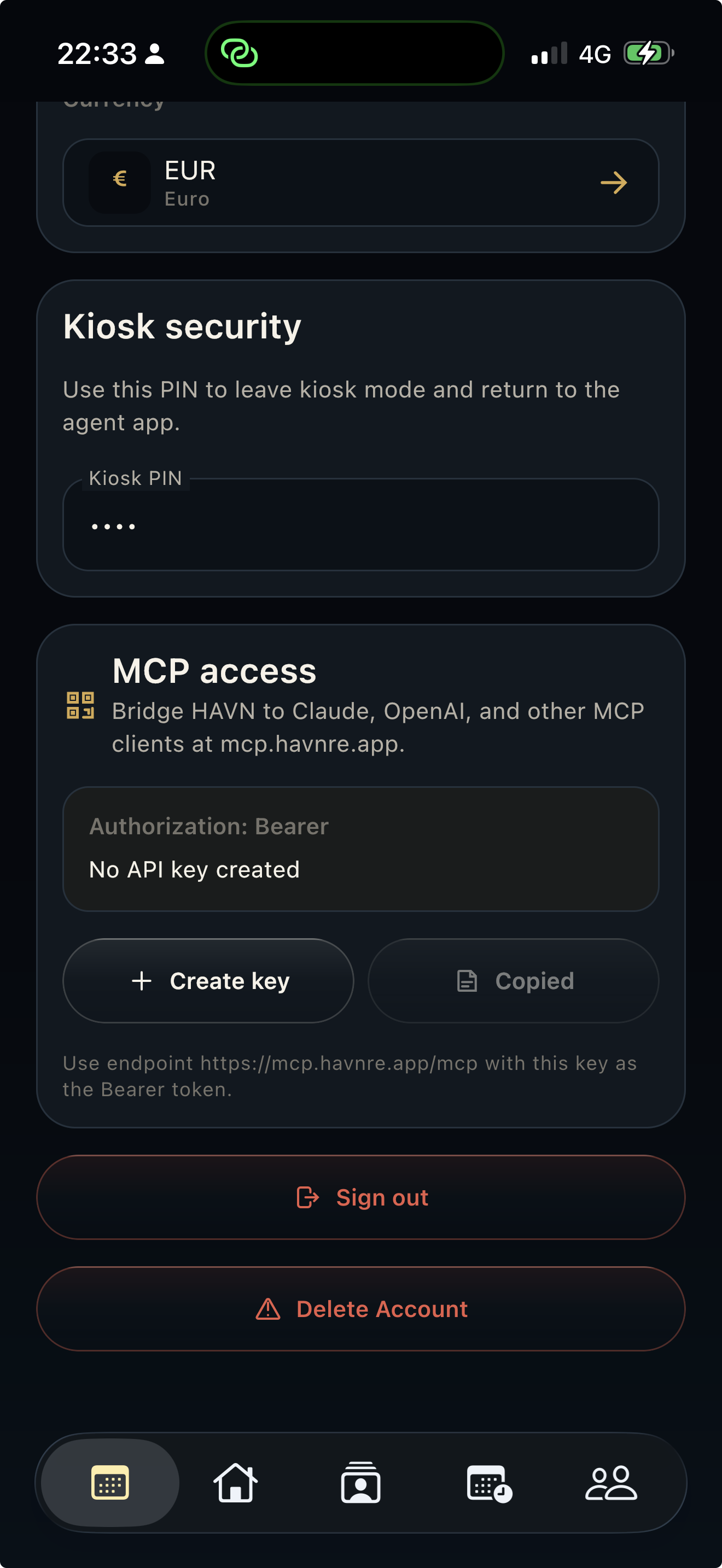
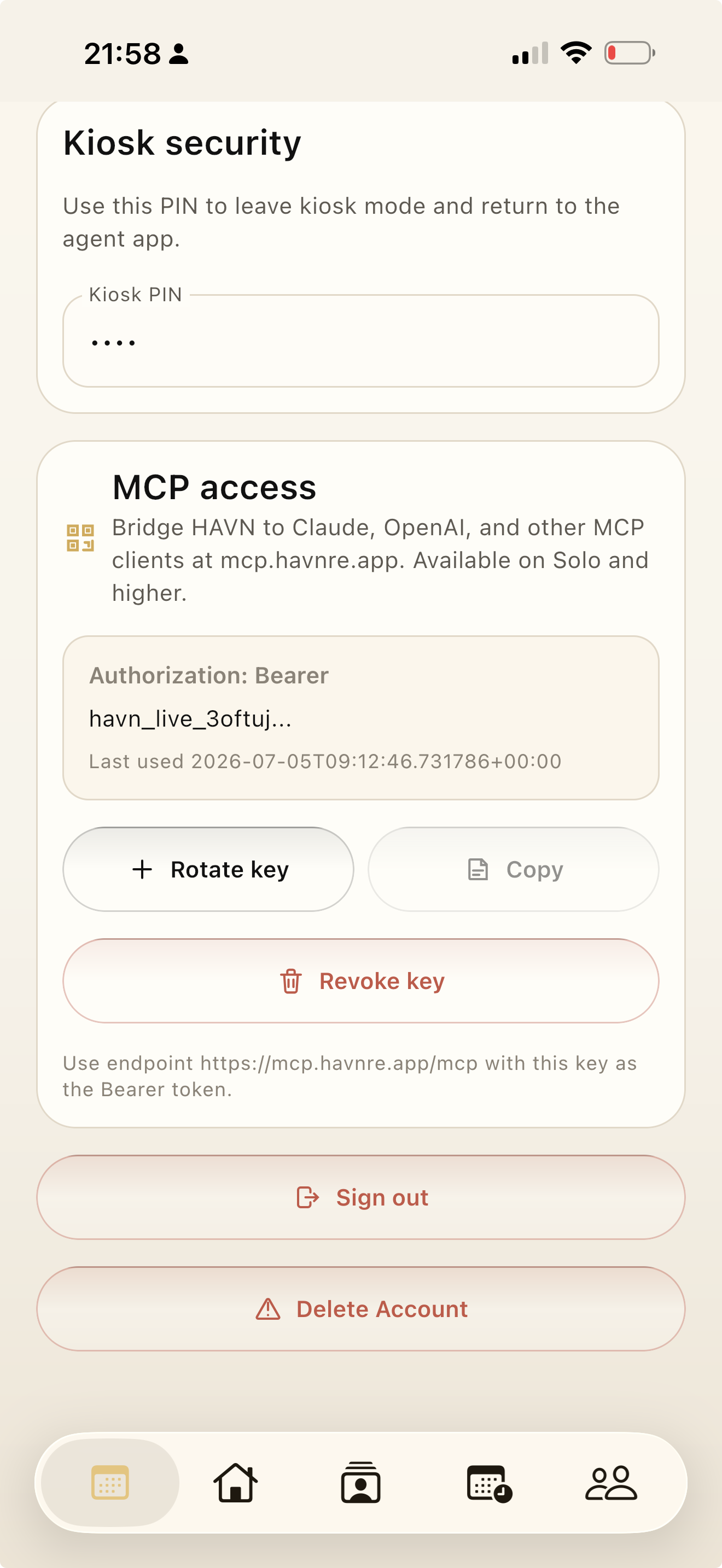
Schritt 1
HAVN MCP-Schlüssel erstellen
- Öffnen Sie HAVN auf iPhone, iPad, Android oder in der Web-App.
- Gehen Sie zu Einstellungen und suchen Sie MCP access.
- Tippen Sie auf Create key. HAVN zeigt den vollständigen Schlüssel nur einmal an, damit Sie ihn einblenden und kopieren können.
- Verwenden Sie den Schlüssel als Bearer Token mit dem HAVN MCP Endpoint.
Videoanleitungen
Verbindungsablauf ansehen
Kurze Walkthroughs zum Verbinden von HAVN mit ChatGPT oder Claude über MCP.
ChatGPT mit HAVN verbinden
Wählen Sie die offizielle HAVN App in ChatGPT, öffnen Sie die HAVN-Autorisierung, fügen Sie den MCP-Schlüssel ein und schließen Sie die Verbindung ab.
Claude mit HAVN verbinden
HAVN als Remote-MCP-Connector in Claude hinzufügen und die HAVN-Autorisierung abschließen.
Schritt 2
Gängige AI-Clients verbinden
ChatGPT mit HAVN verbinden
- Öffnen Sie ChatGPT und gehen Sie zu Apps oder Connectors.
- Suchen Sie HAVN in der offiziellen App-Liste und wählen Sie Connect.
- Wenn die HAVN-Autorisierung geöffnet wird, fügen Sie Ihren HAVN MCP-Schlüssel aus den HAVN Einstellungen ein und bestätigen Sie.
- Kehren Sie zu ChatGPT zurück und nutzen Sie HAVN, wenn Sie Immobilien-, Lead-, Open-House-, Aufgaben-, Kontakt-, Medien- oder Reportkontext benötigen.
Mit Claude Remote MCP verbinden
- Öffnen Sie die Claude-Einstellungen für Integrationen oder Connectors.
- Fügen Sie eine benutzerdefinierte Integration hinzu, die auf den HAVN Endpoint zeigt.
- Schließen Sie die HAVN-Autorisierung mit Ihrem MCP-Schlüssel ab.
- Für Claude Code verwenden Sie den HTTP-Befehl unten.
claude mcp add --transport http havn https://mcp.havnre.app/mcp \
--header "Authorization: Bearer YOUR_HAVN_MCP_API_KEY"HTTP MCP Server hinzufügen
- Öffnen Sie die MCP-Server-Konfiguration in VS Code.
- Fügen Sie HAVN als HTTP MCP Server hinzu.
- Setzen Sie den Authorization Header auf Bearer YOUR_HAVN_MCP_API_KEY.
{
  "mcpServers": {
    "havn": {
      "type": "http",
      "url": "https://mcp.havnre.app/mcp",
      "headers": {
        "Authorization": "Bearer YOUR_HAVN_MCP_API_KEY"
      }
    }
  }
}Standard Remote-MCP-Muster verwenden
Die meisten MCP-fähigen Coding-Assistenten akzeptieren entweder eine Remote-MCP-URL mit Headern oder eine JSON mcpServers-Konfiguration. Nutzen Sie denselben Endpoint und Bearer Token.
{
  "mcpServers": {
    "havn": {
      "type": "http",
      "url": "https://mcp.havnre.app/mcp",
      "headers": {
        "Authorization": "Bearer YOUR_HAVN_MCP_API_KEY"
      }
    }
  }
}
Was AI lesen und tun kann
Verfügbare HAVN MCP Tools
workspace_summary Eine kompakte Übersicht über den HAVN-Arbeitsbereich des Nutzers.
search_properties Findet Immobilien, auf die der Nutzer zugreifen kann.
get_property_media Ruft berechtigungsgeprüfte Immobilienbilder und Metadaten für HTML-Seiten, Broschüren und AI-Entwürfe ab.
search_contacts Durchsucht Kontakte, die mit Nutzerrolle oder Agentur verbunden sind.
search_open_houses Findet Open Houses und Besichtigungsaktivität.
search_leads Durchsucht Leads für Nachfasskontext.
search_tasks Durchsucht zugängliche Aufgaben mit Immobilien-, Kontakt-, Lead- und Open-House-Bezügen.
search_seller_reports Durchsucht Verkäuferberichte mit Immobilienkontext, Kennzahlen und AI-Zusammenfassung.
analytics_summary Ruft berechtigte Agentur-, Immobilien-, Lead-Konversions- und Open-House-Analysen ab.
search_files Durchsucht zugängliche hochgeladene Dateien und liefert signierte URLs für private Anhänge.
search_media Durchsucht Immobilienfotos, Kontaktmedien, Agenten-Avatare, Agentur-Icons und Contact-Pass-Assets.
create_task Erstellt Erinnerungen und Aufgaben zu Immobilien, Kontakten, Leads oder Open Houses.
update_task Aktualisiert Aufgabentitel, Status, Priorität, Fälligkeit, Zuweisung, Notizen oder Abschluss.
create_property Erstellt ein neues Objekt/Listing mit Adresse, Preis, Verkäufer, Standort und Notizen.
update_property Aktualisiert ein bestehendes Objekt inklusive Status, Preis, Verkäuferdaten und Kartenposition.
add_property_photos Importiert echte Listing-Fotos von öffentlichen Bild-URLs in HAVN-Immobilienfotos.
add_attachment Importiert ein Dokument von einer öffentlichen URL und hängt es innerhalb der Speicherlimits an Objekt oder Aufgabe an.
create_open_house Plant ein Open House, eine Besichtigung, ein Showing oder einen Termin für ein Objekt.
update_open_house Aktualisiert Zeit, Status, Gastgeber, Titel, Zugangsnotizen oder interne Notizen.
add_open_house_lead Fügt einen Käufer/Interessenten als Lead zu einem bestehenden Open House hinzu.
create_inquiry Erstellt eine Objektanfrage oder eine allgemeine Käuferanfrage ohne zugeordnete Immobilie.
update_inquiry Aktualisiert Anfrage, zugeordnete Immobilie, Käuferanforderungen, Status, Wert oder Kontakt.
create_contact Erstellt einen neuen Käufer-, Verkäufer-, Besucher- oder Kundenkontakt.
update_contact Aktualisiert Kontaktname, E-Mail, Telefon, Status, bevorzugten Kanal oder Notizen.
add_contact_photo Importiert einen echten Kontaktavatar von einer öffentlichen Bild-URL in HAVN.
add_contact_note Hängt eine datierte Notiz an einen bestehenden Kontakt an.
update_lead_status Aktualisiert Lead-Status, Temperatur und optionale Notizen.
create_follow_up Erstellt Anruf, SMS, E-Mail, Broker-Notiz oder Follow-up zu Lead oder Besucher.
update_follow_up Aktualisiert Follow-up-Status, Betreff, Text, Kanal, Fälligkeit oder Zuweisung.
draft_seller_report_summary Speichert einen Entwurf der Verkäuferbericht-Zusammenfassung für Objekt oder Open House.
update_seller_report_summary Aktualisiert Berichtszusammenfassung, nächste Schritte, Feedback, AI-Daten oder Status.
Sicherheitsmodell
Rollenbasierter Zugriff, kein Datenbank-Login
Wie HAVN den Zugriff begrenzt
- Jeder Nutzer erhält einen eigenen MCP-Schlüssel.
- HAVN prüft Schlüssel, bevor ein Tool Daten liest oder schreibt.
- Ergebnisse sind auf Nutzer und Agenturrolle in HAVN begrenzt.
- Schreib-Tools erfordern einen schreibberechtigten MCP-Schlüssel und eine klare Nutzeranfrage, bevor Datensätze erstellt oder geändert werden.
- Immobilienmedien werden nur für sichtbare Immobilien zurückgegeben.
- Private Anhänge nutzen kurzlebige signierte URLs erst nach HAVN-Zugriffsprüfung.
- Schlüssel können in Einstellungen rotiert oder widerrufen werden.
Umgang mit dem Schlüssel
- Behandeln Sie den Schlüssel wie ein Passwort.
- Fügen Sie ihn nicht in öffentliche Chats, Tickets, Screenshots oder Quellcode ein.
- Rotieren Sie den Schlüssel, wenn ein Gerät oder AI-Konto geteilt wird.
- Entfernen Sie nicht genutzte Connectors in jedem AI-Client.
Rechtliches und Datenschutz
Wichtige Bedingungen für MCP-Zugriff
Erhält die AI meine ganze Datenbank?
Nein. HAVN prüft API-Schlüssel, Rolle und Agenturzugriff vor der Datenrückgabe. Tools liefern begrenzte Ergebnisse statt einer Rohdatenbankverbindung.
Kann ich den Zugriff widerrufen?
Ja. Öffnen Sie HAVN Einstellungen, widerrufen oder rotieren Sie den MCP-Schlüssel und entfernen Sie den Connector aus dem AI-Client.
Wird der API-Schlüssel später erneut angezeigt?
Nein. Der vollständige Schlüssel wird nur bei Erstellung gezeigt. Danach speichert HAVN nur Hash und kurzen Prefix.
Ändert MCP mein HAVN-Abonnement?
Nein. MCP ist eine Zugriffsbrücke. Es kann normale HAVN-Infrastrukturnutzung erhöhen, wenn AI-Clients Tools häufiger aufrufen.
Wenn Sie HAVN mit einem AI-Client verbinden, autorisieren Sie HAVN, diesem Client berechtigte Konto-, Immobilien-, Kontakt-, Besichtigungs-, Lead-, Aufgaben-, Datei-, Medien-, Report- und Workspace-Daten zu senden und HAVN-Datensätze zu erstellen oder zu aktualisieren, wenn Sie ausdrücklich Schreib-Tools verwenden.
Der AI-Anbieter kann diese Daten gemäß eigenen Bedingungen, Datenschutzrichtlinien und Workspace-Einstellungen verarbeiten. Prüfen Sie HAVN-Richtlinien und Anbieterregeln, bevor Sie Produktionsdaten verbinden.
Anbieter-Dokumentation