Krok 1
Vytvořte HAVN MCP klíč
- Otevřete HAVN na iPhonu, iPadu, Androidu nebo ve webové appce.
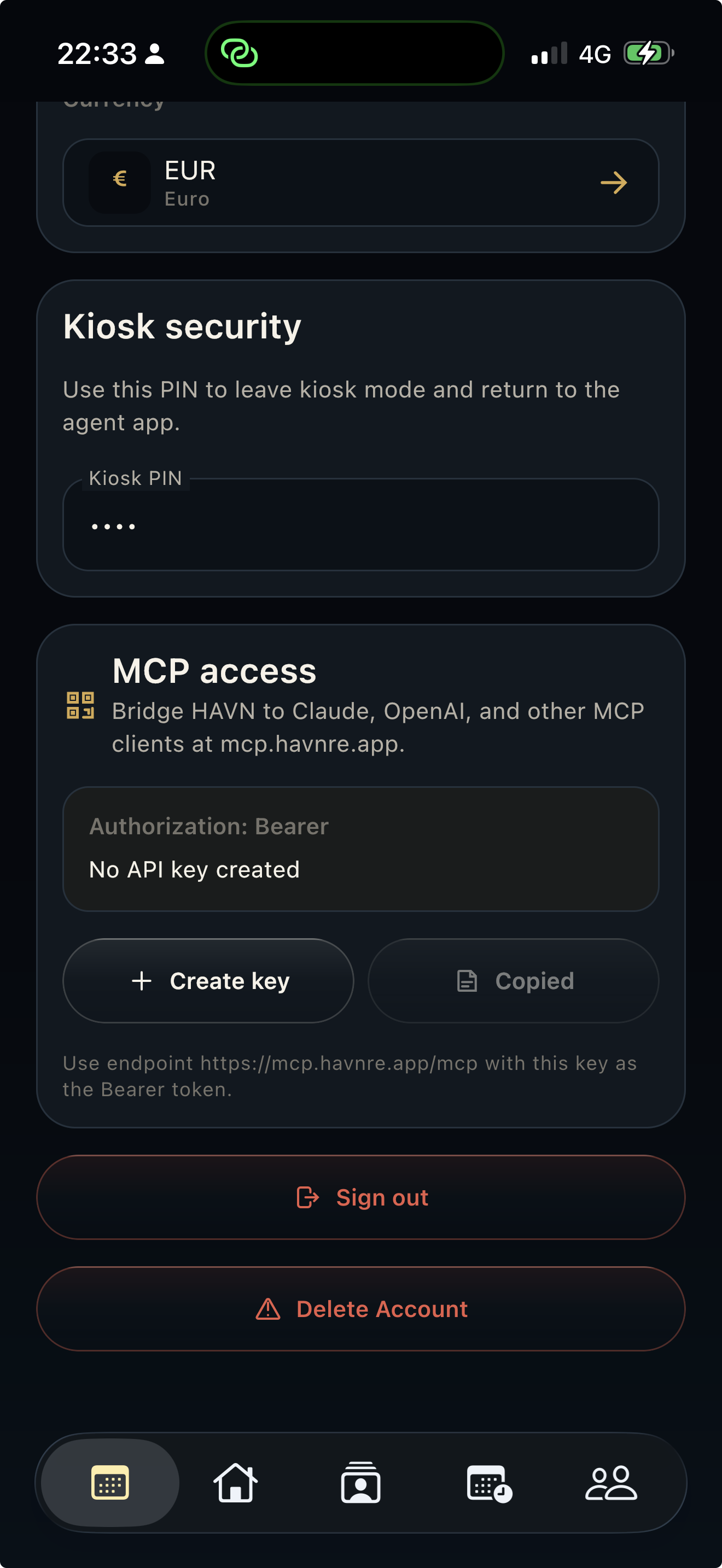
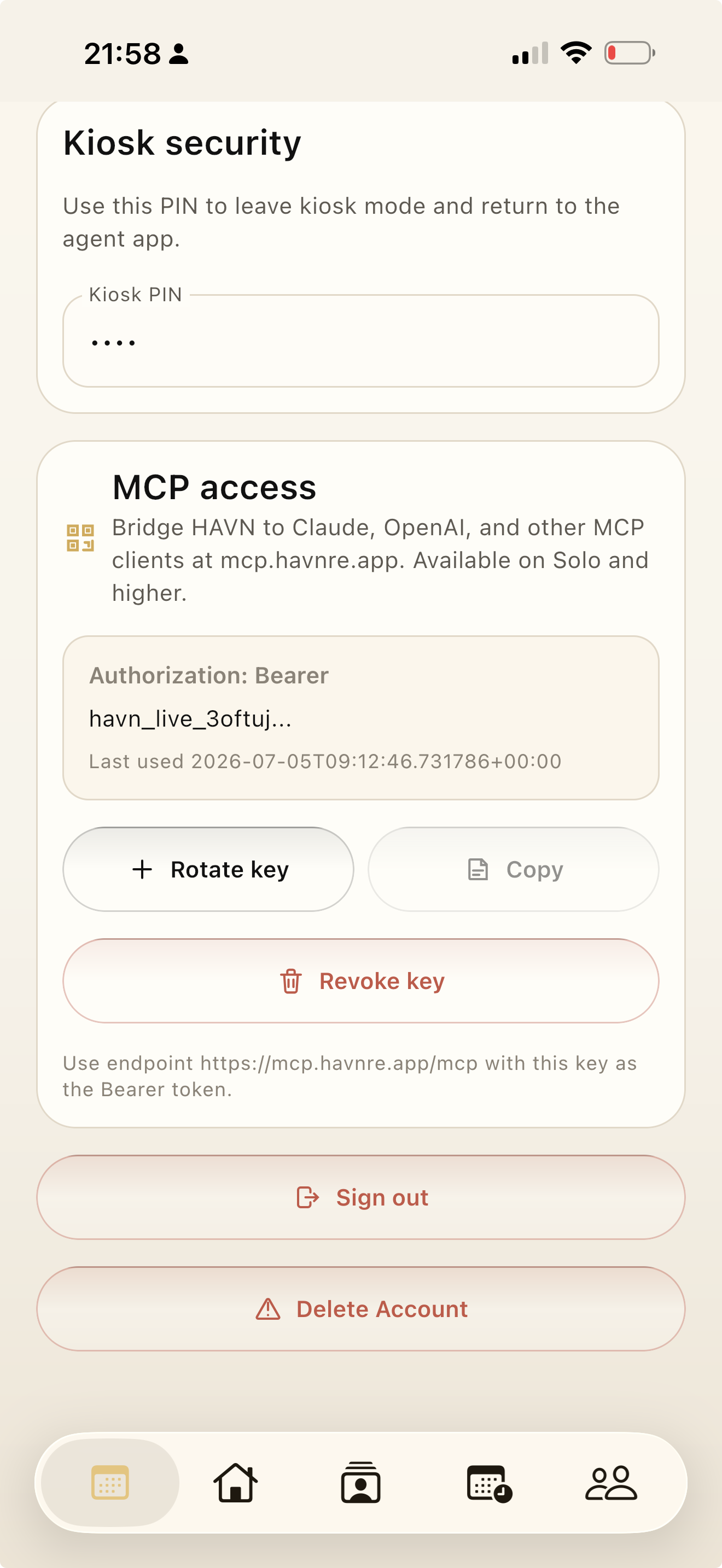
- Přejděte do Nastavení a najděte MCP access.
- Klepněte na Create key. HAVN zobrazí celý klíč pouze jednou, abyste ho mohli odhalit a zkopírovat.
- Použijte klíč jako Bearer token s HAVN MCP endpointem.
Video návody
Podívejte se na postup připojení
Krátké ukázky připojení HAVN k ChatGPT nebo Claude přes MCP.
Připojení ChatGPT k HAVN
Vyberte oficiální appku HAVN v ChatGPT, otevřete autorizaci HAVN, vložte MCP klíč a dokončete připojení.
Připojení Claude k HAVN
Přidejte HAVN jako remote MCP connector v Claude a dokončete autorizaci HAVN.
Krok 2
Připojte běžné AI klienty
Připojení ChatGPT k HAVN
- Otevřete ChatGPT a přejděte do Apps nebo Connectors.
- Najděte HAVN v seznamu oficiálních aplikací a zvolte Connect.
- Když se otevře autorizace HAVN, vložte HAVN MCP klíč z Nastavení HAVN a potvrďte.
- Vraťte se do ChatGPT a použijte HAVN, když potřebujete kontext nemovitostí, leadů, prohlídek, úkolů, kontaktů, médií nebo reportů.
Připojení přes Claude remote MCP
- Otevřete nastavení Claude pro integrace nebo konektory.
- Přidejte vlastní integraci směřující na HAVN endpoint.
- Dokončete autorizaci HAVN pomocí MCP klíče.
- Pro Claude Code použijte HTTP příkaz níže.
claude mcp add --transport http havn https://mcp.havnre.app/mcp \
--header "Authorization: Bearer YOUR_HAVN_MCP_API_KEY"Přidejte HTTP MCP server
- Otevřete konfiguraci MCP serverů ve VS Code.
- Přidejte HAVN jako HTTP MCP server.
- Nastavte Authorization header na Bearer YOUR_HAVN_MCP_API_KEY.
{
  "mcpServers": {
    "havn": {
      "type": "http",
      "url": "https://mcp.havnre.app/mcp",
      "headers": {
        "Authorization": "Bearer YOUR_HAVN_MCP_API_KEY"
      }
    }
  }
}Použijte standardní remote MCP vzor
Většina MCP klientů podporuje vzdálenou MCP URL s hlavičkami nebo JSON konfiguraci mcpServers. Použijte stejný endpoint a Bearer token.
{
  "mcpServers": {
    "havn": {
      "type": "http",
      "url": "https://mcp.havnre.app/mcp",
      "headers": {
        "Authorization": "Bearer YOUR_HAVN_MCP_API_KEY"
      }
    }
  }
}
Co může AI číst a dělat
Dostupné HAVN MCP nástroje
workspace_summary Stručný přehled uživatelova HAVN pracovního prostoru.
search_properties Vyhledá nemovitosti, ke kterým má uživatel přístup.
get_property_media Získá oprávněné odkazy na fotky nemovitostí a metadata pro HTML stránky, brožury a AI návrhy.
search_contacts Vyhledá kontakty propojené s uživatelovou rolí nebo agenturou.
search_open_houses Vyhledá prohlídky a aktivitu ze showingů.
search_leads Vyhledá leady z prohlídek, poptávky na nemovitosti, obecné poptávky a požadavky kupujících.
search_tasks Vyhledá dostupné úkoly s vazbou na nemovitost, kontakt, lead a prohlídku.
search_seller_reports Vyhledá reporty pro prodávající s kontextem nemovitosti, metrikami a AI souhrnem.
analytics_summary Získá oprávněnou analytiku agentury, nemovitostí, konverzí leadů a prohlídek.
search_files Vyhledá dostupné nahrané soubory a vrátí podepsané URL pro soukromé přílohy.
search_media Vyhledá fotky nemovitostí, kontaktní média, avatary agentů, ikony agentur a assety contact passů.
create_task Vytvoří připomínky a pracovní úkoly pro nemovitosti, kontakty, leady nebo prohlídky.
update_task Upraví název úkolu, stav, prioritu, termín, přiřazení, poznámky nebo dokončení.
create_property Vytvoří novou nemovitost s adresou, cenou, prodávajícím, polohou a poznámkami.
update_property Upraví existující nemovitost včetně stavu, ceny, prodávajícího a polohy na mapě.
add_property_photos Importuje reálné fotky z veřejných URL do fotek nemovitosti v HAVN.
add_attachment Importuje dokument z veřejné URL a připojí jej k nemovitosti nebo úkolu v rámci limitů úložiště tarifu.
create_open_house Naplánuje prohlídku, showing nebo termín pro existující nemovitost.
update_open_house Upraví čas, stav, hostitele, název, přístupové nebo interní poznámky prohlídky.
add_open_house_lead Přidá nebo zapíše kupujícího/zájemce jako lead k existující prohlídce.
create_inquiry Vytvoří poptávku na nemovitost nebo obecnou poptávku kupujícího bez přiřazené nemovitosti.
update_inquiry Upraví poptávku, přiřazenou nemovitost, požadavky kupujícího, stav, skóre nebo kontakt.
create_contact Vytvoří nový kontakt kupujícího, prodávajícího, návštěvníka nebo klienta.
update_contact Upraví jméno, email, telefon, stav, preferovaný kanál nebo poznámky kontaktu.
add_contact_photo Importuje reálný avatar kontaktu z veřejné URL do fotek kontaktu v HAVN.
add_contact_note Přidá časově označenou poznámku k existujícímu kontaktu.
update_lead_status Upraví stav leadu, teplotu a volitelnou poznámku.
create_follow_up Vytvoří hovor, SMS, email, broker poznámku nebo follow-up pro lead či návštěvníka.
update_follow_up Upraví stav, předmět, text, kanál, termín nebo přiřazení follow-upu.
draft_seller_report_summary Uloží návrh souhrnu reportu pro prodávajícího k nemovitosti nebo prohlídce.
update_seller_report_summary Upraví souhrn reportu, další kroky, zpětnou vazbu, AI data nebo stav.
Bezpečnostní model
Přístup podle role, ne databázové přihlášení
Jak HAVN omezuje přístup
- Každý uživatel má samostatný MCP klíč.
- HAVN ověří klíč před každým čtením nebo zápisem dat.
- Výsledky jsou omezené podle uživatele a jeho role v agentuře.
- Zápisové nástroje vyžadují MCP klíč se zápisem a jasný požadavek uživatele před vytvořením nebo úpravou záznamů.
- Média nemovitostí se vrátí pouze u nemovitostí, ke kterým má uživatel přístup.
- Soukromé přílohy používají krátkodobé podepsané URL až po kontrole přístupu.
- Klíče lze otočit nebo zrušit v Nastavení.
Jak zacházet s klíčem
- Berte klíč jako heslo.
- Nevkládejte ho do veřejných chatů, ticketů, screenshotů ani zdrojového kódu.
- Otočte klíč, pokud je zařízení nebo AI účet sdílený.
- Odstraňte nepoužívané konektory v AI klientech.
Právní info a soukromí
Důležité podmínky MCP přístupu
Získá AI celou databázi?
Ne. HAVN kontroluje API klíč, roli a přístup k agentuře před vrácením dat. Nástroje vracejí pouze omezené výsledky.
Mohu přístup zrušit?
Ano. V HAVN Nastavení zrušte nebo otočte MCP klíč a odstraňte konektor z AI klienta.
Zobrazí se API klíč později znovu?
Ne. Celý klíč se zobrazí pouze při vytvoření. Poté HAVN ukládá pouze hash a krátký prefix.
Změní MCP moje předplatné?
Ne. MCP je přístupový most. Může ale zvýšit běžné využití infrastruktury, když AI klienti volají nástroje častěji.
Připojením HAVN k AI klientovi povolujete HAVN posílat tomuto klientovi oprávněná data účtu, nemovitostí, kontaktů, prohlídek, leadů, úkolů, souborů, médií, reportů a pracovního prostoru, a vytvářet nebo upravovat HAVN záznamy, když výslovně požádáte o použití zápisových nástrojů.
AI poskytovatel může tato data zpracovávat podle vlastních podmínek, zásad soukromí a nastavení pracovního prostoru. Před připojením produkčních klientských nebo kancelářských dat si přečtěte politiky HAVN i AI poskytovatele.
Dokumentace poskytovatelů