Étape 1
Créer votre clé MCP HAVN
- Ouvrez HAVN sur iPhone, iPad, Android ou l'app web.
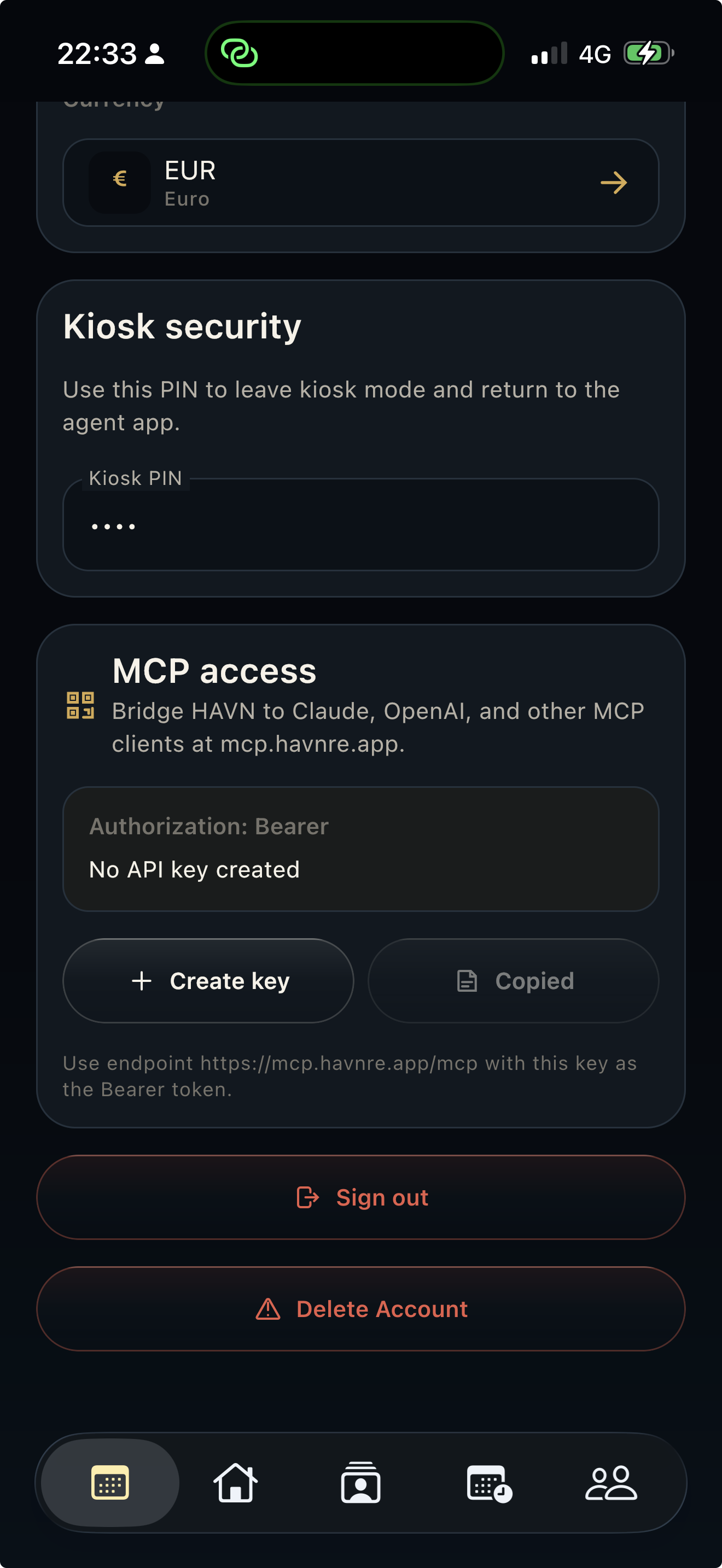
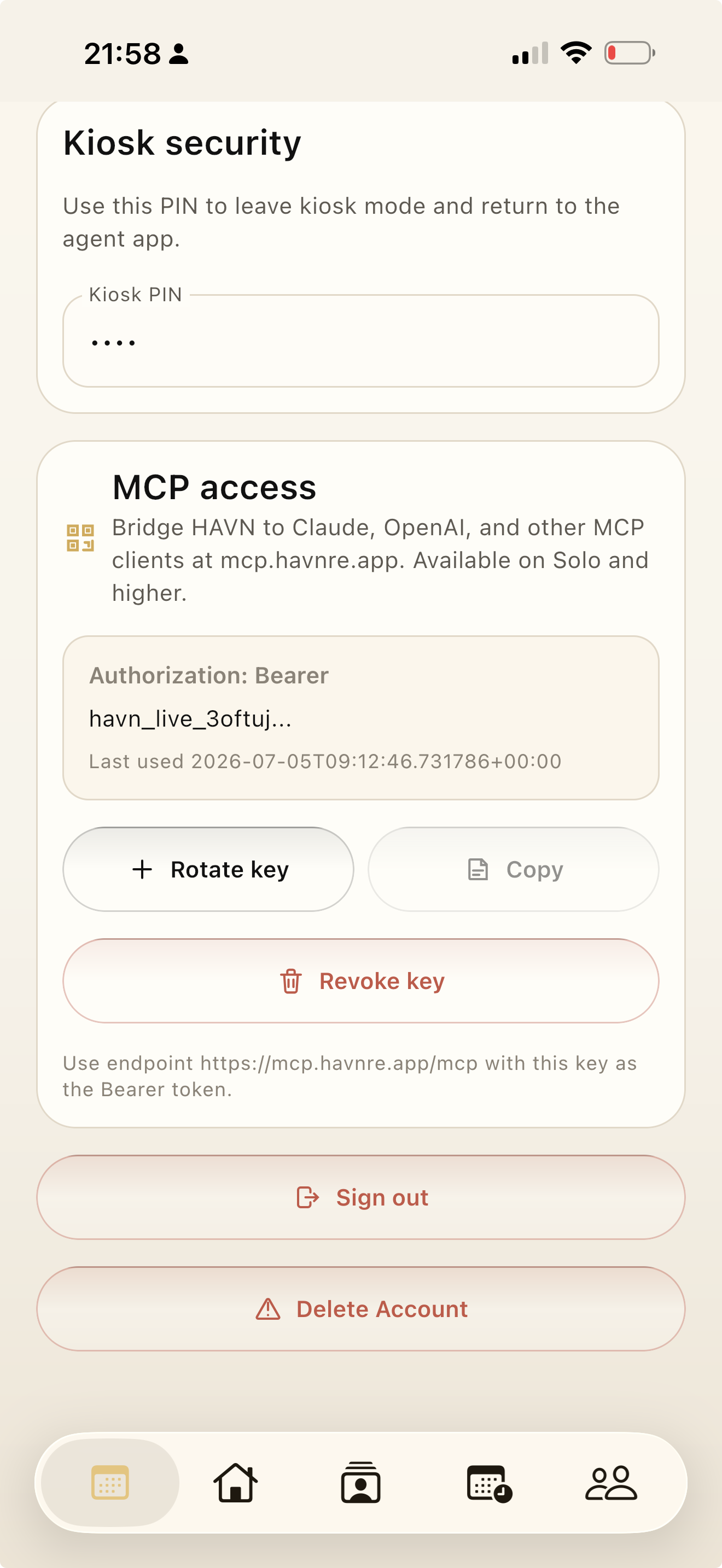
- Allez dans Paramètres et trouvez MCP access.
- Touchez Create key. HAVN affiche la clé complète une seule fois pour la révéler et la copier.
- Utilisez la clé comme Bearer token avec l'endpoint HAVN MCP.
Guides vidéo
Voir le parcours de connexion
Deux courtes démonstrations pour connecter HAVN à ChatGPT ou Claude via MCP.
Connecter ChatGPT à HAVN
Choisissez l'app officielle HAVN dans ChatGPT, ouvrez l'autorisation HAVN, collez la clé MCP et terminez la connexion.
Connecter Claude à HAVN
Ajoutez HAVN comme connecteur remote MCP dans Claude et terminez l'autorisation HAVN.
Étape 2
Connecter les clients AI courants
Connecter ChatGPT à HAVN
- Ouvrez ChatGPT et allez dans Apps ou Connectors.
- Trouvez HAVN dans la liste officielle des apps et choisissez Connect.
- Quand l'autorisation HAVN s'ouvre, collez votre clé MCP HAVN depuis les Paramètres HAVN et approuvez.
- Retournez dans ChatGPT et utilisez HAVN quand vous avez besoin de contexte sur biens, leads, visites, tâches, contacts, médias ou rapports.
Connecter avec Claude remote MCP
- Ouvrez les paramètres Claude pour intégrations ou connecteurs.
- Ajoutez une intégration personnalisée pointant vers l'endpoint HAVN.
- Terminez l'autorisation HAVN avec votre clé MCP.
- Pour Claude Code, utilisez plutôt la commande HTTP ci-dessous.
claude mcp add --transport http havn https://mcp.havnre.app/mcp \
--header "Authorization: Bearer YOUR_HAVN_MCP_API_KEY"Ajouter le serveur HTTP MCP
- Ouvrez la configuration des serveurs MCP dans VS Code.
- Ajoutez HAVN comme serveur HTTP MCP.
- Définissez l'en-tête Authorization sur Bearer YOUR_HAVN_MCP_API_KEY.
{
  "mcpServers": {
    "havn": {
      "type": "http",
      "url": "https://mcp.havnre.app/mcp",
      "headers": {
        "Authorization": "Bearer YOUR_HAVN_MCP_API_KEY"
      }
    }
  }
}Utiliser le schéma remote MCP standard
La plupart des assistants de code compatibles MCP acceptent soit une URL MCP distante avec en-têtes, soit une configuration JSON mcpServers. Utilisez le même endpoint et Bearer token.
{
  "mcpServers": {
    "havn": {
      "type": "http",
      "url": "https://mcp.havnre.app/mcp",
      "headers": {
        "Authorization": "Bearer YOUR_HAVN_MCP_API_KEY"
      }
    }
  }
}
Ce que l'AI peut lire et faire
Outils MCP HAVN disponibles
workspace_summary Un aperçu compact de l'espace de travail HAVN de l'utilisateur.
search_properties Trouve les biens auxquels l'utilisateur peut accéder.
get_property_media Récupère les liens d'images de biens et métadonnées autorisés pour pages HTML, brochures et brouillons AI.
search_contacts Recherche les contacts liés au rôle ou à l'agence de l'utilisateur.
search_open_houses Trouve les visites ouvertes et l'activité de showing.
search_leads Recherche les leads pour le contexte de suivi.
search_tasks Recherche les tâches accessibles avec liens vers bien, contact, lead et visite ouverte.
search_seller_reports Recherche les rapports vendeur avec contexte du bien, métriques et résumé AI.
analytics_summary Récupère l'analytique autorisée d'agence, biens, conversion de leads et visites ouvertes.
search_files Recherche les fichiers téléversés accessibles et renvoie des URL signées pour les pièces jointes privées.
search_media Recherche photos de biens, médias de contacts, avatars d'agents, icônes d'agence et assets de contact pass.
create_task Crée des rappels et tâches liés aux biens, contacts, leads ou visites ouvertes.
update_task Met à jour titre, statut, priorité, échéance, assignation, notes ou achèvement d'une tâche.
create_property Crée un nouveau bien avec adresse, prix, vendeur, localisation et notes.
update_property Met à jour un bien existant, dont statut, prix, vendeur et position sur la carte.
add_property_photos Importe de vraies photos depuis des URL publiques vers les photos du bien HAVN.
add_attachment Importe un document depuis une URL publique et l'associe à un bien ou une tâche dans les limites de stockage du forfait.
create_open_house Planifie une visite ouverte, showing, visite ou rendez-vous pour un bien existant.
update_open_house Met à jour horaire, statut, hôte, titre, notes d'accès ou notes internes.
add_open_house_lead Ajoute ou enregistre un acheteur/prospect comme lead pour une visite ouverte.
create_inquiry Crée une demande sur un bien ou une demande générale d'acheteur sans bien associé.
update_inquiry Met à jour la demande, le bien associé, les critères acheteur, le statut, le score ou le contact.
create_contact Crée un nouveau contact acheteur, vendeur, visiteur ou client.
update_contact Met à jour nom, e-mail, téléphone, statut, canal préféré ou notes d'un contact.
add_contact_photo Importe un vrai avatar de contact depuis une URL publique vers HAVN.
add_contact_note Ajoute une note horodatée à un contact existant.
update_lead_status Met à jour le statut, la température et une note optionnelle du lead.
create_follow_up Crée appel, SMS, e-mail, note broker ou suivi lié à un lead ou visiteur.
update_follow_up Met à jour statut, sujet, corps, canal, échéance ou assignation du suivi.
draft_seller_report_summary Enregistre un brouillon de résumé de rapport vendeur pour un bien ou une visite.
update_seller_report_summary Met à jour résumé, prochaines étapes, feedback, données AI ou statut du rapport.
Modèle de sécurité
Accès limité par rôle, pas une connexion base de données
Comment HAVN limite l'accès
- Chaque utilisateur reçoit une clé MCP distincte.
- HAVN valide les clés avant toute lecture ou écriture de données.
- Les résultats sont limités à l'utilisateur et au rôle d'agence stockés dans HAVN.
- Les outils d'écriture nécessitent une clé MCP avec écriture et une demande utilisateur claire avant de créer ou modifier des enregistrements.
- Les médias des biens ne sont retournés que pour les biens visibles par l'utilisateur.
- Les pièces jointes privées utilisent des URL signées de courte durée après validation HAVN.
- Les clés peuvent être renouvelées ou révoquées dans Paramètres.
Comment gérer votre clé
- Traitez la clé comme un mot de passe.
- Ne la collez pas dans des chats publics, tickets, captures ou code source.
- Renouvelez la clé si un appareil ou compte AI est partagé.
- Supprimez les connecteurs inutilisés dans chaque client AI.
Légal et confidentialité
Conditions importantes pour l'accès MCP
L'AI reçoit-elle toute ma base de données ?
Non. HAVN vérifie la clé API, le rôle et l'accès agence avant de retourner des données. Les outils renvoient des résultats limités.
Puis-je révoquer l'accès ?
Oui. Ouvrez Paramètres dans HAVN, révoquez ou renouvelez la clé MCP, puis supprimez le connecteur du client AI.
La clé API sera-t-elle affichée plus tard ?
Non. La clé complète est affichée seulement lors de sa création. Ensuite HAVN stocke uniquement un hash et un court préfixe.
MCP change-t-il mon abonnement HAVN ?
Non. MCP est un pont d'accès. Il peut augmenter l'usage normal de l'infrastructure HAVN si les clients AI appellent les outils plus souvent.
En connectant HAVN à un client AI, vous autorisez HAVN à envoyer à ce client les données autorisées de compte, biens, contacts, visites, leads, tâches, fichiers, médias, rapports et espace de travail, et à créer ou mettre à jour des enregistrements HAVN lorsque vous demandez explicitement des outils d'écriture.
Le fournisseur AI peut traiter ces données selon ses propres conditions, politique de confidentialité et paramètres d'espace de travail. Consultez les politiques HAVN et celles du fournisseur avant de connecter des données client ou agence de production.
Docs fournisseurs