Paso 1
Crea tu clave HAVN MCP
- Abre HAVN en iPhone, iPad, Android o en la app web.
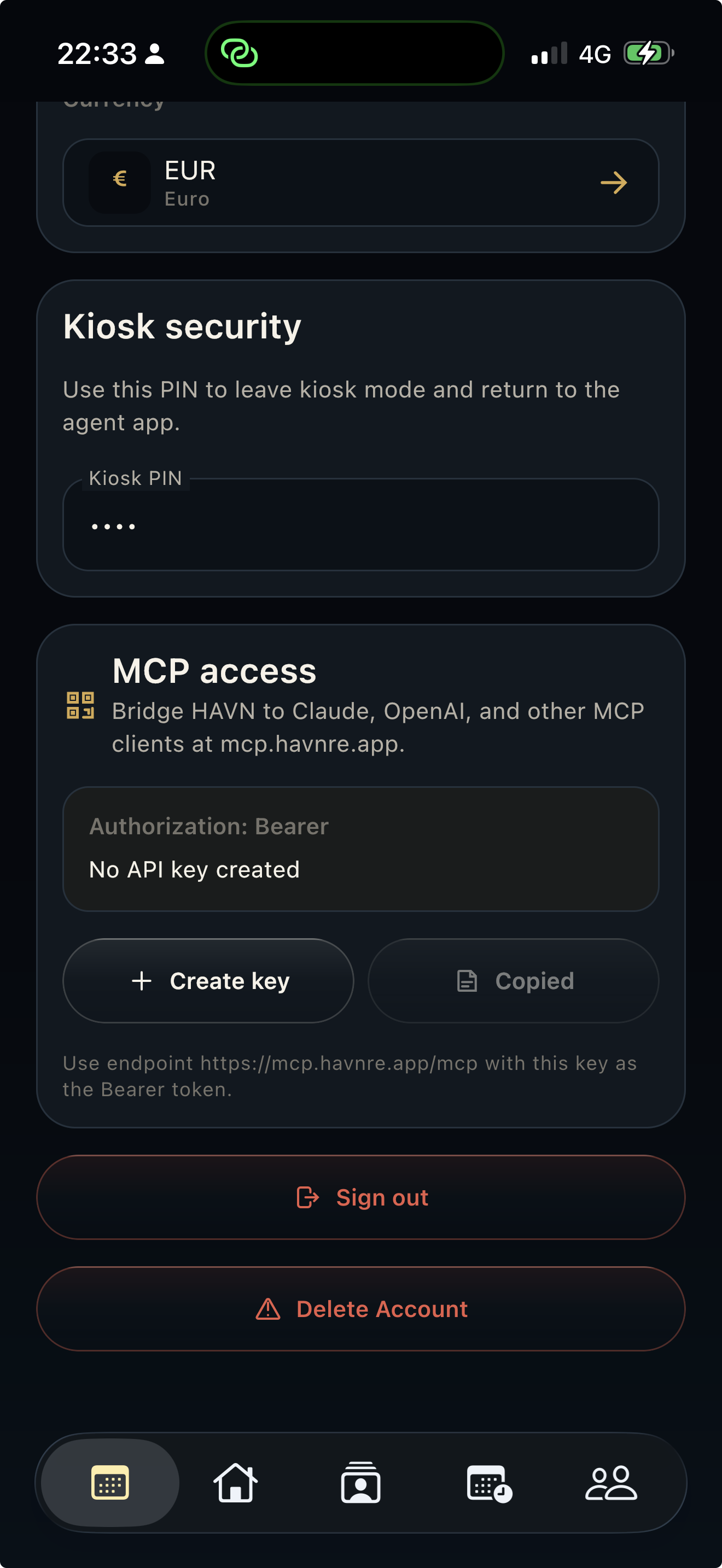
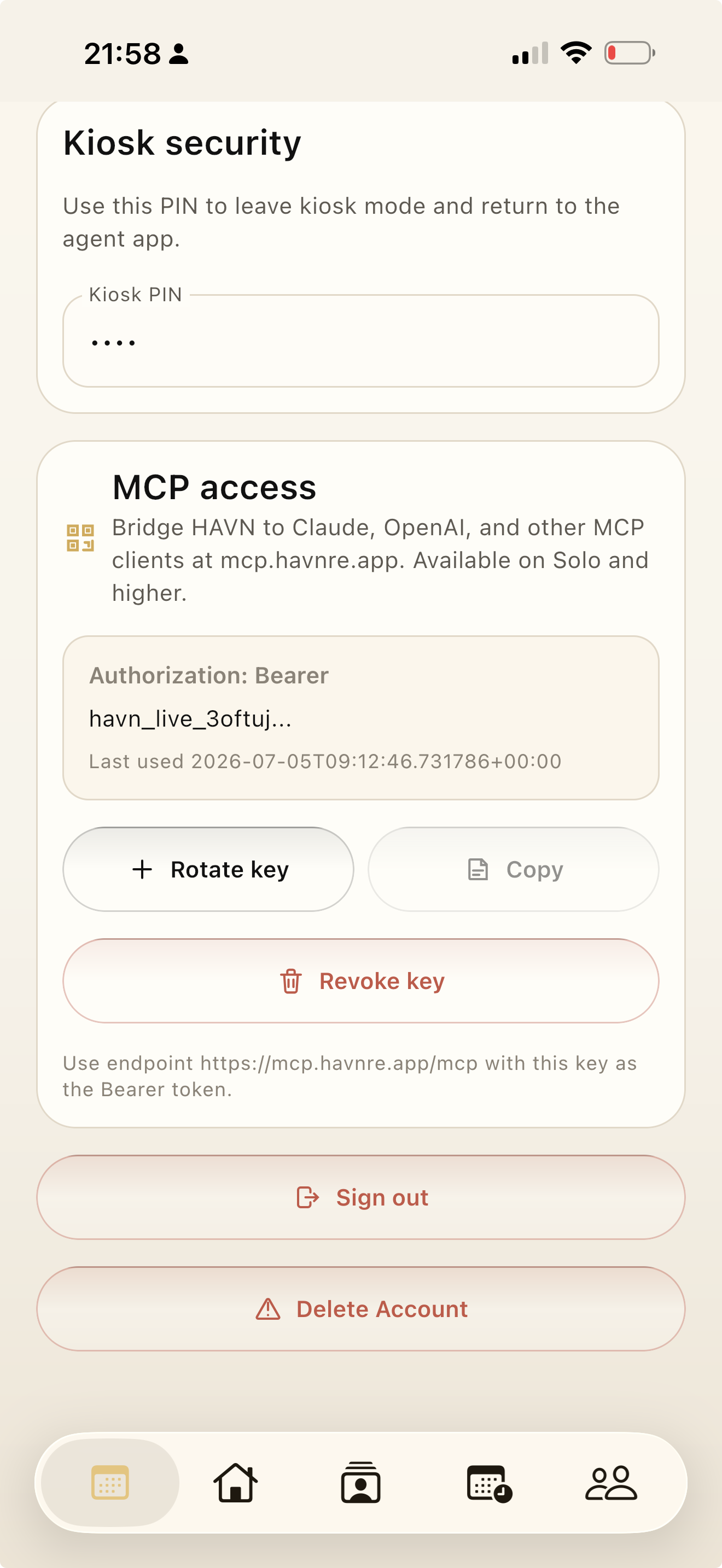
- Ve a Ajustes y busca MCP access.
- Toca Create key. HAVN muestra la clave completa solo una vez para revelarla y copiarla.
- Usa la clave como Bearer token con el endpoint HAVN MCP.
Guías en video
Mira el flujo de conexión
Recorridos cortos para conectar HAVN con ChatGPT o Claude mediante MCP.
Conectar ChatGPT con HAVN
Elige la app oficial HAVN en ChatGPT, abre la autorización HAVN, pega la clave MCP y termina la conexión.
Conectar Claude con HAVN
Añade HAVN como conector remote MCP en Claude y completa la autorización HAVN.
Paso 2
Conecta clientes de AI comunes
Conectar ChatGPT con HAVN
- Abre ChatGPT y ve a Apps o Connectors.
- Busca HAVN en la lista oficial de apps y elige Connect.
- Cuando se abra la autorización de HAVN, pega tu clave HAVN MCP desde Ajustes de HAVN y aprueba.
- Vuelve a ChatGPT y usa HAVN cuando necesites contexto de propiedades, leads, open houses, tareas, contactos, medios o reportes.
Conectar con Claude remote MCP
- Abre los ajustes de Claude para integraciones o conectores.
- Añade una integración personalizada que apunte al endpoint HAVN.
- Completa la autorización HAVN con tu clave MCP.
- Para Claude Code usa el comando HTTP de abajo.
claude mcp add --transport http havn https://mcp.havnre.app/mcp \
--header "Authorization: Bearer YOUR_HAVN_MCP_API_KEY"Añadir el servidor HTTP MCP
- Abre la configuración de servidores MCP en VS Code.
- Añade HAVN como servidor HTTP MCP.
- Configura el encabezado Authorization como Bearer YOUR_HAVN_MCP_API_KEY.
{
  "mcpServers": {
    "havn": {
      "type": "http",
      "url": "https://mcp.havnre.app/mcp",
      "headers": {
        "Authorization": "Bearer YOUR_HAVN_MCP_API_KEY"
      }
    }
  }
}Usa el patrón remote MCP estándar
La mayoría de asistentes de código compatibles con MCP aceptan una URL MCP remota con encabezados o una configuración JSON mcpServers. Usa el mismo endpoint y Bearer token.
{
  "mcpServers": {
    "havn": {
      "type": "http",
      "url": "https://mcp.havnre.app/mcp",
      "headers": {
        "Authorization": "Bearer YOUR_HAVN_MCP_API_KEY"
      }
    }
  }
}
Qué puede leer y hacer la AI
Herramientas MCP de HAVN disponibles
workspace_summary Un resumen compacto del workspace HAVN del usuario.
search_properties Encuentra propiedades a las que el usuario puede acceder.
get_property_media Obtiene enlaces de imágenes de propiedades y metadatos autorizados para páginas HTML, folletos y borradores de AI.
search_contacts Busca contactos conectados con el rol o la agencia del usuario.
search_open_houses Encuentra open houses y actividad de visitas.
search_leads Busca leads para contexto de seguimiento.
search_tasks Busca tareas accesibles con enlaces a propiedad, contacto, lead y open house.
search_seller_reports Busca reportes para vendedores con contexto de propiedad, métricas y resumen de AI.
analytics_summary Obtiene analítica autorizada de agencia, propiedades, conversión de leads y open houses.
search_files Busca archivos cargados accesibles y devuelve URLs firmadas para adjuntos privados.
search_media Busca fotos de propiedades, medios de contactos, avatares de agentes, iconos de agencia y assets de contact pass.
create_task Crea recordatorios y tareas conectadas a propiedades, contactos, leads u open houses.
update_task Actualiza título, estado, prioridad, vencimiento, asignación, notas o finalización de tareas.
create_property Crea una nueva propiedad/listing con dirección, precio, vendedor, ubicación y notas.
update_property Actualiza una propiedad existente, incluido estado, precio, vendedor y ubicación en mapa.
add_property_photos Importa fotos reales desde URLs públicas a las fotos de propiedades en HAVN.
add_attachment Importa un documento desde una URL pública y lo adjunta a una propiedad o tarea dentro de los límites de almacenamiento del plan.
create_open_house Programa un open house, visita, showing o cita para una propiedad existente.
update_open_house Actualiza horario, estado, anfitrión, título, notas de acceso o notas internas.
add_open_house_lead Añade o registra un comprador/prospecto como lead para un open house.
create_inquiry Crea una consulta de propiedad o una consulta general del comprador sin propiedad asociada.
update_inquiry Actualiza consulta, propiedad asociada, requisitos del comprador, estado, puntuación o contacto.
create_contact Crea un nuevo contacto comprador, vendedor, visitante o cliente.
update_contact Actualiza nombre, email, teléfono, estado, canal preferido o notas del contacto.
add_contact_photo Importa un avatar real de contacto desde una URL pública a HAVN.
add_contact_note Añade una nota con fecha a un contacto existente.
update_lead_status Actualiza estado, temperatura y nota opcional del lead.
create_follow_up Crea llamada, SMS, email, nota de broker o seguimiento para lead o visitante.
update_follow_up Actualiza estado, asunto, cuerpo, canal, vencimiento o asignación del seguimiento.
draft_seller_report_summary Guarda un borrador de resumen de reporte para vendedor de propiedad u open house.
update_seller_report_summary Actualiza resumen, próximos pasos, feedback, datos AI o estado del reporte.
Modelo de seguridad
Acceso por rol, no inicio de sesión a base de datos
Cómo HAVN limita el acceso
- Cada usuario recibe una clave MCP separada.
- HAVN valida las claves antes de que una herramienta lea o escriba datos.
- Los resultados se limitan al usuario y al rol de agencia guardado en HAVN.
- Las herramientas de escritura requieren una clave MCP con escritura y una solicitud clara del usuario antes de crear o actualizar registros.
- Los medios de propiedades se devuelven solo para propiedades visibles para ese usuario.
- Los adjuntos privados usan URLs firmadas de corta duración después de la verificación HAVN.
- Las claves pueden rotarse o revocarse desde Ajustes.
Cómo manejar tu clave
- Trata la clave como una contraseña.
- No la pegues en chats públicos, tickets, capturas ni código fuente.
- Rota la clave si un dispositivo o cuenta de AI se comparte.
- Elimina conectores no usados en cada cliente de AI.
Legal y privacidad
Términos importantes para el acceso MCP
¿La AI recibe toda mi base de datos?
No. HAVN verifica la clave API, el rol y el acceso a agencia antes de devolver datos. Las herramientas devuelven resultados limitados.
¿Puedo revocar el acceso?
Sí. Abre Ajustes en HAVN, revoca o rota la clave MCP y elimina el conector del cliente de AI.
¿La clave API se mostrará otra vez?
No. La clave completa solo se muestra al crearla. Después HAVN guarda solo un hash y un prefijo corto.
¿MCP cambia mi suscripción HAVN?
No. MCP es un puente de acceso. Puede aumentar el uso normal de infraestructura HAVN cuando los clientes de AI llaman herramientas con más frecuencia.
Al conectar HAVN con un cliente de AI, autorizas a HAVN a enviar a ese cliente datos autorizados de cuenta, propiedades, contactos, open houses, leads, tareas, archivos, medios, reportes y workspace, y a crear o actualizar registros HAVN cuando pidas explícitamente usar herramientas de escritura.
El proveedor de AI puede procesar esos datos según sus propios términos, política de privacidad y ajustes de workspace. Revisa las políticas de HAVN y del proveedor antes de conectar datos de clientes o agencia en producción.
Docs de proveedores