Přehled
Přehled
HAVN drží práci kolem prohlídek v jednom klidném pracovním prostoru: připravte nemovitost, sbírejte údaje návštěvníků, kvalifikujte leady, odešlete follow-up a připravte report pro prodávajícího.
Začínáme
Začínáme
- Vytvořte nebo se připojte do pracovního prostoru HAVN e-mailem propojeným s vaší agenturou.
- Doplňte profil, telefonní číslo, údaje agentury a nastavení oznámení.
- Vytvořte první nemovitost s adresou, fotografiemi, fakty, soukromými poznámkami a veřejnými detaily.
- Naplánujte prohlídku z detailu nemovitosti a před příchodem hostů otestujte přihlášení návštěvníků.
- Po prohlídce zkontrolujte kontakty, upřednostněte leady, odešlete follow-up a připravte report pro prodávajícího.
Centrum pomoci
Centrum pomoci
Vyberte produktovou oblast a otevřete konkrétní článek. Každý manuál má vlastní stránku s obrázkem, kroky a krátkými poznámkami.
Pro pracovní postupy na iPhonu a Androidu během prohlídek a následné komunikace.
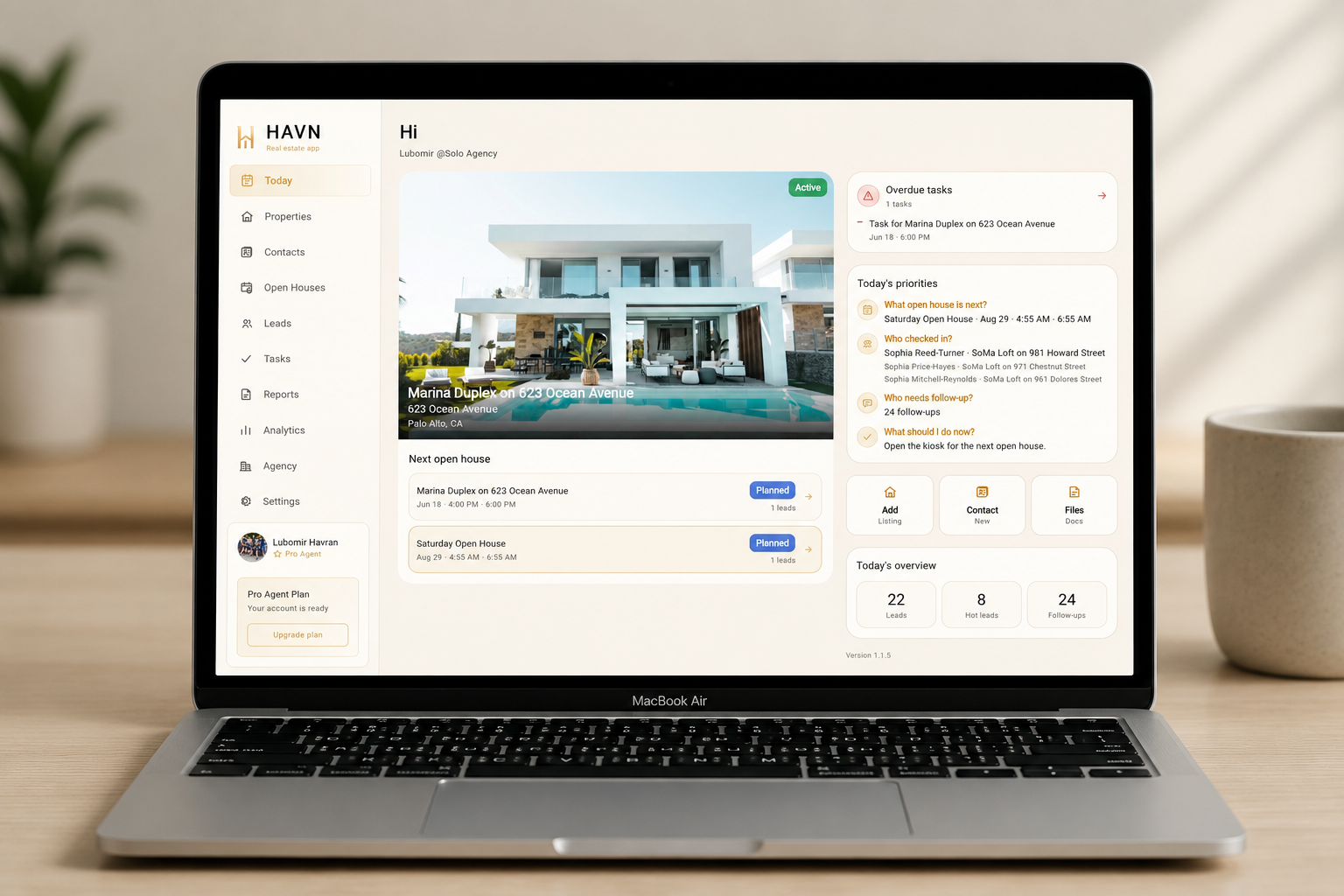
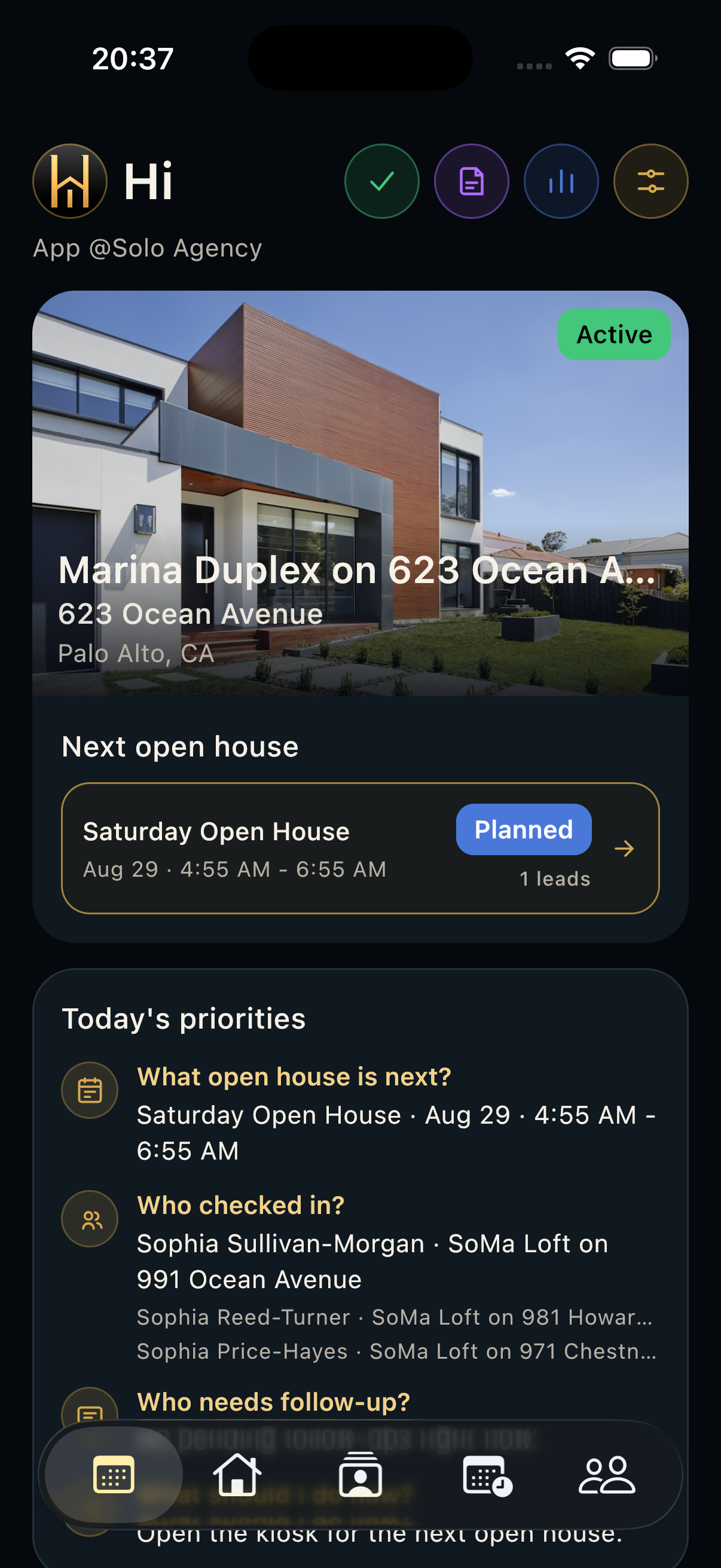 Manuál mobilní aplikace Podrobný manuál mobilní aplikace pro sdílený pracovní prostor HAVN: Dnes, Nemovitosti, Kontakty, Prohlídky, Leady, Úkoly, Soubory, reporty pro prodávající, Analytika, Agentura a Nastavení. Dnes Používejte Dnes pro řízení aktivní nemovitosti, další prohlídky, priorit, rychlých akcí a přehledových metrik.
 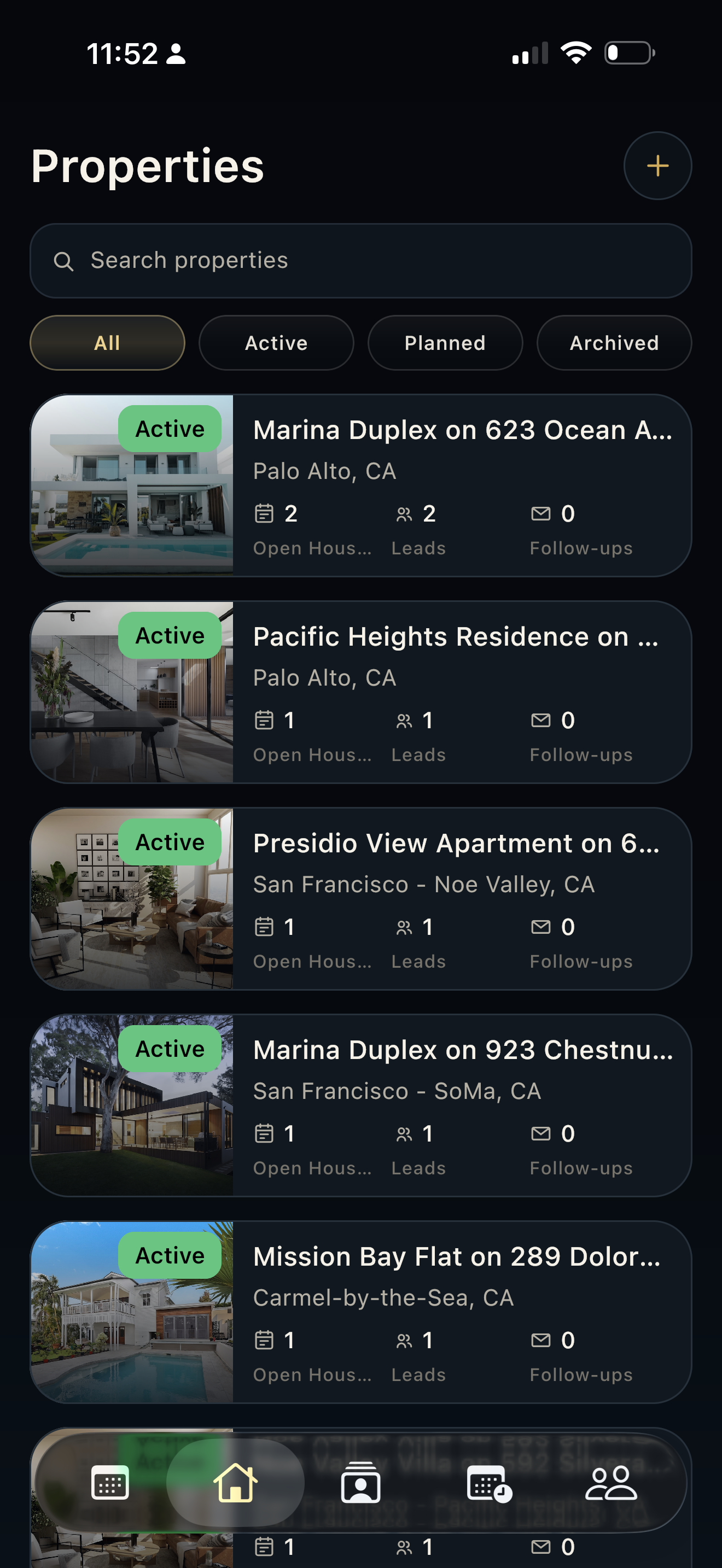 Nemovitosti Používejte Nemovitosti pro vyhledávání listingů, filtrování stavu, vytváření záznamů a otevírání detailů.
 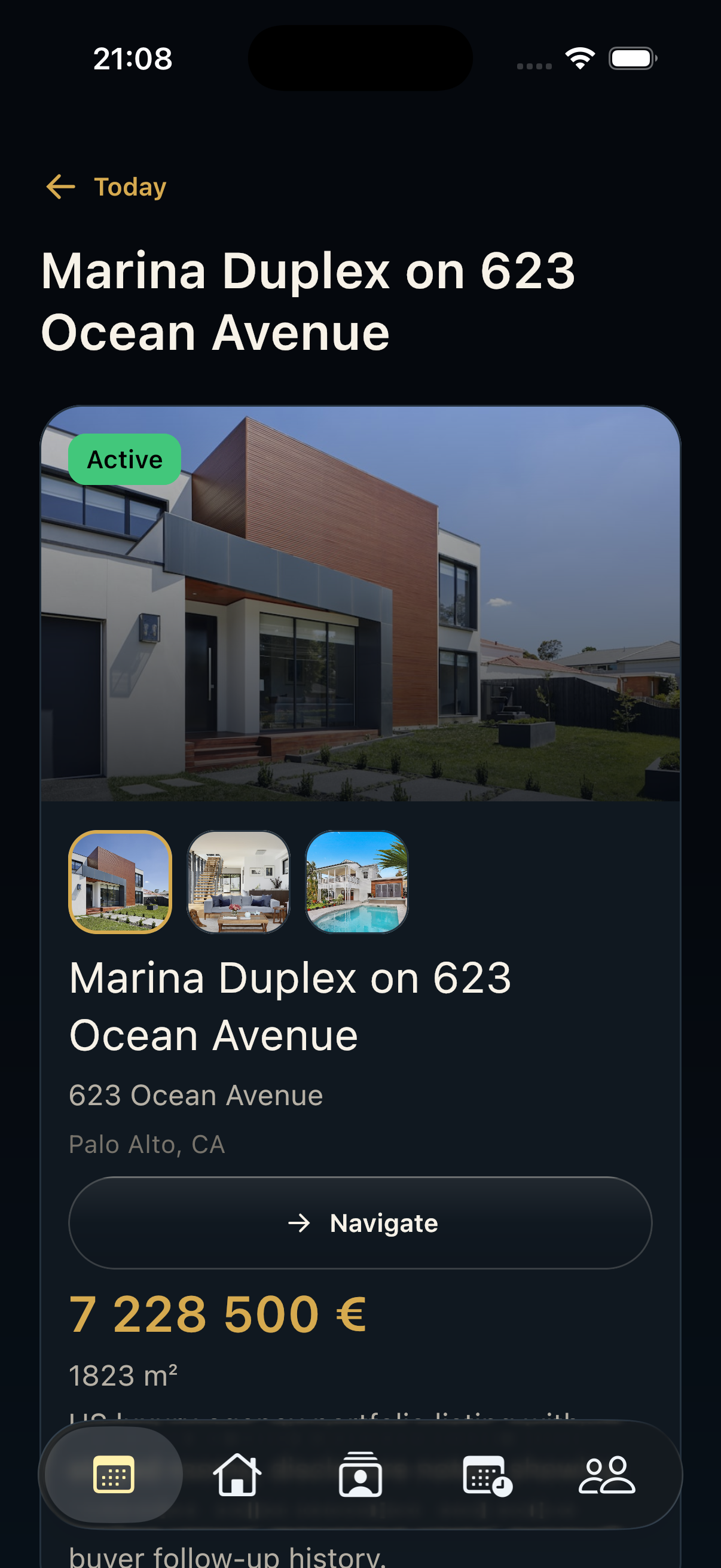 Detail nemovitosti Používejte Detail nemovitosti pro ověření identity listingu, fotografií, adresy, vlastníka, prohlídek, leadů, souborů a reportové připravenosti.
 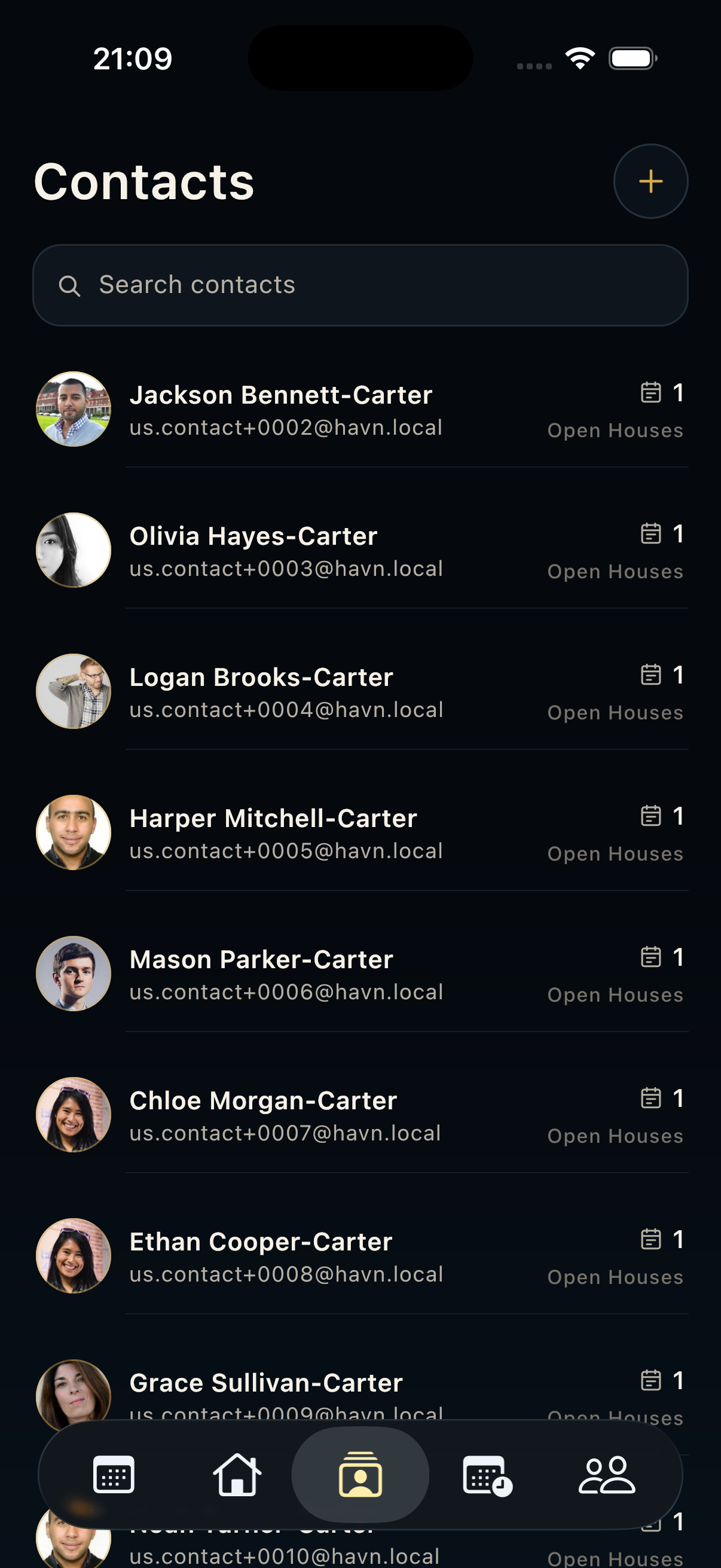 Kontakty Používejte Kontakty pro správu návštěvníků a klientů, QR passů, komunikace, komentářů a propojené práce.
 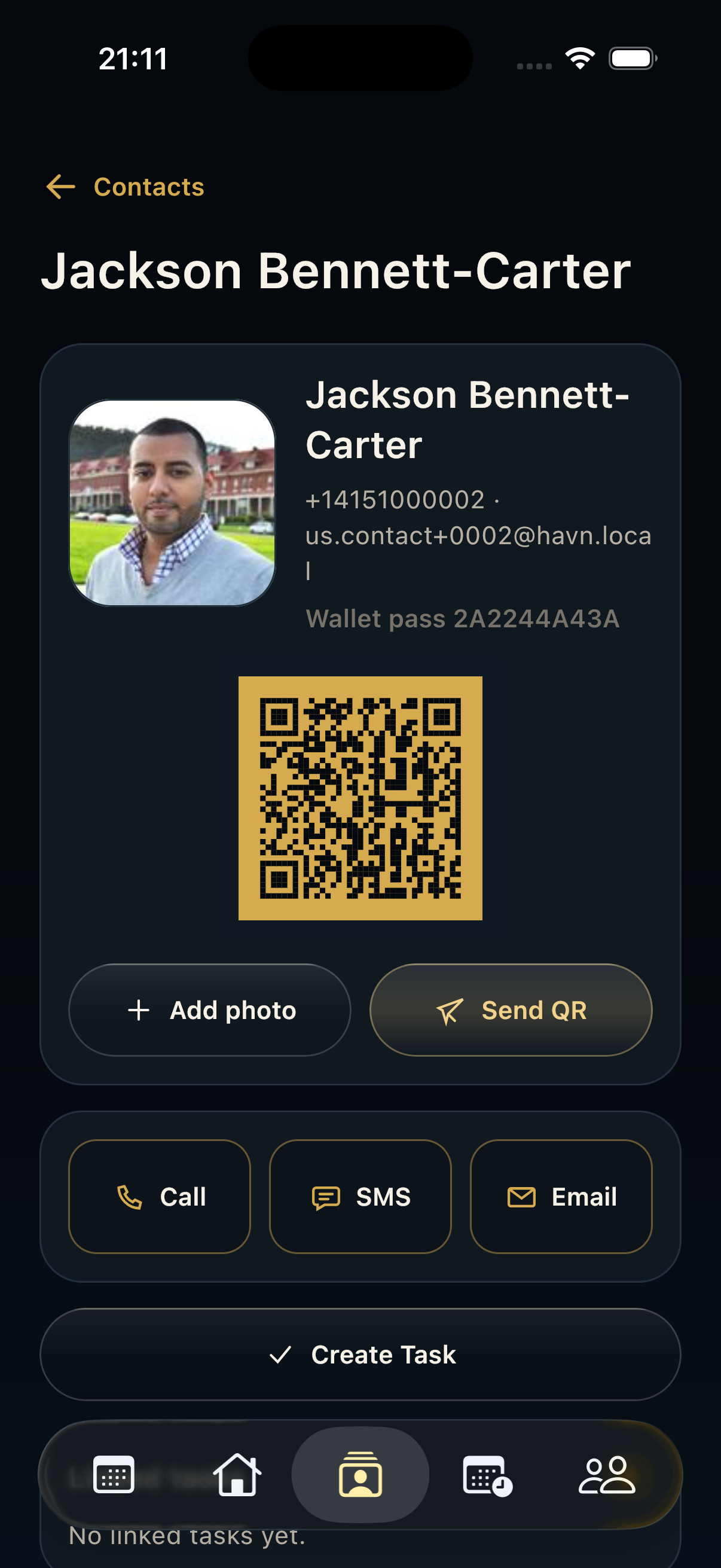 Detail kontaktu Používejte Detail kontaktu pro kontrolu profilu návštěvníka, QR passu, komunikačních možností, komentářů a historie prohlídek.
 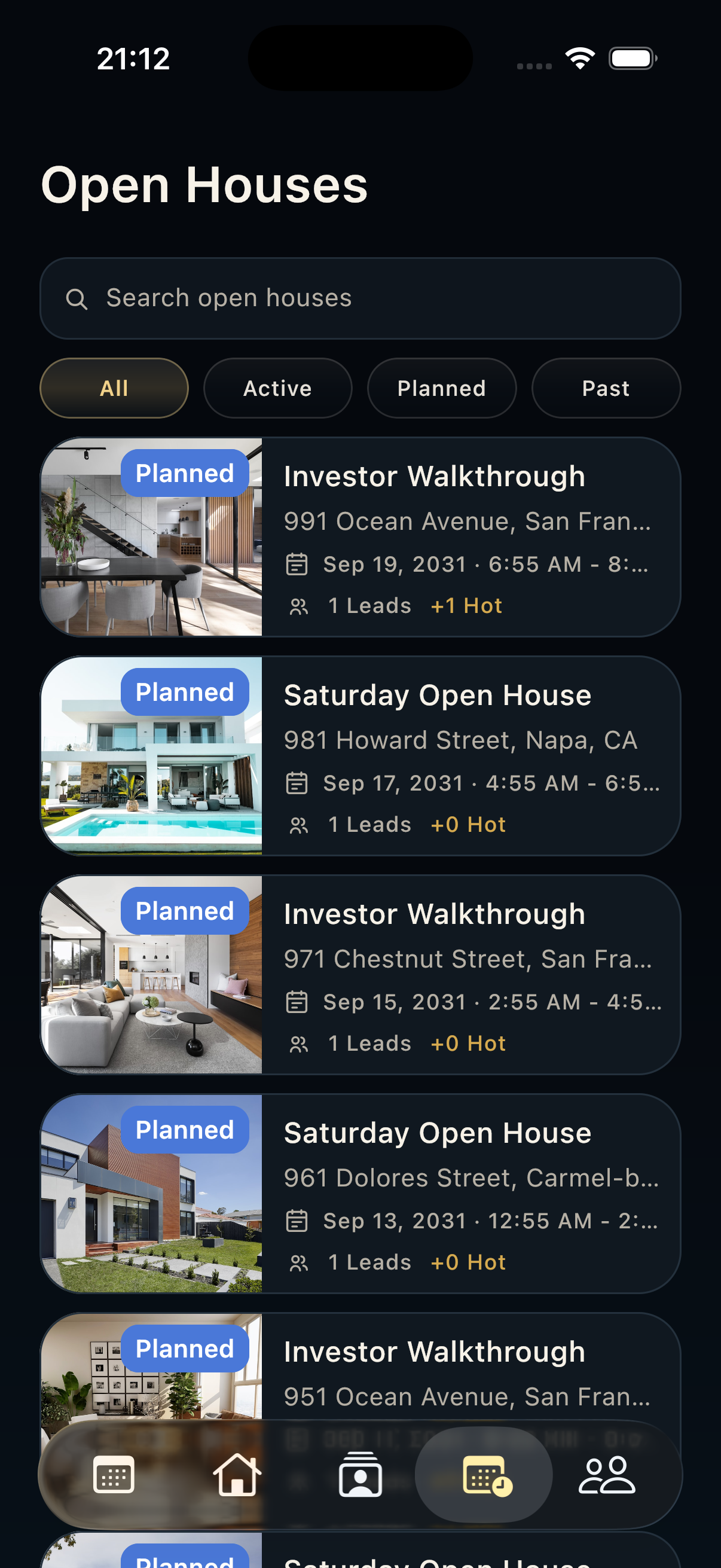 Prohlídky Používejte Prohlídky pro plánování, nalezení, spuštění, sledování a uzavření událostí připojených k nemovitosti.
 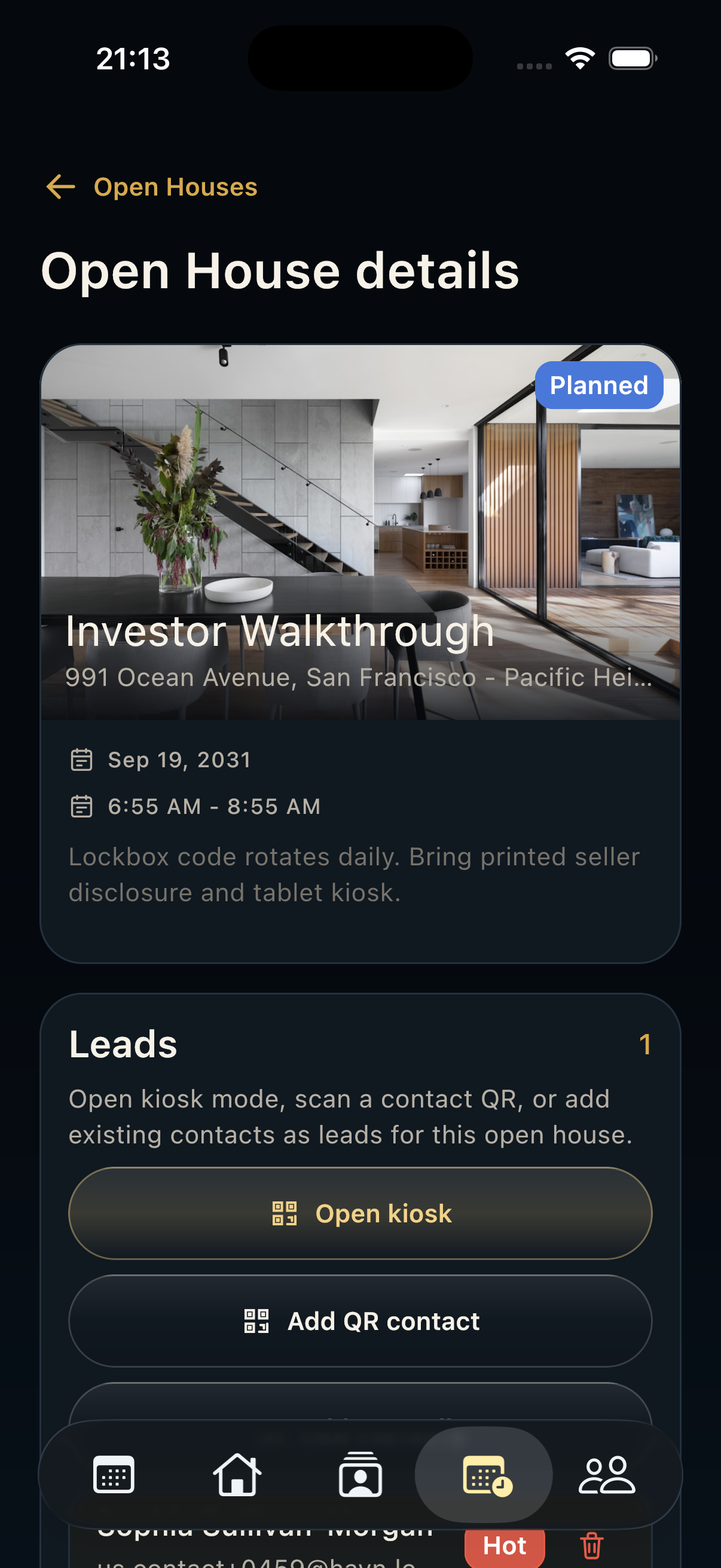 Detail prohlídky Používejte Detail prohlídky pro řízení jedné události včetně stavu, harmonogramu, poznámek, kiosku, QR check-inu, návštěvníků a leadů.
 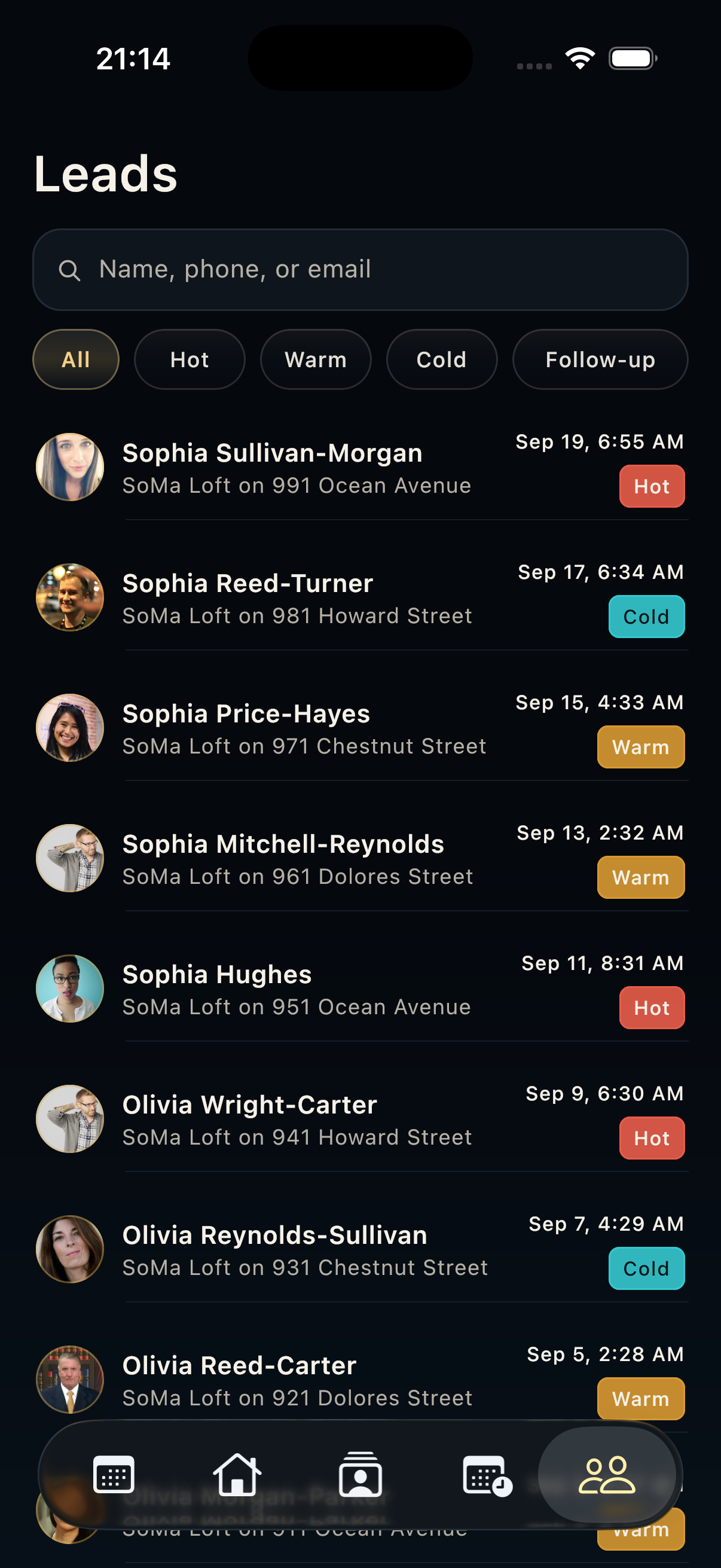 Leady Používejte Leady pro kvalifikaci návštěvníků, filtrování zájmu a rozhodování o dalším follow-upu.
 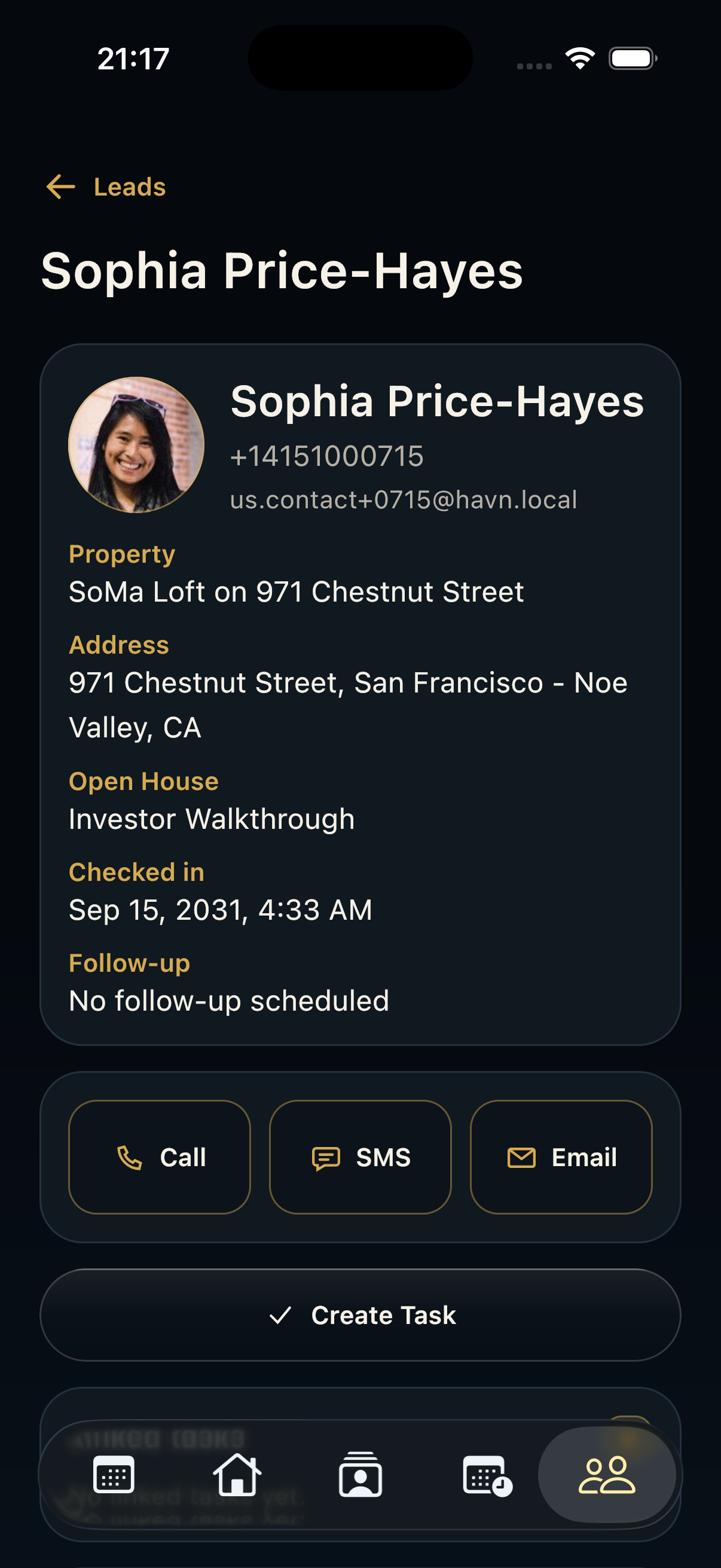 Detail leadu Používejte Detail leadu pro kvalifikaci jednoho návštěvníka, kontaktování, úpravu teploty, poznámky a sledovanou práci.
 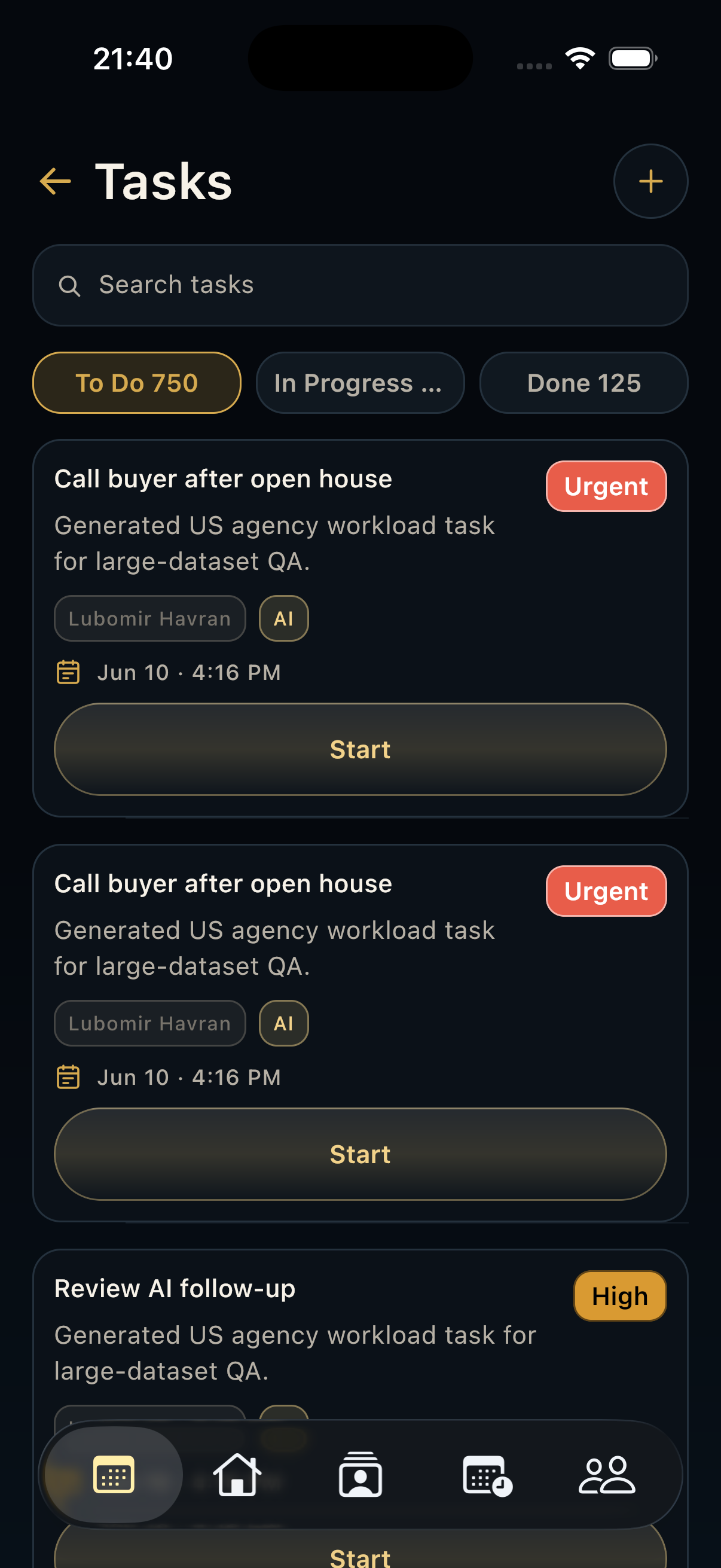 Úkoly Používejte Úkoly pro správu provozní práce, follow-upů, AI návrhů, termínů, priorit, přiřazení a stavů.
 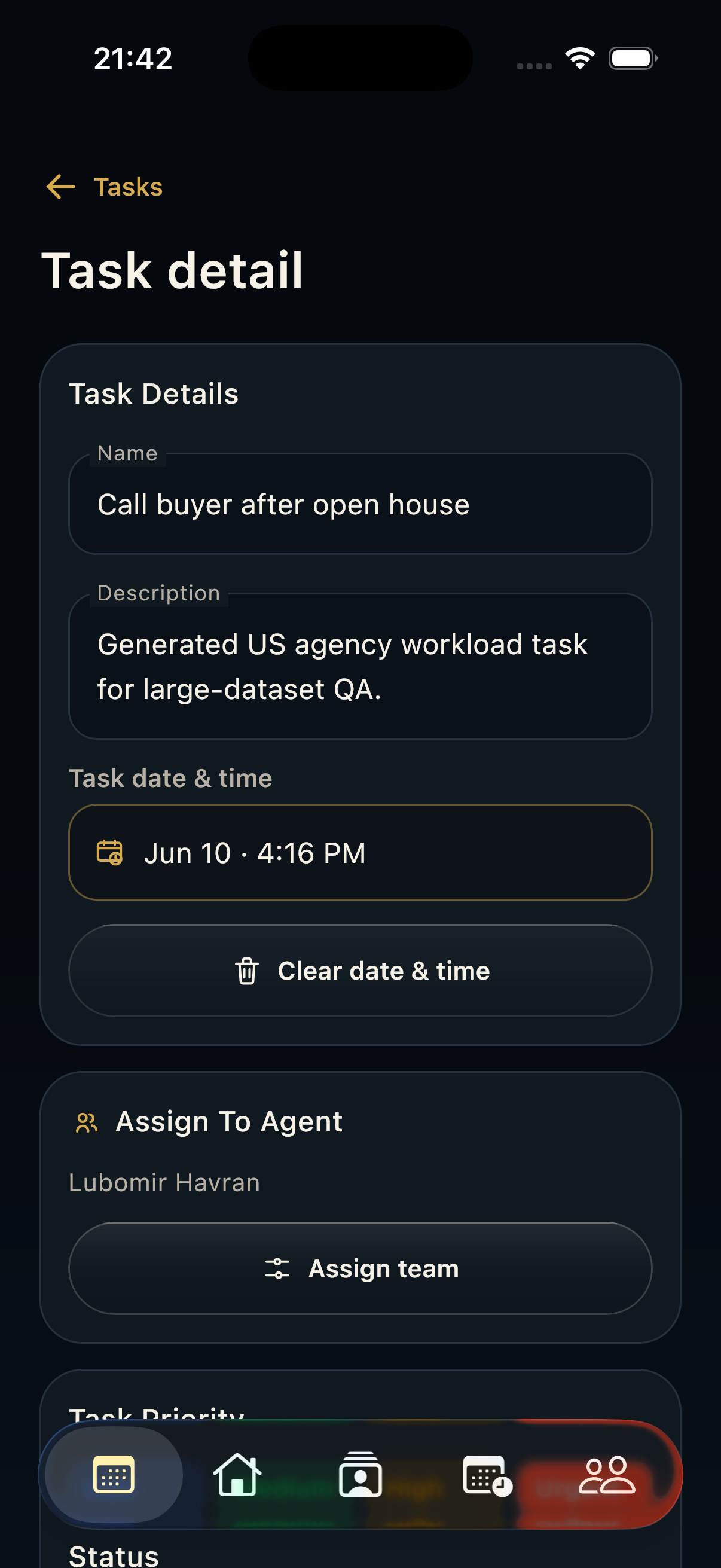 Detail úkolu Používejte Detail úkolu pro pochopení jedné pracovní položky včetně popisu, termínu, priority, stavu, poznámek a kontextu.
 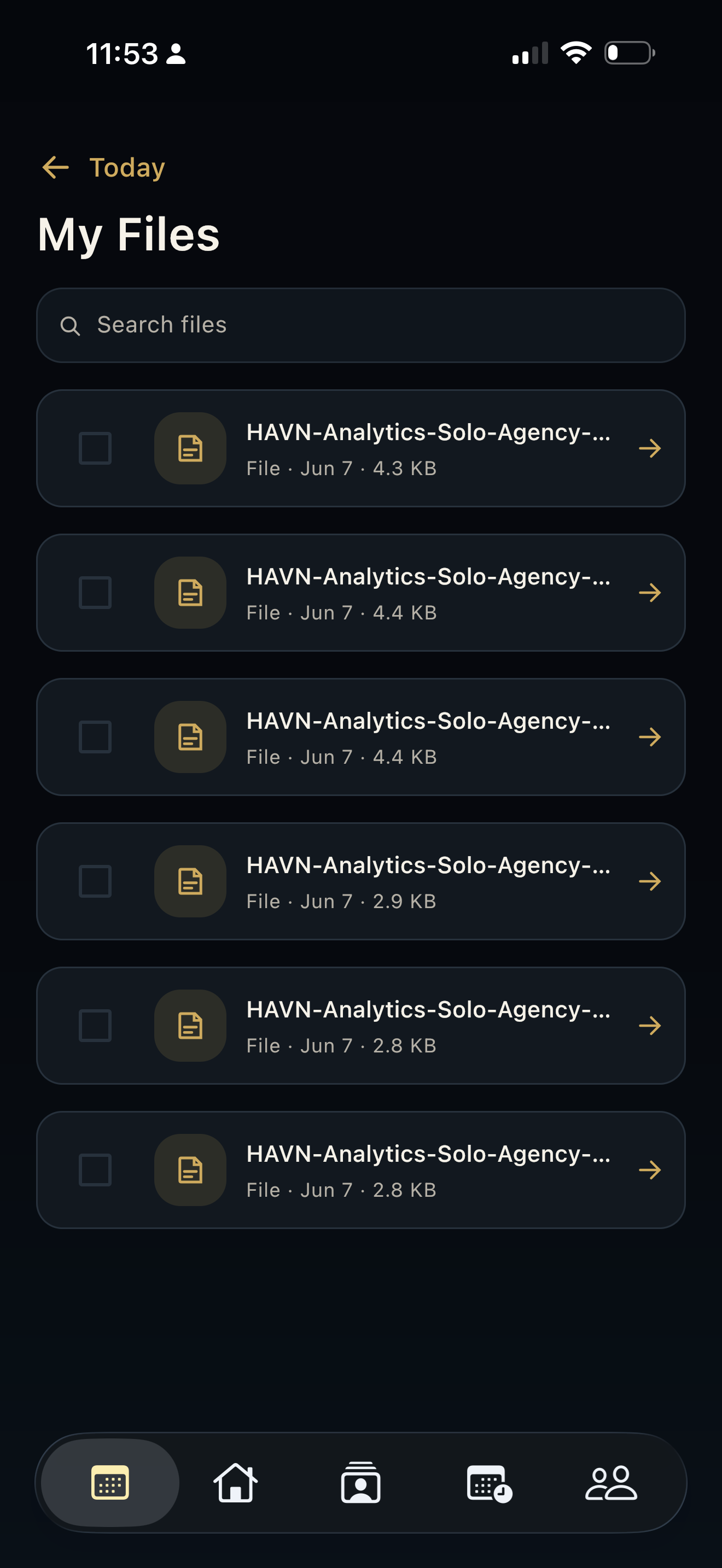 Soubory a dokumenty Používejte Soubory a dokumenty pro vyhledání PDF, exportů reportů, příloh a podpůrných dokumentů.
 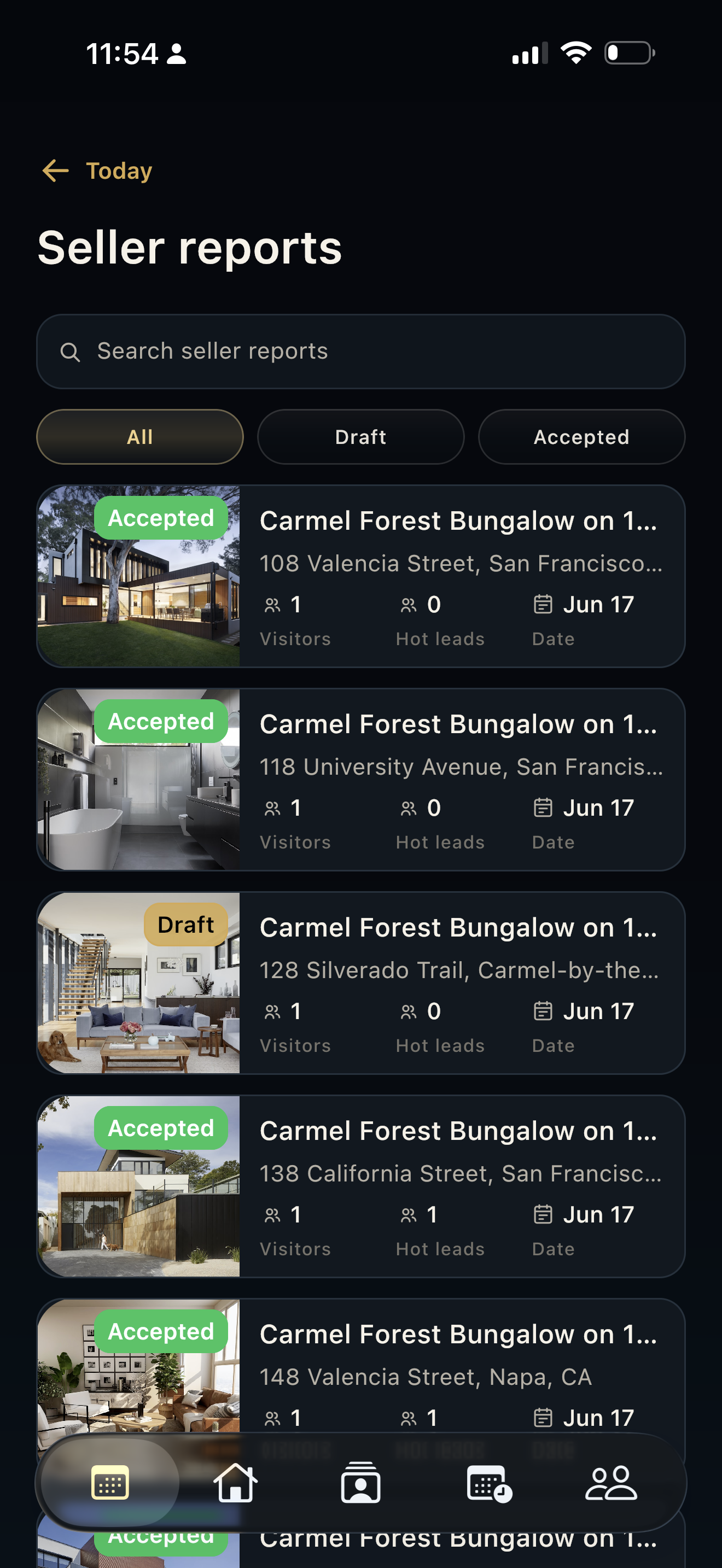 Seller reporty Používejte Reporty pro prodávající pro vyhledávání, filtrování, kontrolu, generování, schvalování, export a sdílení aktualizací.
 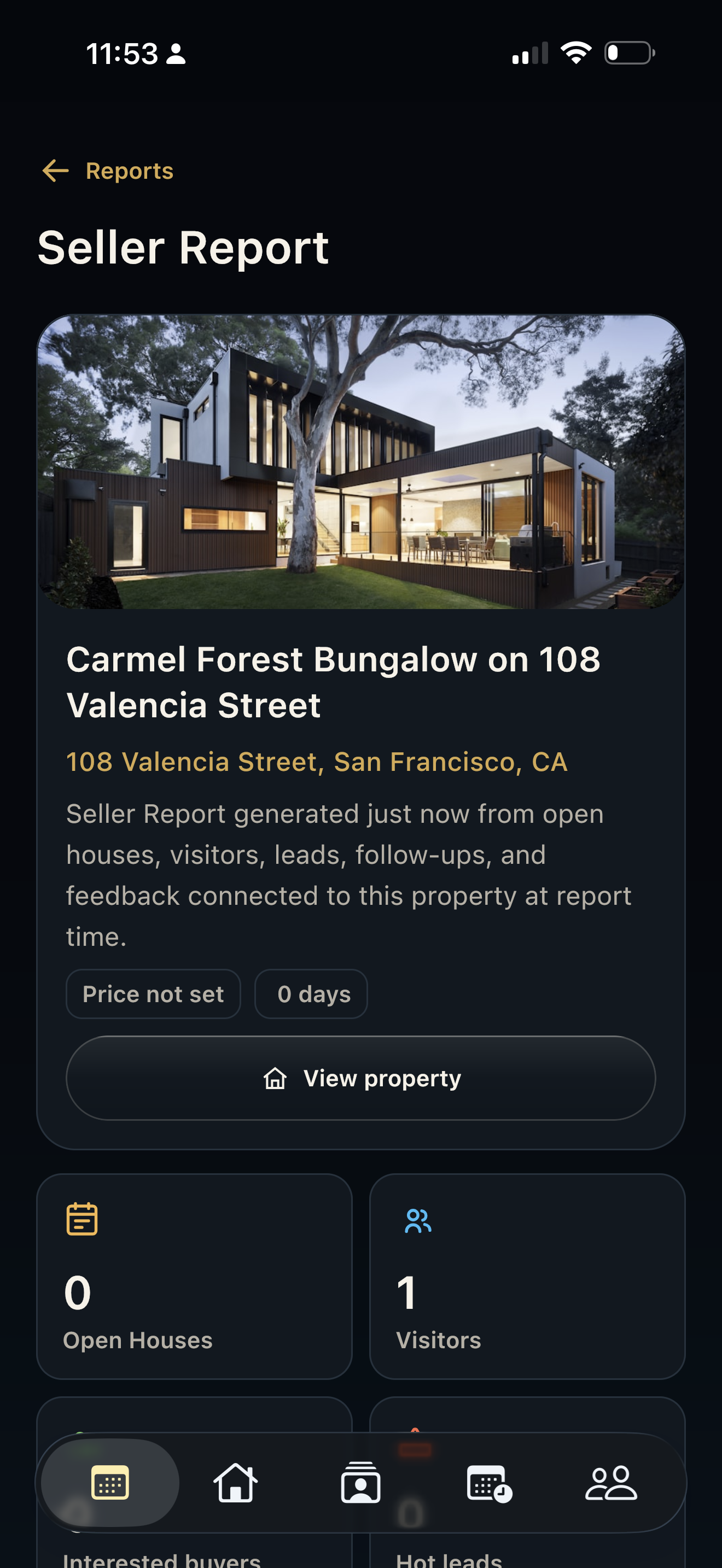 Detail seller reportu Používejte Detail reportu pro prodávající pro kontrolu celé aktualizace pro prodávajícího včetně metrik, funnelu, časové osy, AI doporučení a sdílení.
 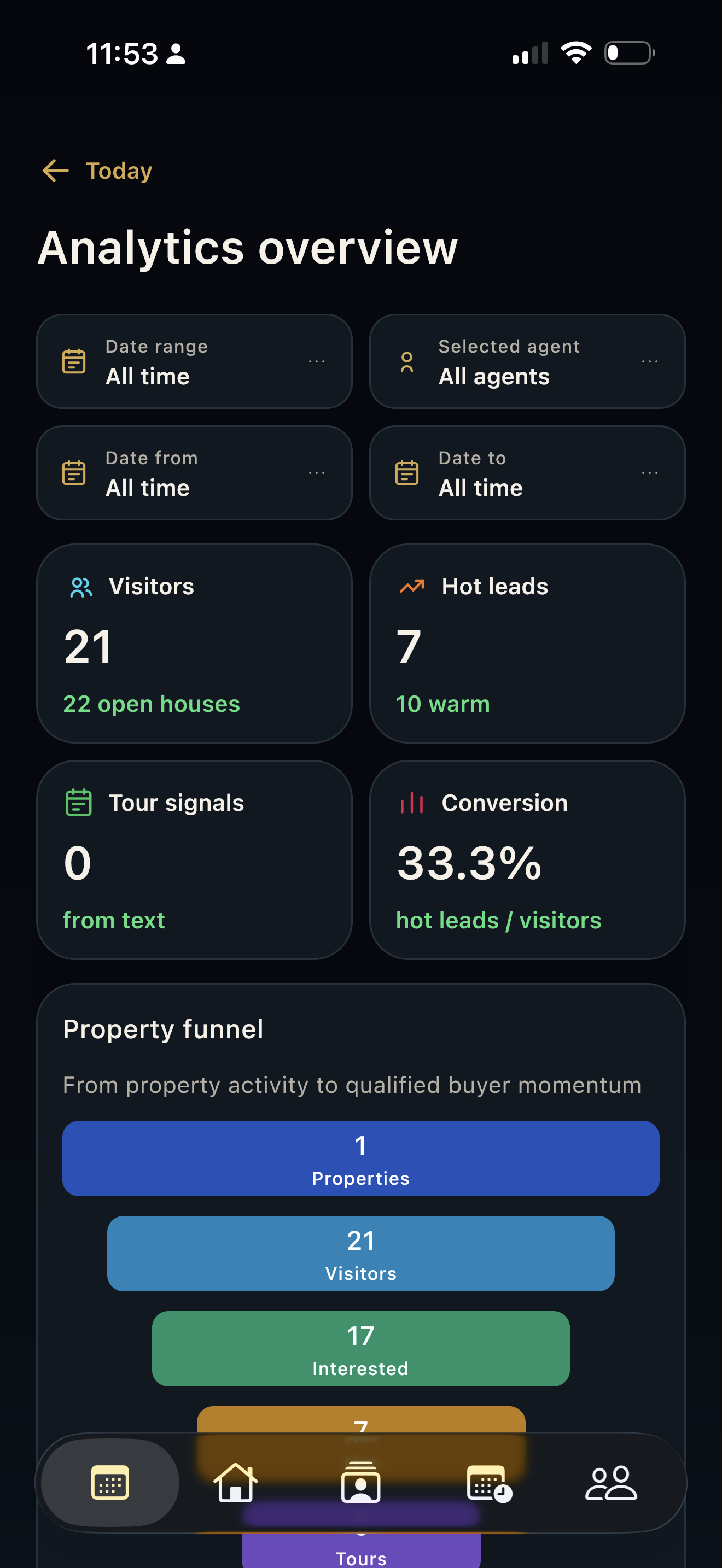 Analytika Používejte Analytiku pro kontrolu výkonu podle data a agenta včetně návštěvníků, horkých leadů, signálů, konverze a funnelu.
 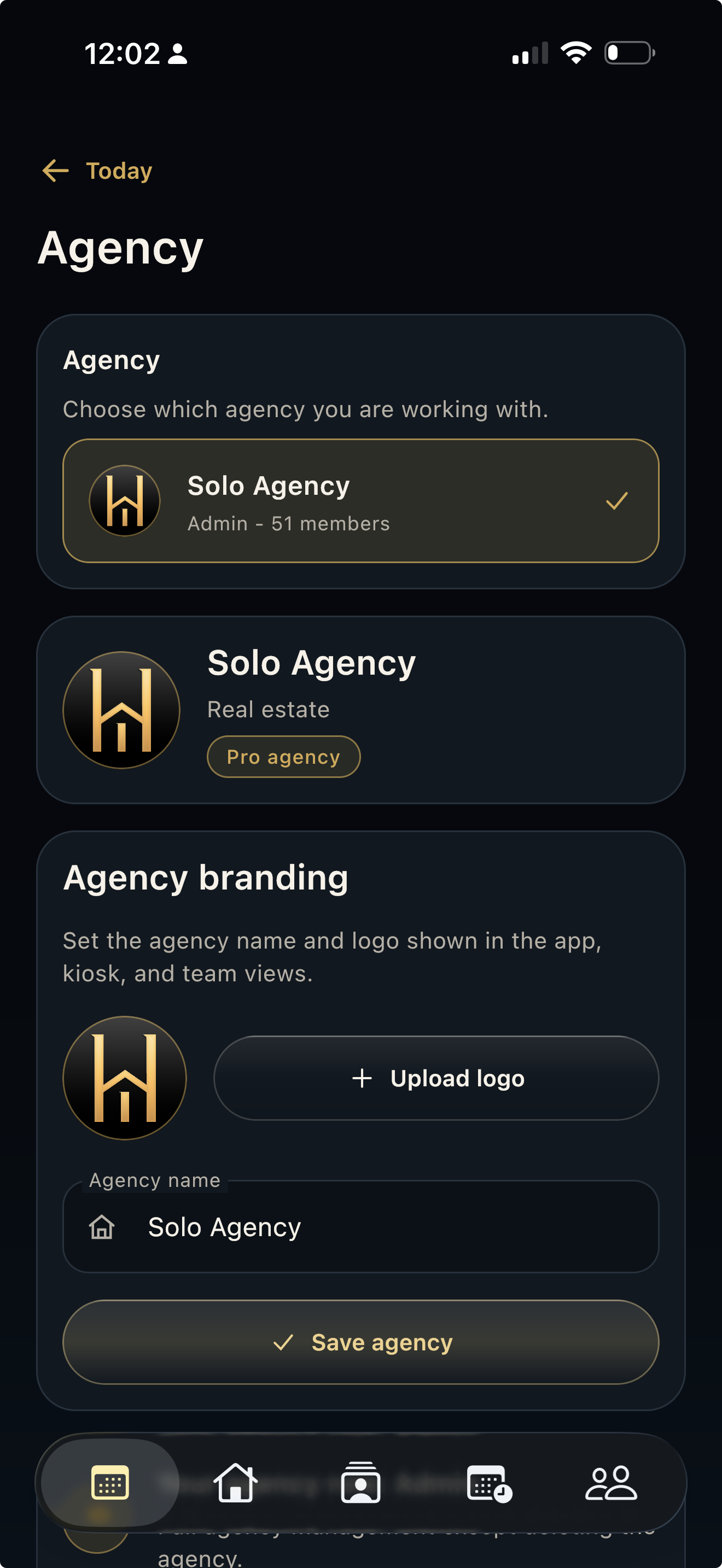 Agentura Používejte Agenturu pro výběr pracovního prostoru, branding, pozvánky, role, přístupy a týmový kontext.
 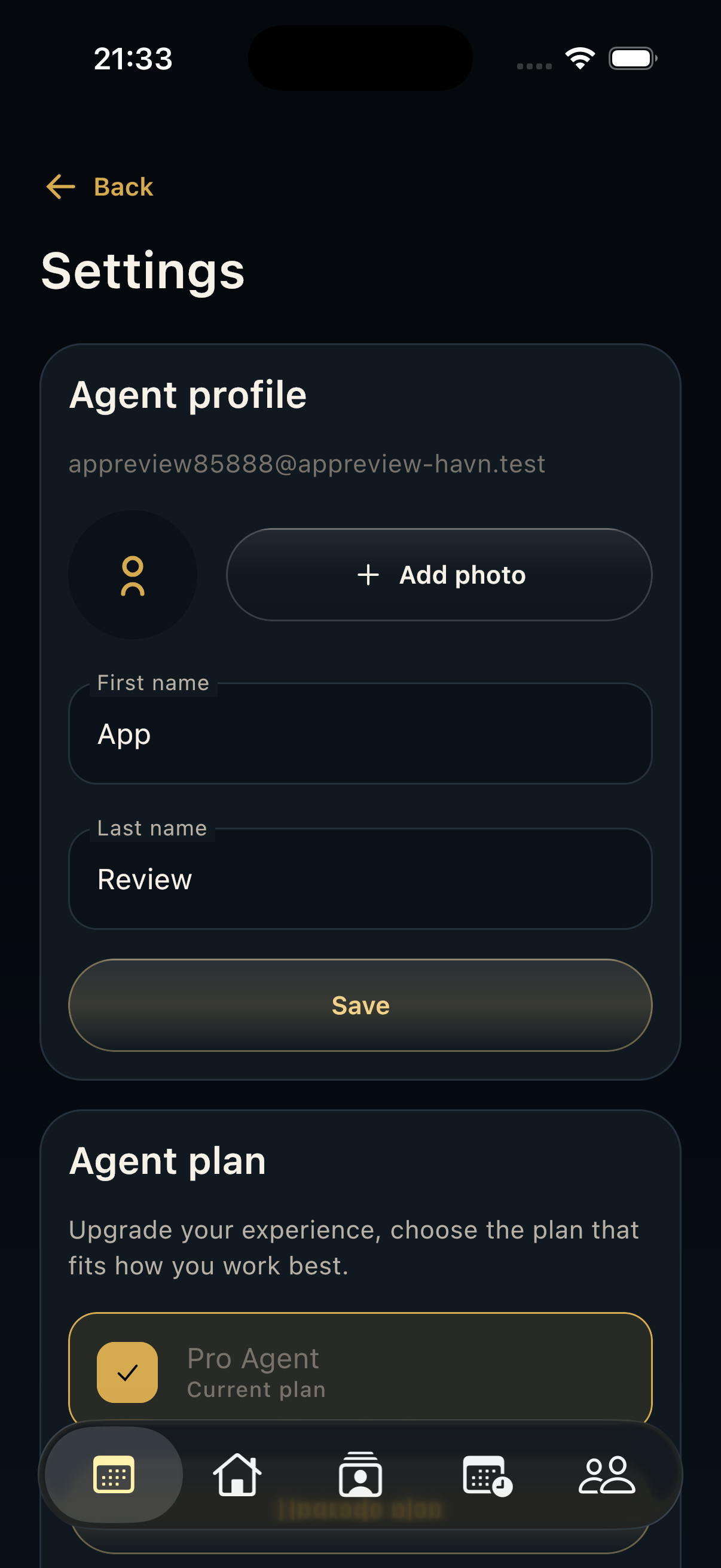 Nastavení Používejte Nastavení pro správu profilu agenta, plánu, upozornění, jazyka, preferencí, podpory, právních odkazů a účtu.
 Pro režim kiosku na iPadu/tabletu, webové nastavení, reporty a kontrolu pracovního prostoru.
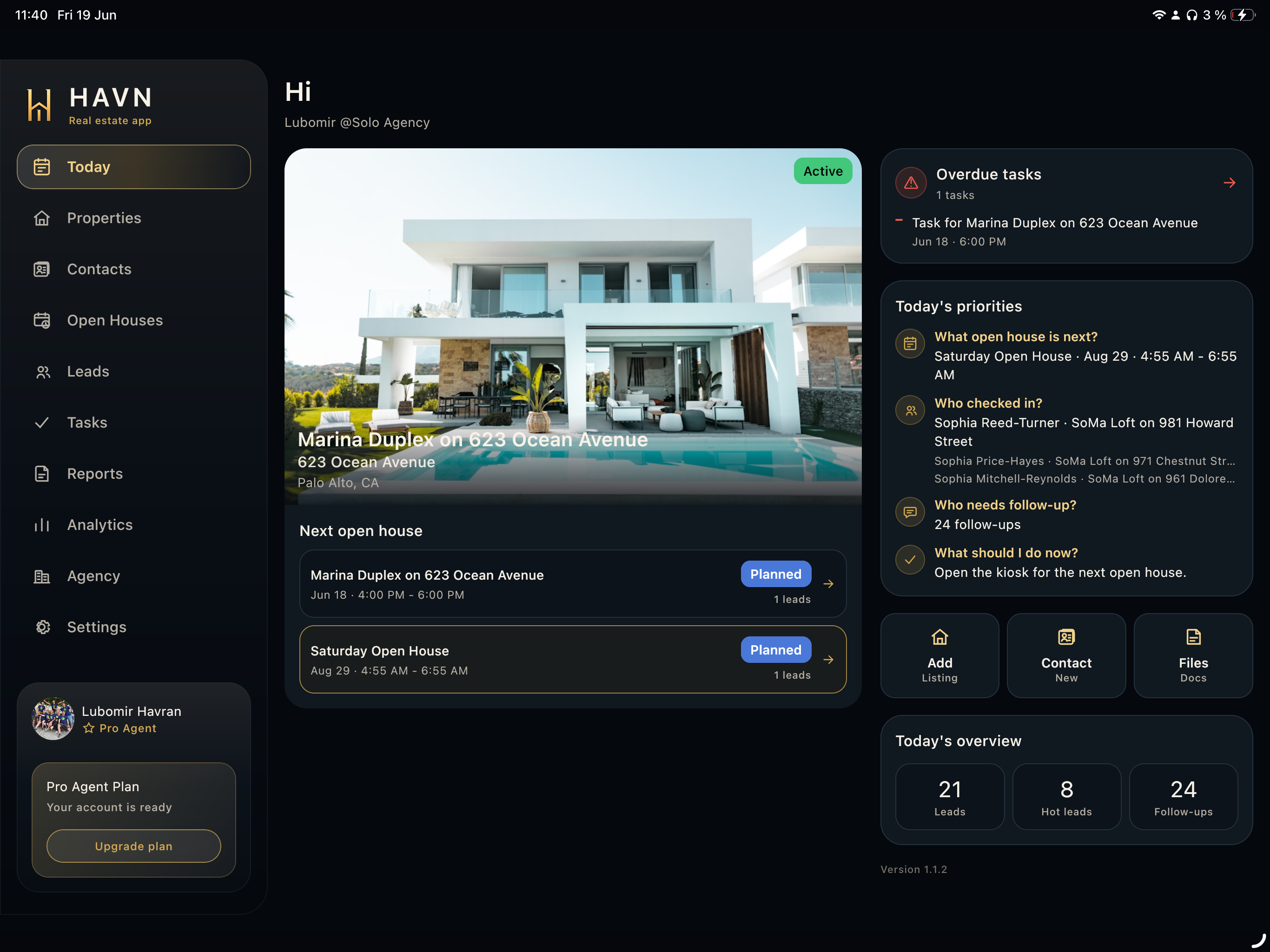 Manuál Tablet/Web Podrobný manuál tabletu a webu pro sdílený pracovní prostor HAVN s větším rozložením pro kiosk, kontrolu, reporting, týmovou práci a nastavení. Dnes Používejte Dnes pro řízení aktivní nemovitosti, další prohlídky, priorit, rychlých akcí a přehledových metrik.
 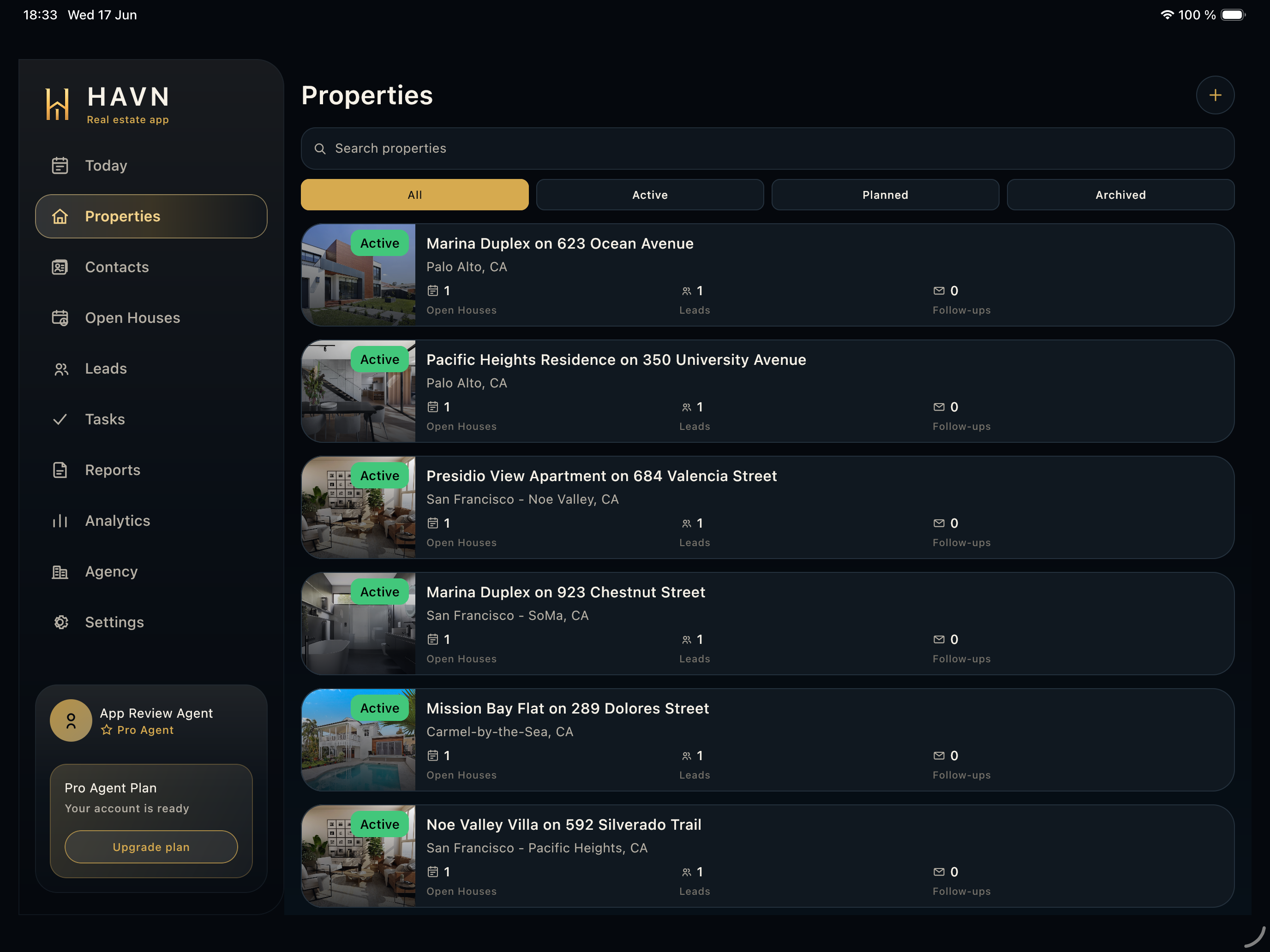 Nemovitosti Používejte Nemovitosti pro vyhledávání listingů, filtrování stavu, vytváření záznamů a otevírání detailů.
 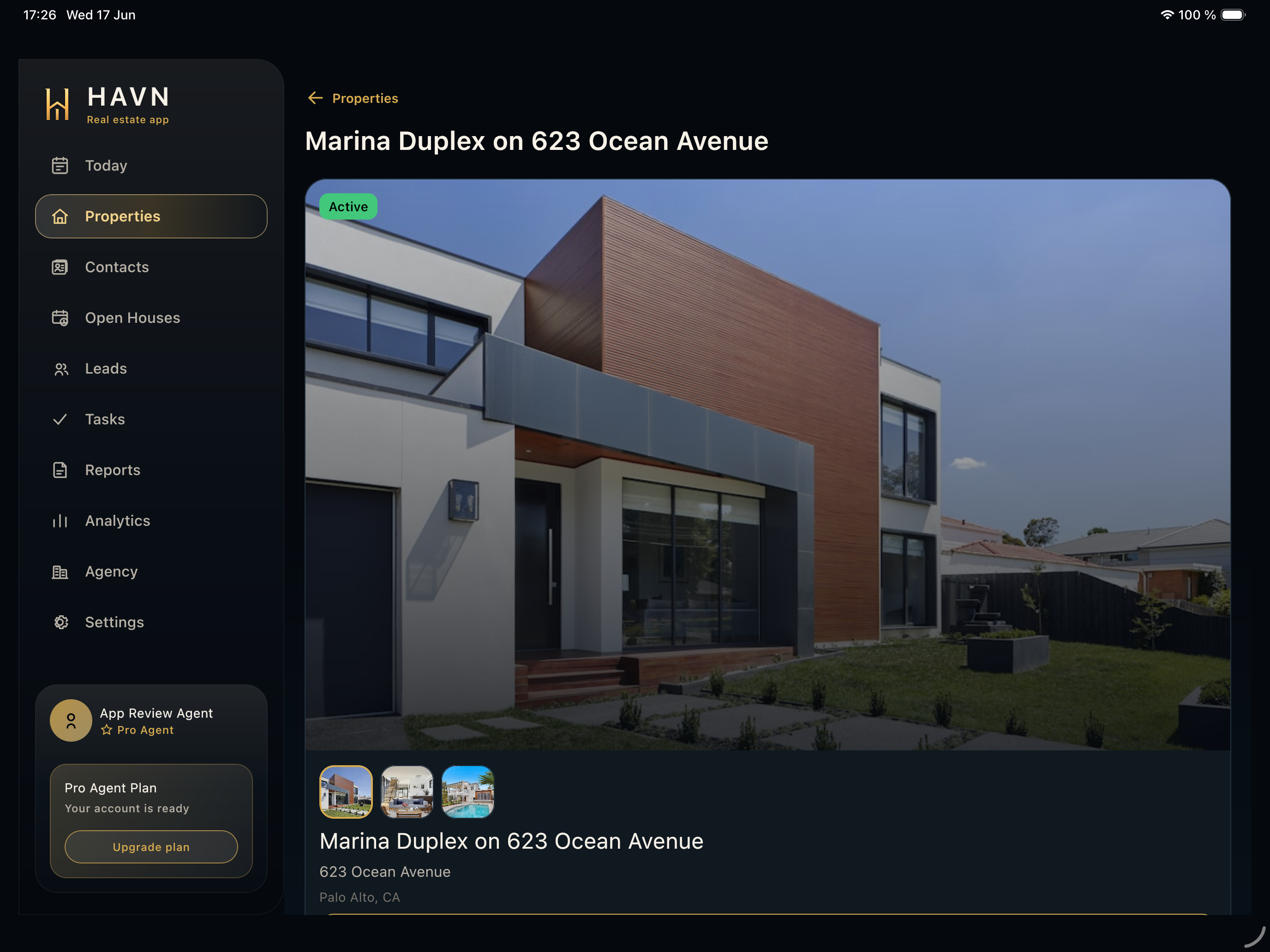 Detail nemovitosti Používejte Detail nemovitosti pro ověření identity listingu, fotografií, adresy, vlastníka, prohlídek, leadů, souborů a reportové připravenosti.
 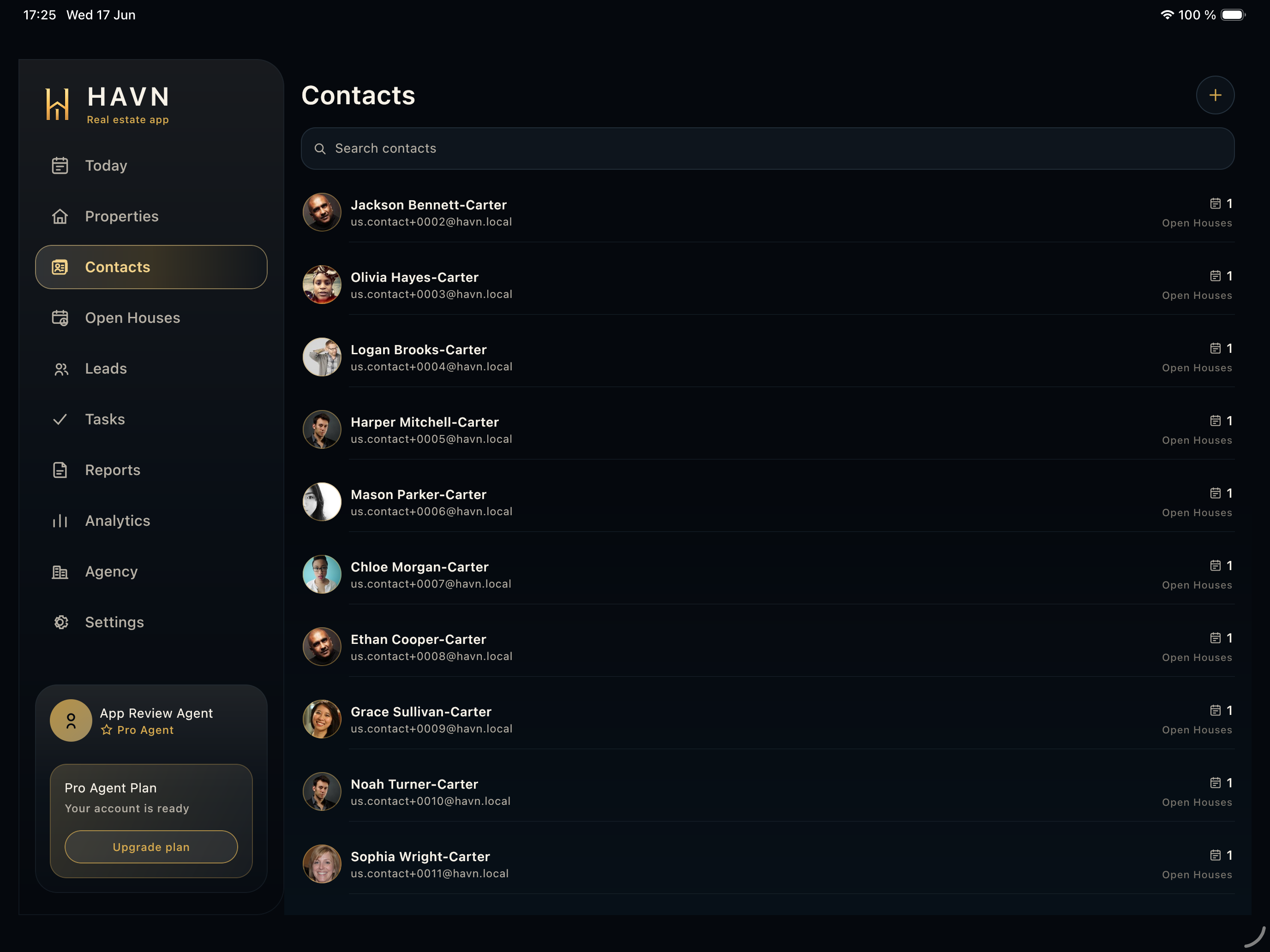 Kontakty Používejte Kontakty pro správu návštěvníků a klientů, QR passů, komunikace, komentářů a propojené práce.
 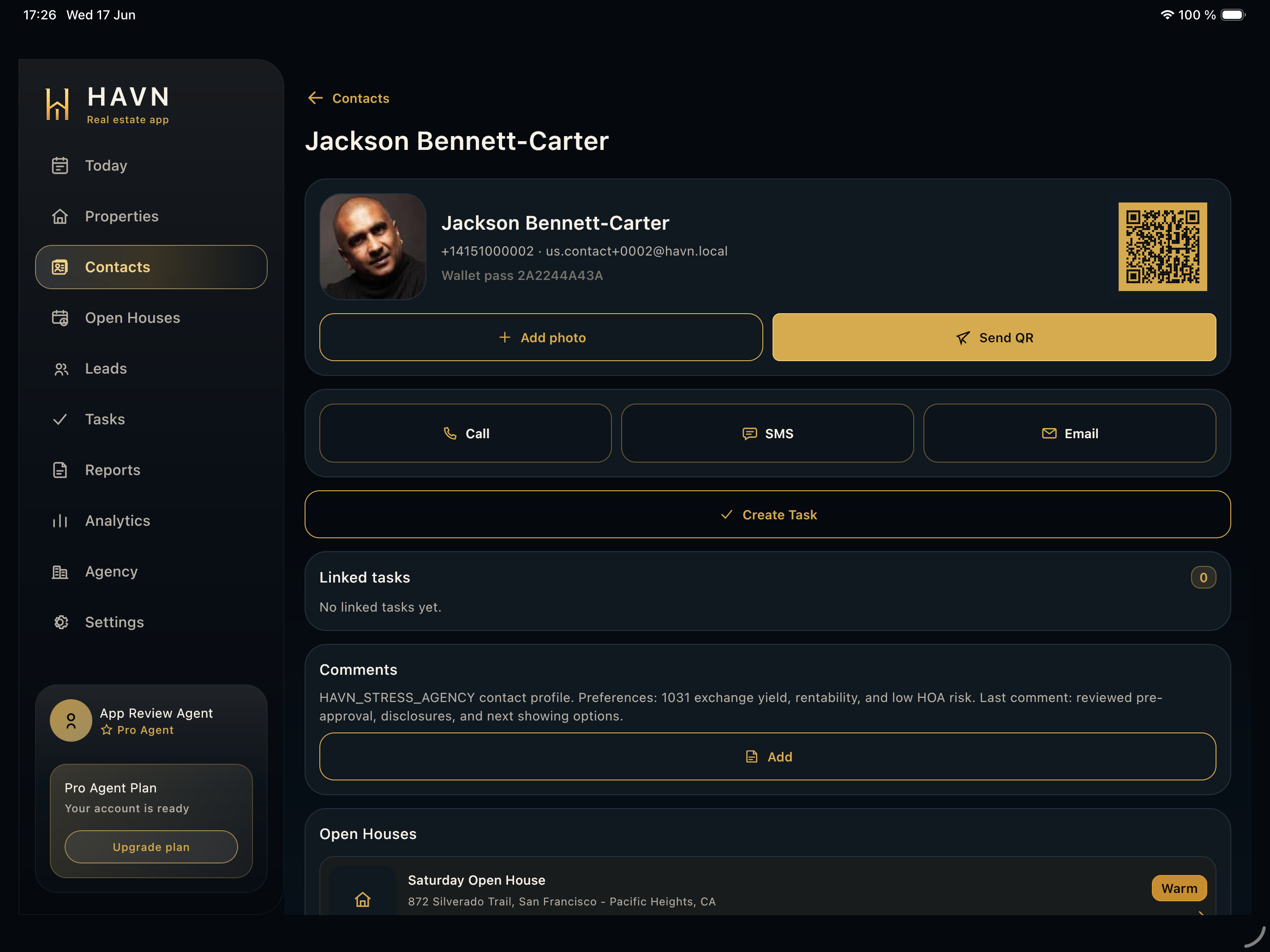 Detail kontaktu Používejte Detail kontaktu pro kontrolu profilu návštěvníka, QR passu, komunikačních možností, komentářů a historie prohlídek.
 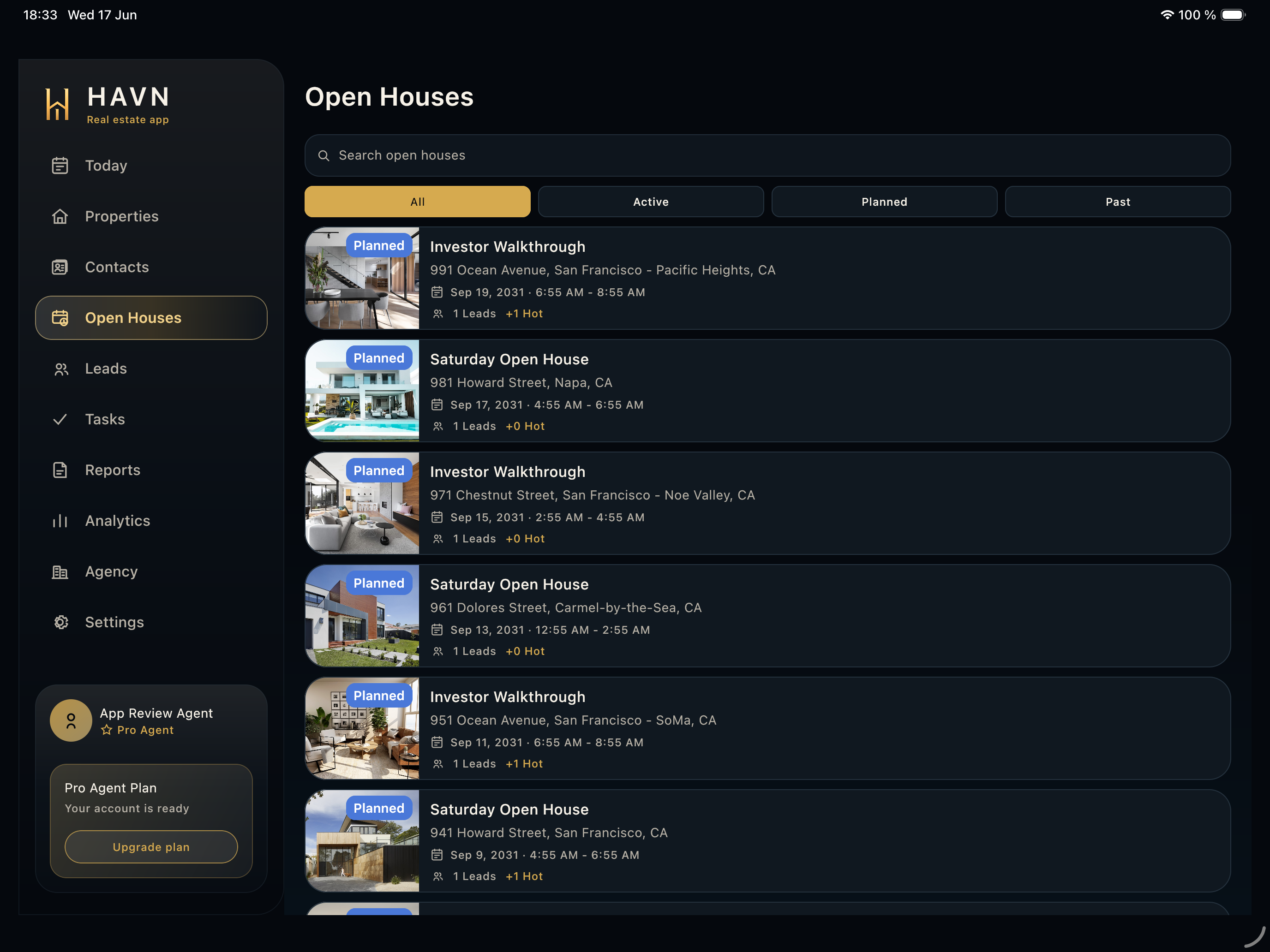 Prohlídky Používejte Prohlídky pro plánování, nalezení, spuštění, sledování a uzavření událostí připojených k nemovitosti.
 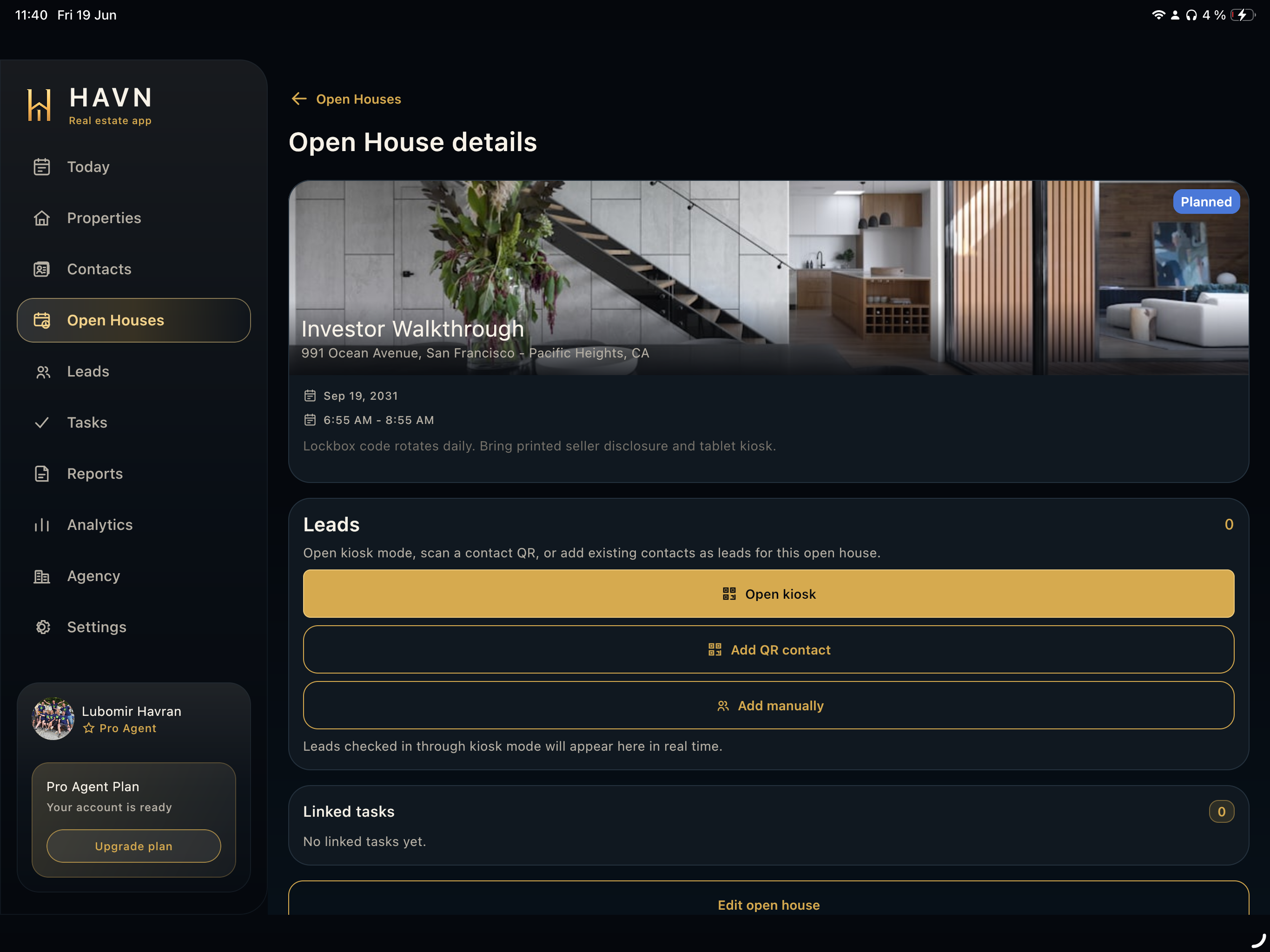 Detail prohlídky Používejte Detail prohlídky pro řízení jedné události včetně stavu, harmonogramu, poznámek, kiosku, QR check-inu, návštěvníků a leadů.
 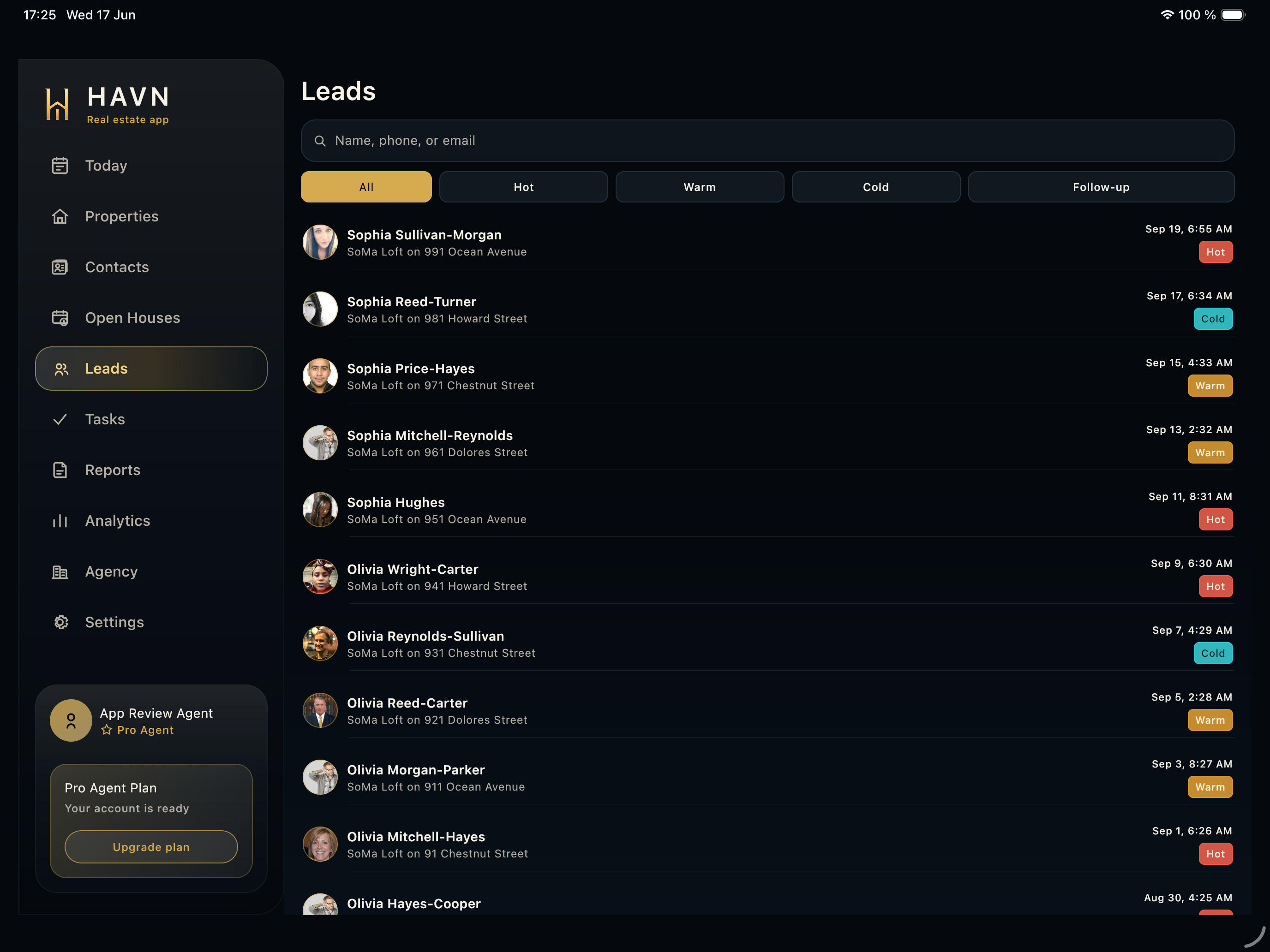 Leady Používejte Leady pro kvalifikaci návštěvníků, filtrování zájmu a rozhodování o dalším follow-upu.
 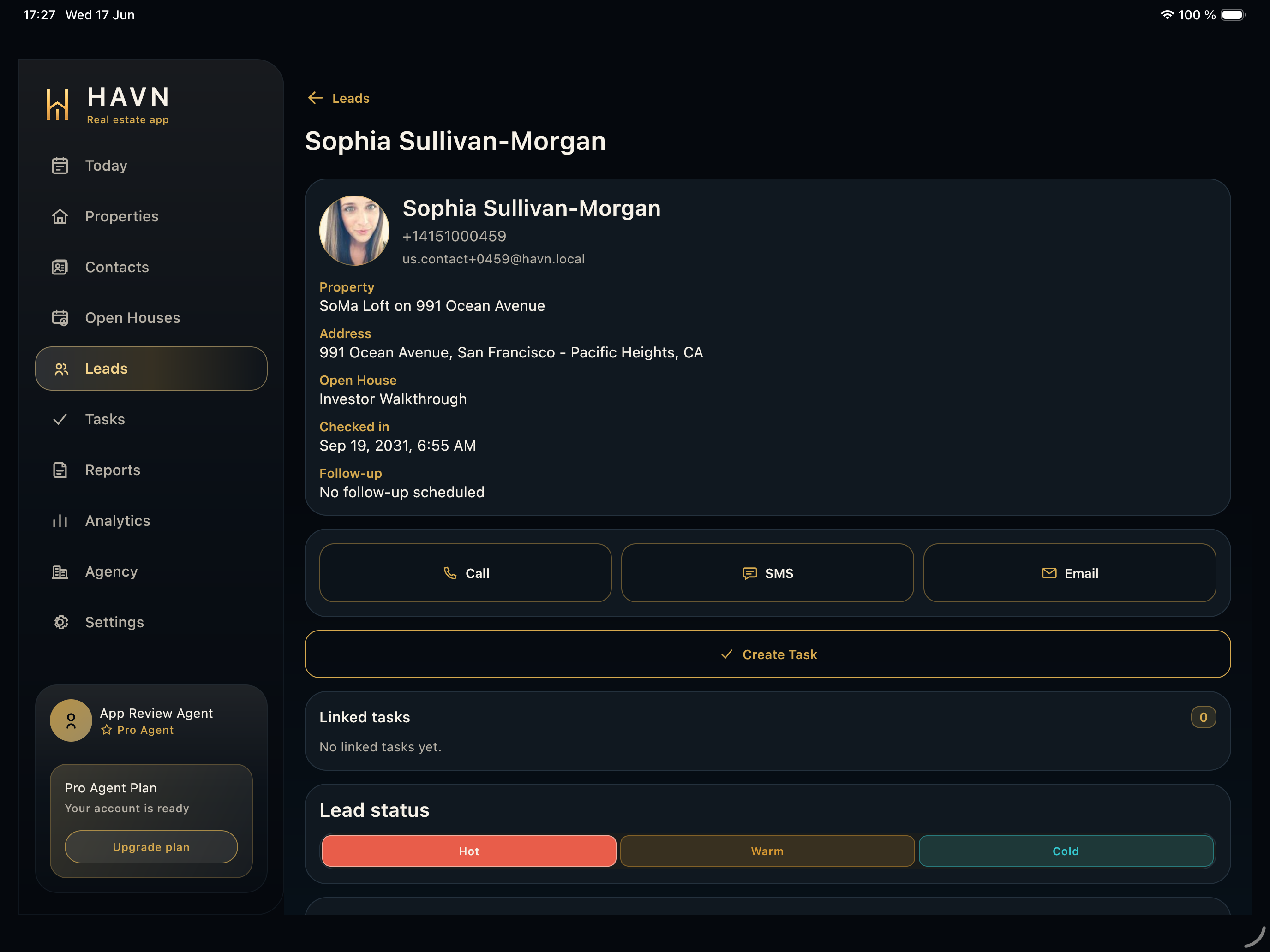 Detail leadu Používejte Detail leadu pro kvalifikaci jednoho návštěvníka, kontaktování, úpravu teploty, poznámky a sledovanou práci.
 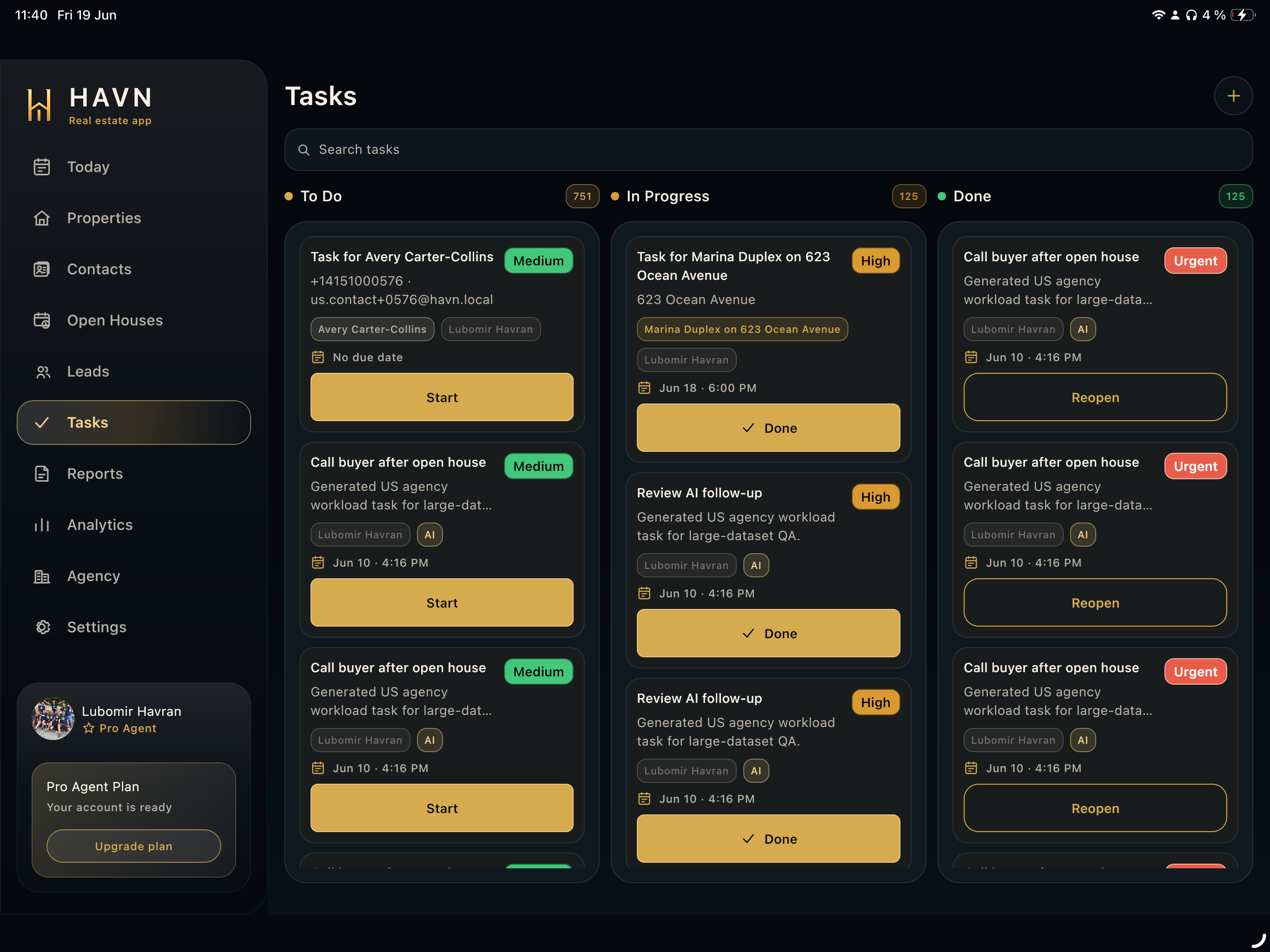 Úkoly Používejte Úkoly pro správu provozní práce, follow-upů, AI návrhů, termínů, priorit, přiřazení a stavů.
 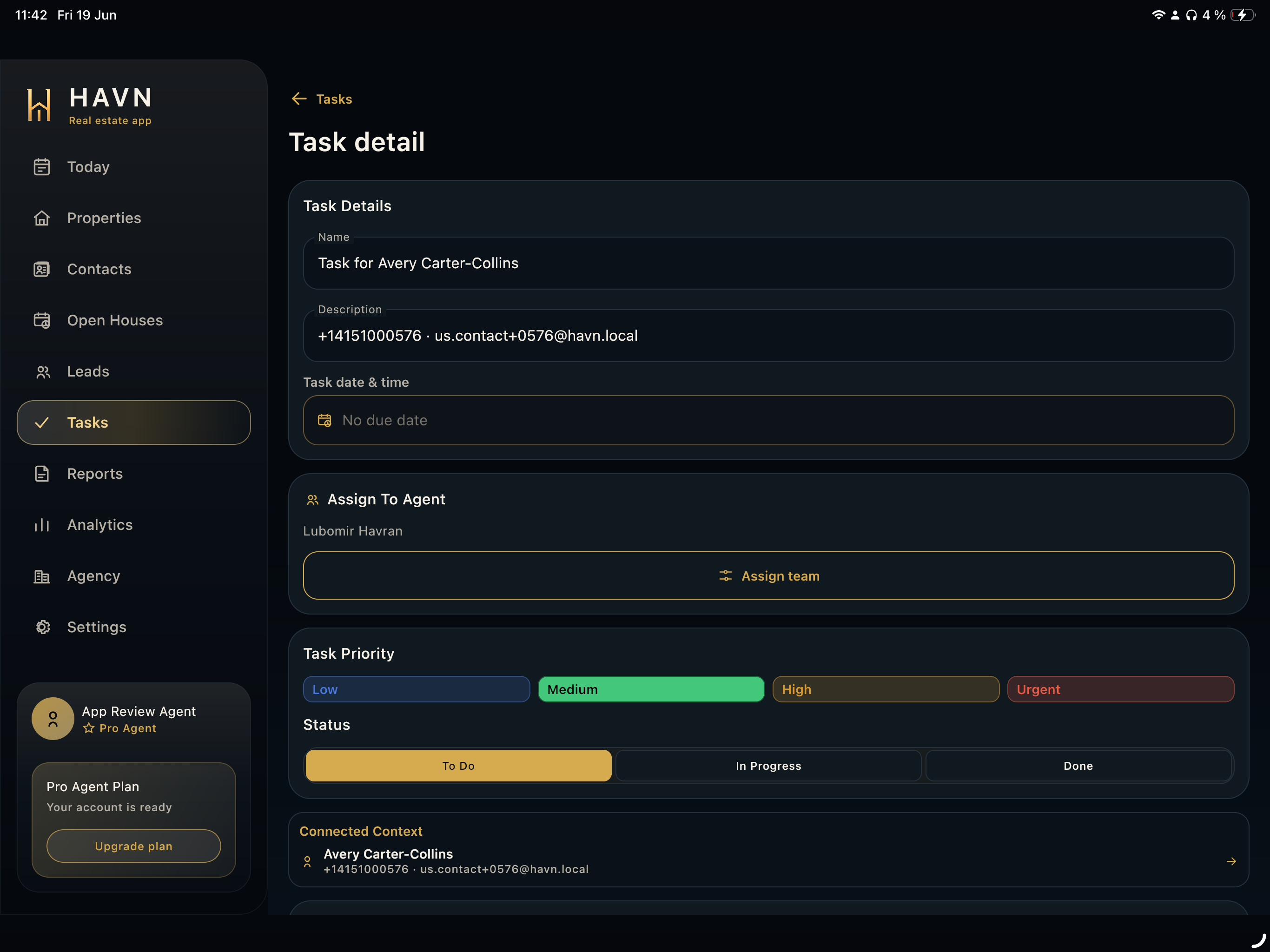 Detail úkolu Používejte Detail úkolu pro pochopení jedné pracovní položky včetně popisu, termínu, priority, stavu, poznámek a kontextu.
 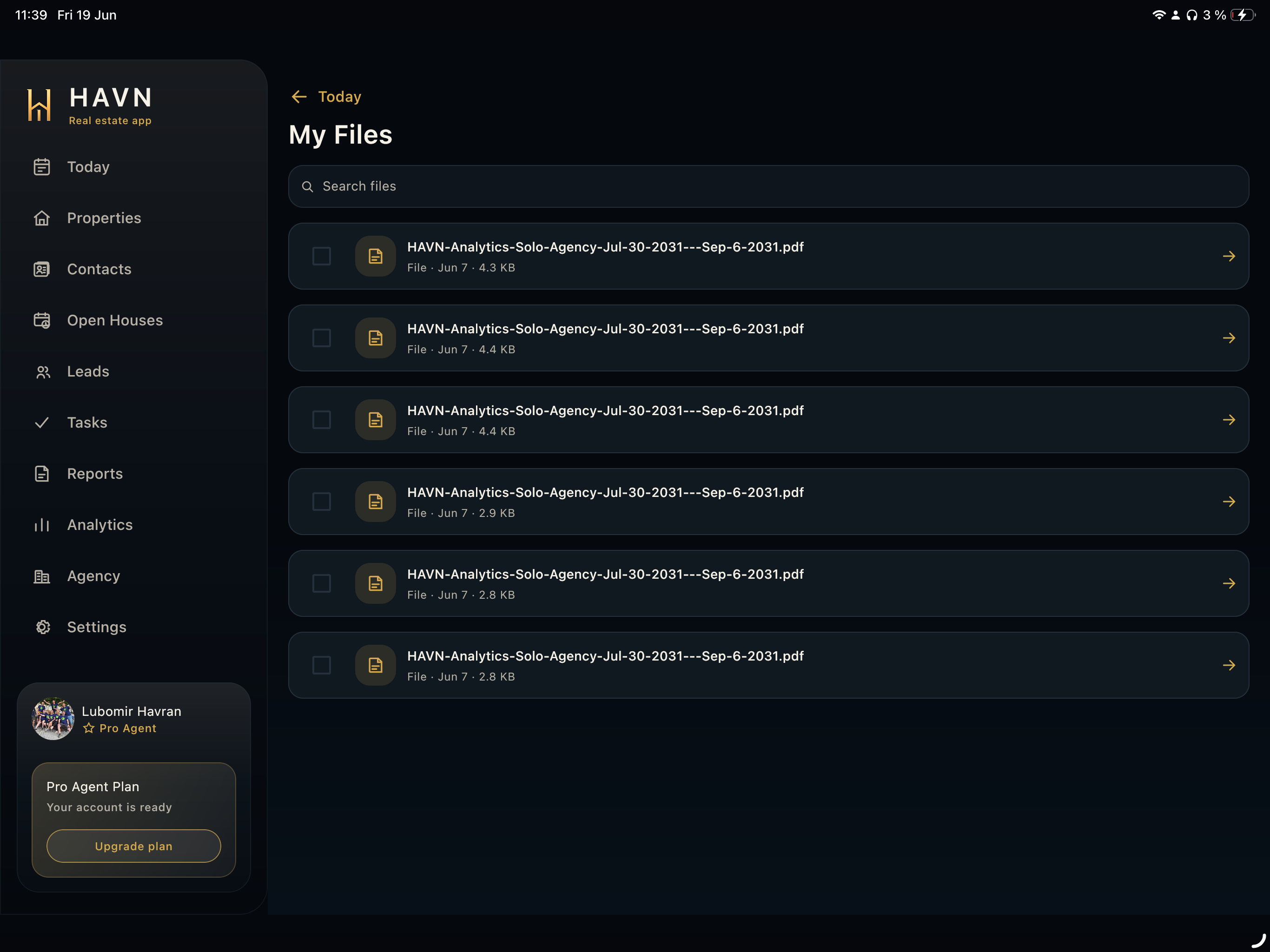 Soubory a dokumenty Používejte Soubory a dokumenty pro vyhledání PDF, exportů reportů, příloh a podpůrných dokumentů.
 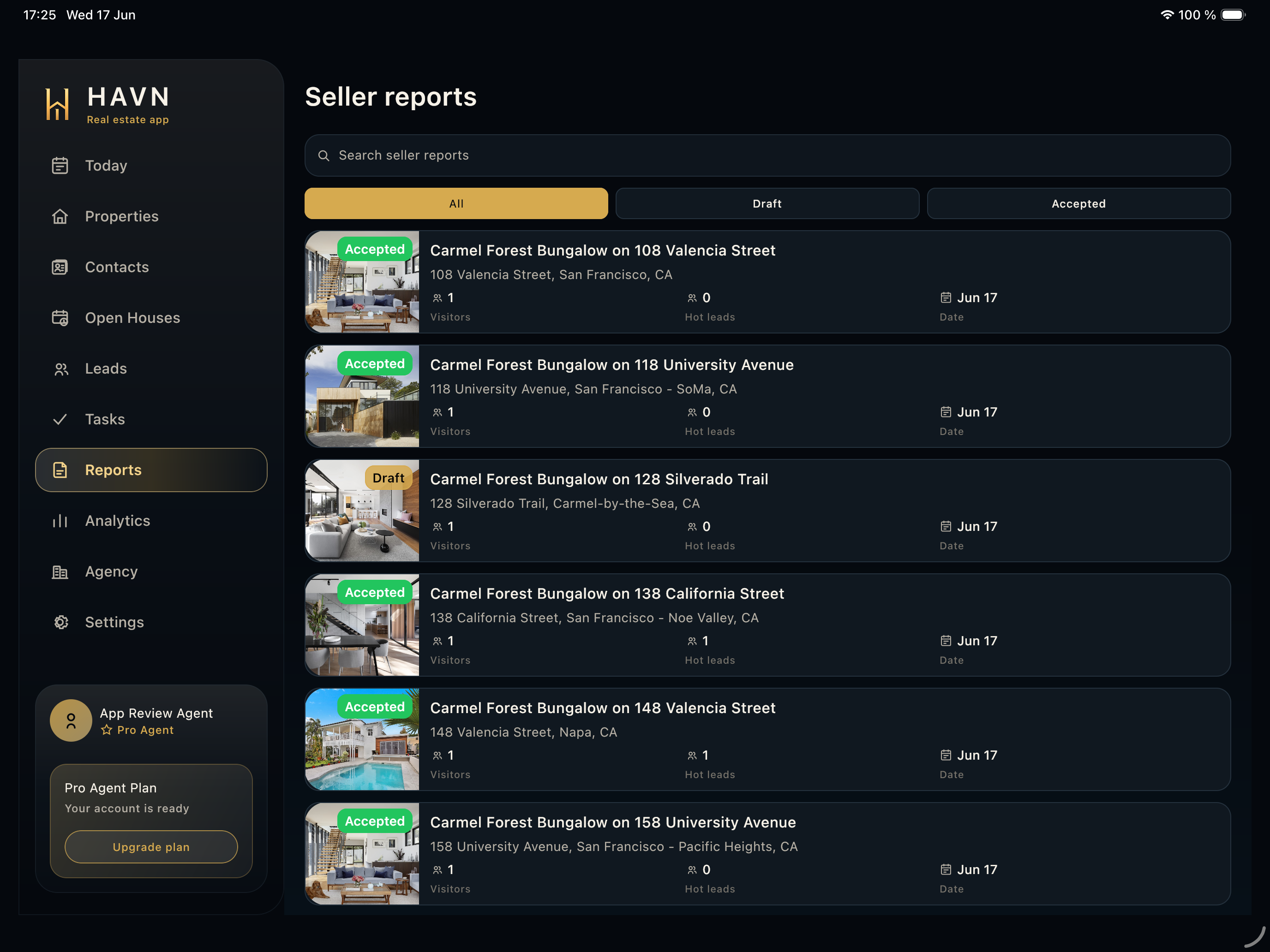 Seller reporty Používejte Reporty pro prodávající pro vyhledávání, filtrování, kontrolu, generování, schvalování, export a sdílení aktualizací.
 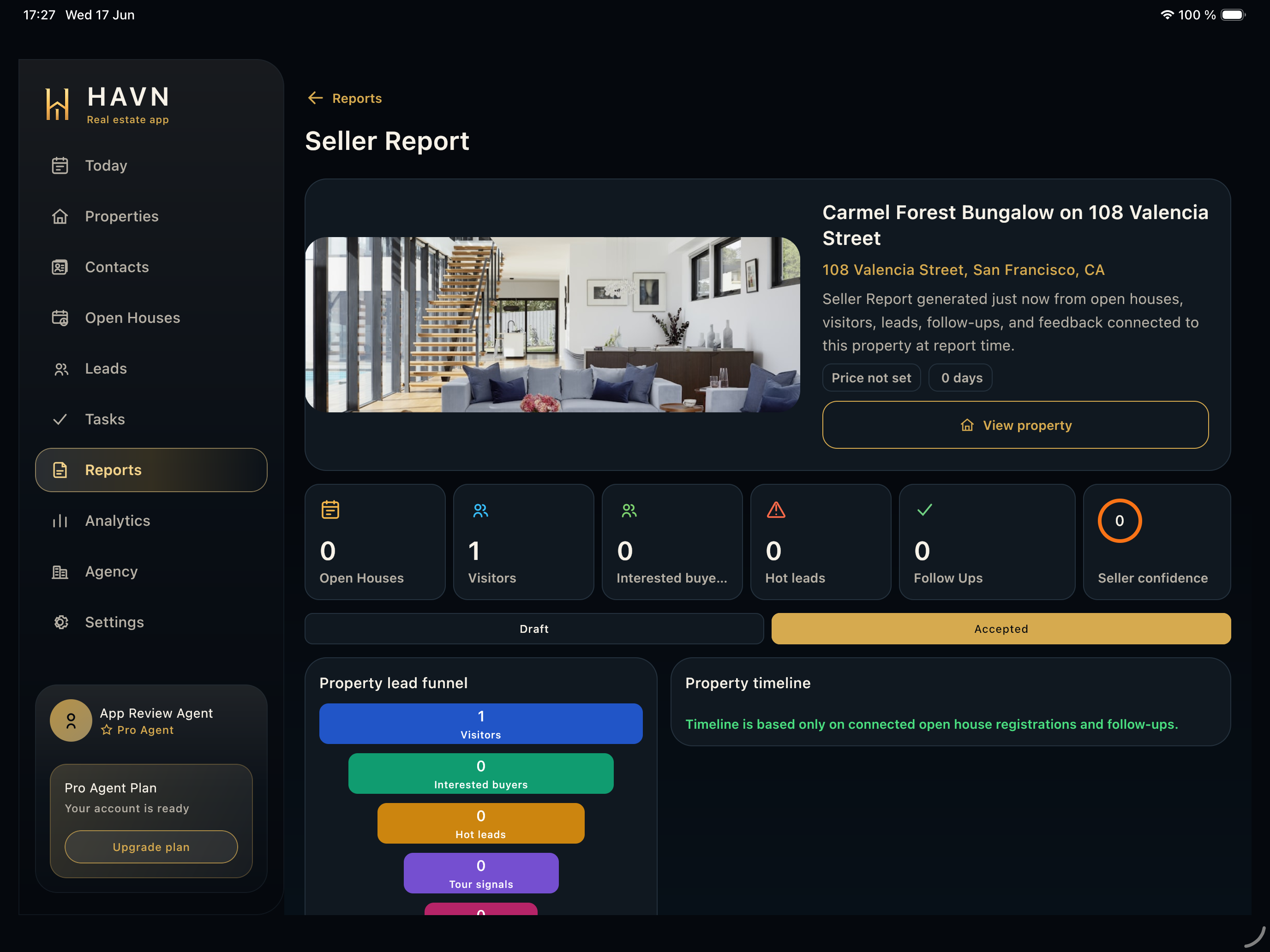 Detail seller reportu Používejte Detail reportu pro prodávající pro kontrolu celé aktualizace pro prodávajícího včetně metrik, funnelu, časové osy, AI doporučení a sdílení.
 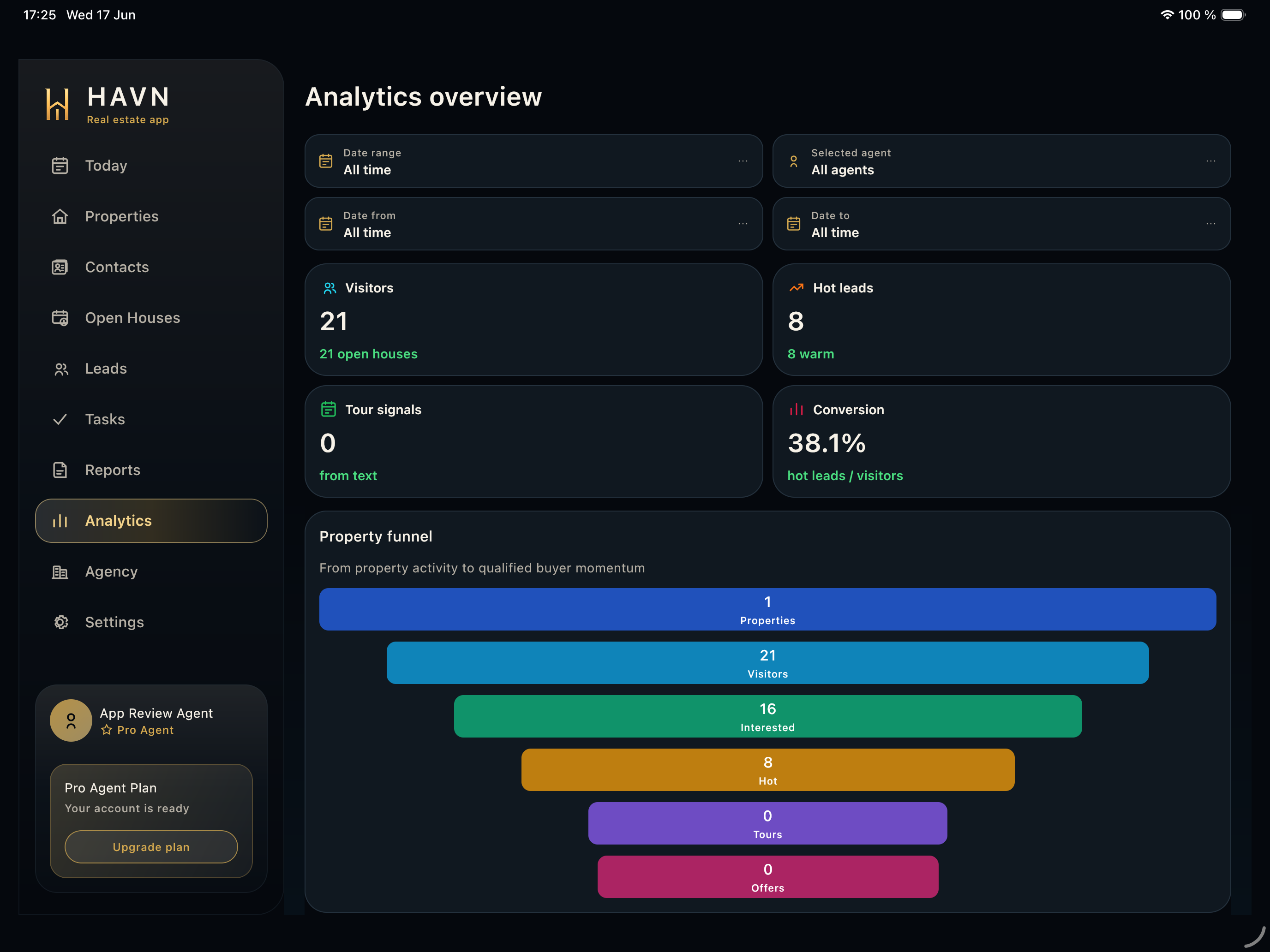 Analytika Používejte Analytiku pro kontrolu výkonu podle data a agenta včetně návštěvníků, horkých leadů, signálů, konverze a funnelu.
 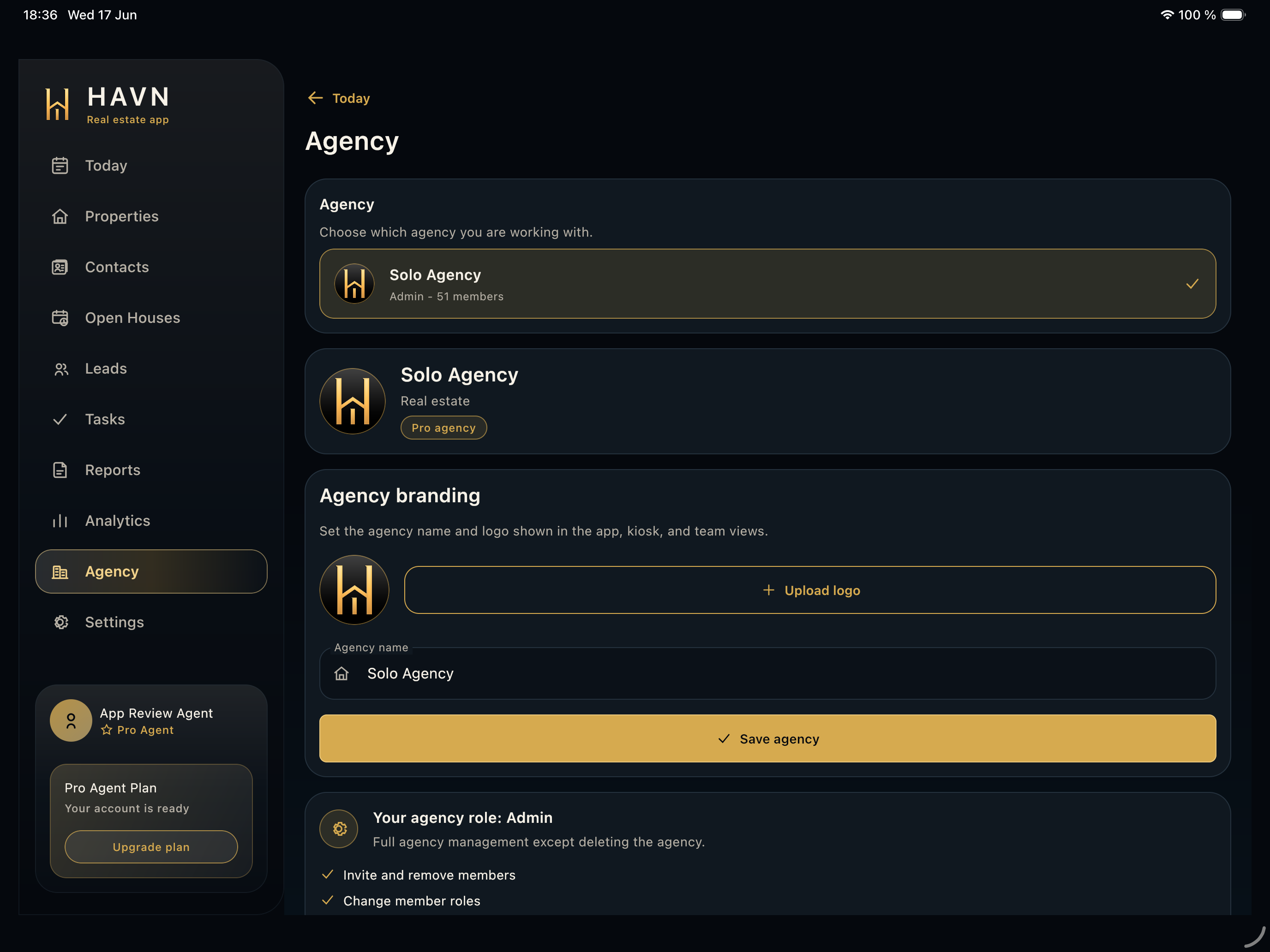 Agentura Používejte Agenturu pro výběr pracovního prostoru, branding, pozvánky, role, přístupy a týmový kontext.
 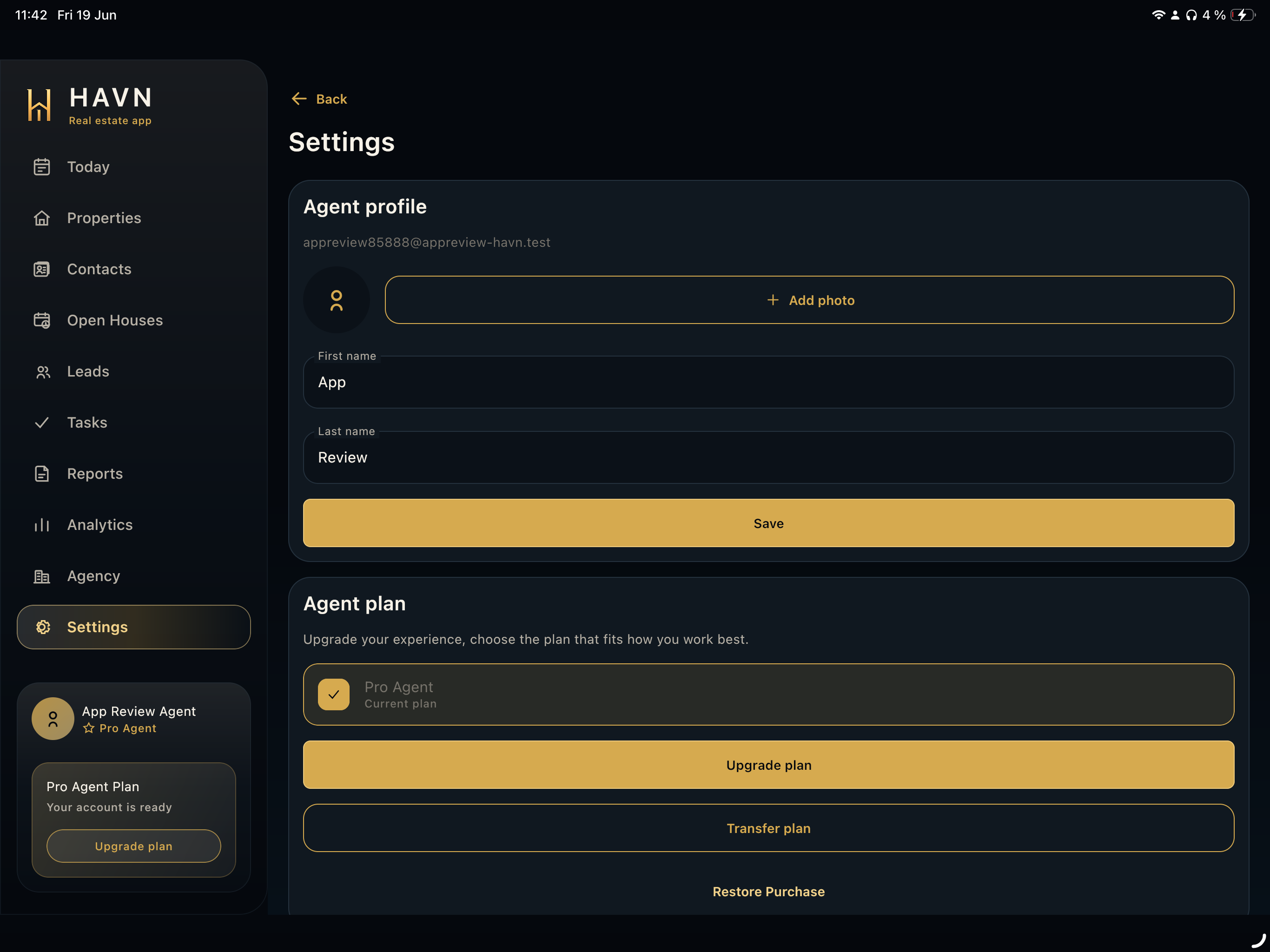 Nastavení Používejte Nastavení pro správu profilu agenta, plánu, upozornění, jazyka, preferencí, podpory, právních odkazů a účtu.
 Pro šablony webu agentury, stránky, sekce, jazyky, nemovitosti, náhled, publikování a domény.
Nebyly nalezeny žádné články Zkuste obecnější klíčové slovo nebo kontaktujte podporu, pokud je to urgentní.
Právní
Právní a compliance základy
- Zásady ochrany osobních údajů pro Apple
- Podmínky používání pro Apple
- Zásady ochrany osobních údajů pro Android
- Podmínky používání pro Android
- Zásady ochrany osobních údajů pro web
- Podmínky používání webu
- Sbírejte pouze údaje návštěvníků, které potřebujete pro realitní službu, kterou poskytujete.
- Před odesláním formuláře návštěvníkům vysvětlete, jak budou jejich informace použity.
- Dodržujte pravidla své realitní kanceláře, místní zákony, pravidla MLS a pokyny prodávajícího pro marketing a follow-up.
- Poznámky pro prodávajícího, poznámky o návštěvnících a soukromé údaje nemovitosti udržujte profesionální a věcné.
- Dokumentace HAVN je produktová pomoc, ne právní poradenství.
Podpora
Podpora
Pokud potřebujete pomoc s účtem, začátkem používání, daty nebo nahlášením problému, kontaktujte podporu HAVN. Uveďte pracovní prostor, typ zařízení, verzi aplikace a krátký popis situace.
[email protected]