Resumen
Resumen
HAVN mantiene el trabajo de las visitas en un solo espacio tranquilo: prepara la propiedad, recoge datos de visitantes, califica leads, haz seguimiento y prepara el reporte para el vendedor.
Primeros pasos
Primeros pasos
- Crea o únete a tu espacio HAVN con el correo conectado a tu agencia.
- Completa tu perfil, número de teléfono, datos de agencia y preferencias de notificación.
- Crea tu primera propiedad con dirección, fotos, datos, notas privadas y detalles públicos.
- Programa una visita desde la propiedad y prueba el flujo de registro de visitantes antes de que lleguen.
- Después de la visita, revisa contactos, prioriza leads, envía seguimientos y prepara el reporte para vendedor.
Centro de ayuda
Centro de ayuda
Elige un área del producto y abre un artículo concreto. Cada manual tiene su propia página con imagen, pasos y notas rápidas.
Para flujos de iPhone y Android durante visitas y seguimiento.
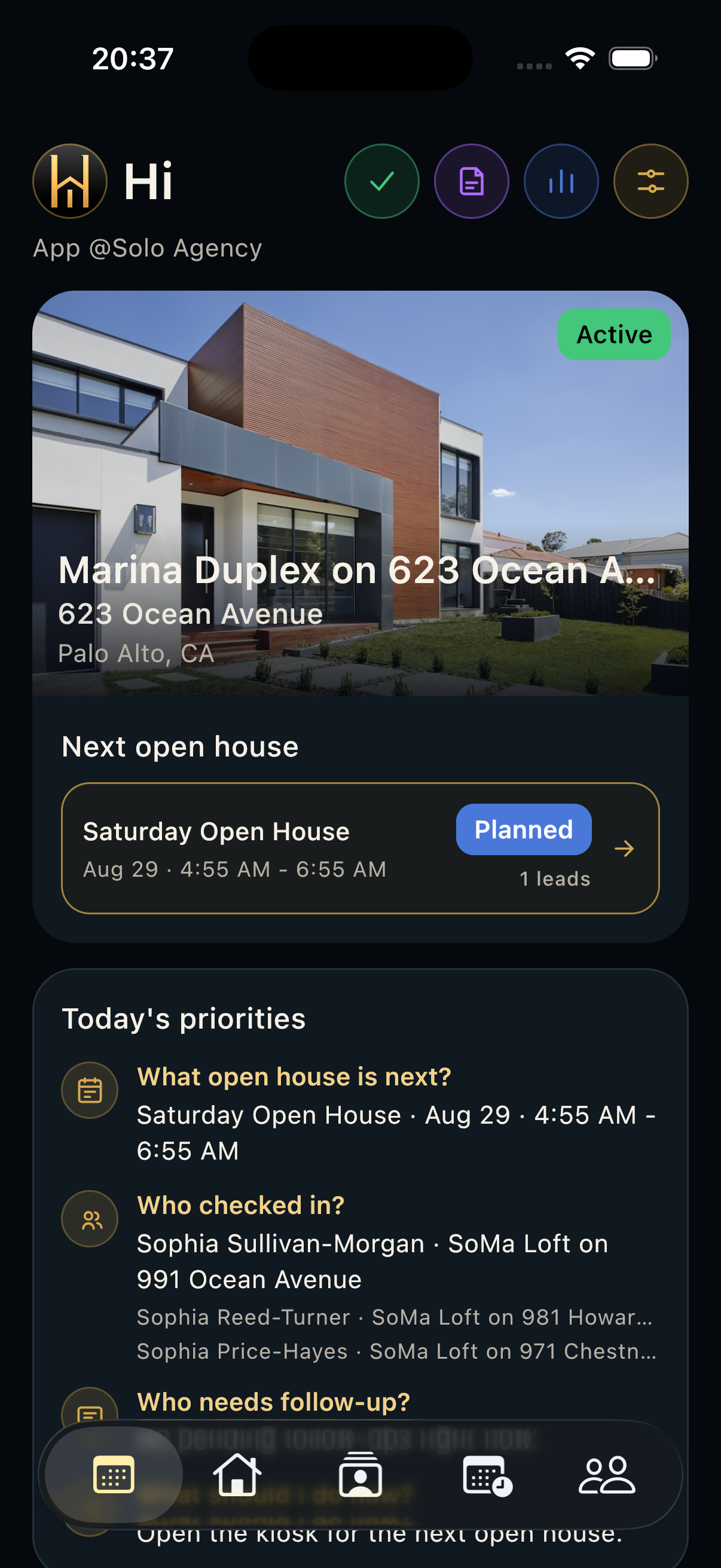 Manual de la app móvil Manual detallado de la app móvil para el workspace HAVN compartido: Hoy, Propiedades, Contactos, Open houses, Leads, Tareas, Archivos, Reportes para vendedor, Analítica, Agencia y Ajustes. Hoy Usa Hoy para gestionar la propiedad activa, próxima visita, prioridades, acciones rápidas y métricas.
 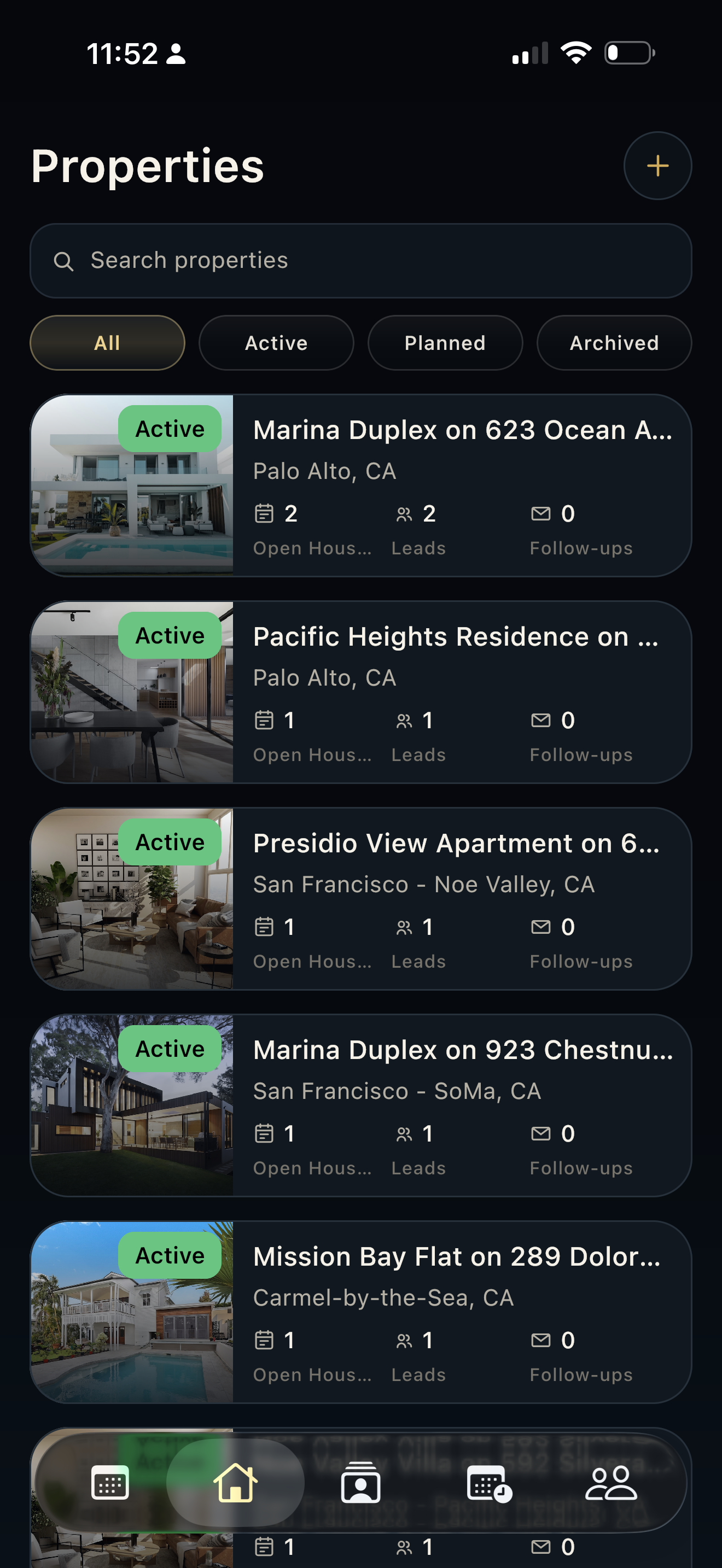 Propiedades Usa Propiedades para buscar listings, filtrar estados, crear registros y abrir detalles.
 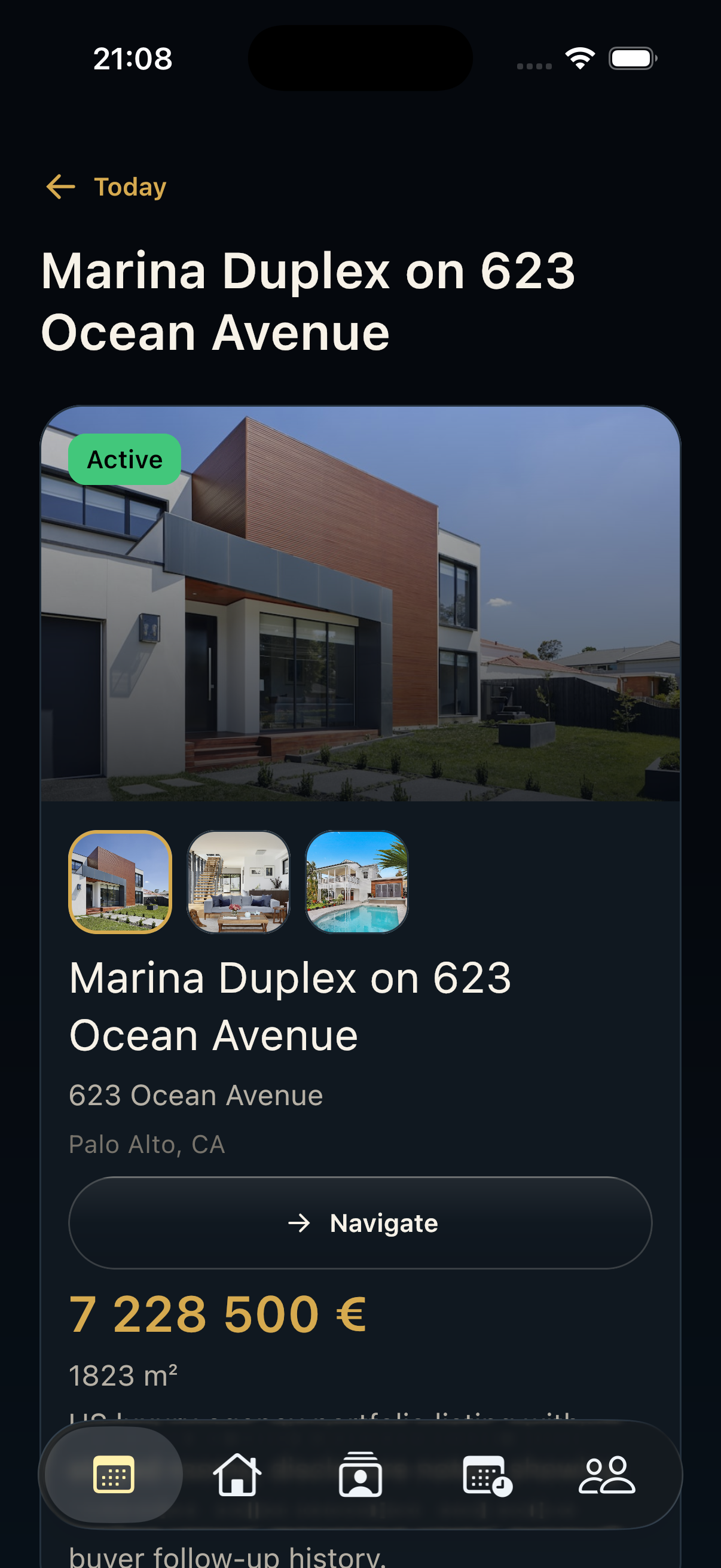 Detalle de propiedad Usa Detalle de propiedad para verificar identidad, fotos, dirección, propietario, open houses, leads, archivos y reportes.
 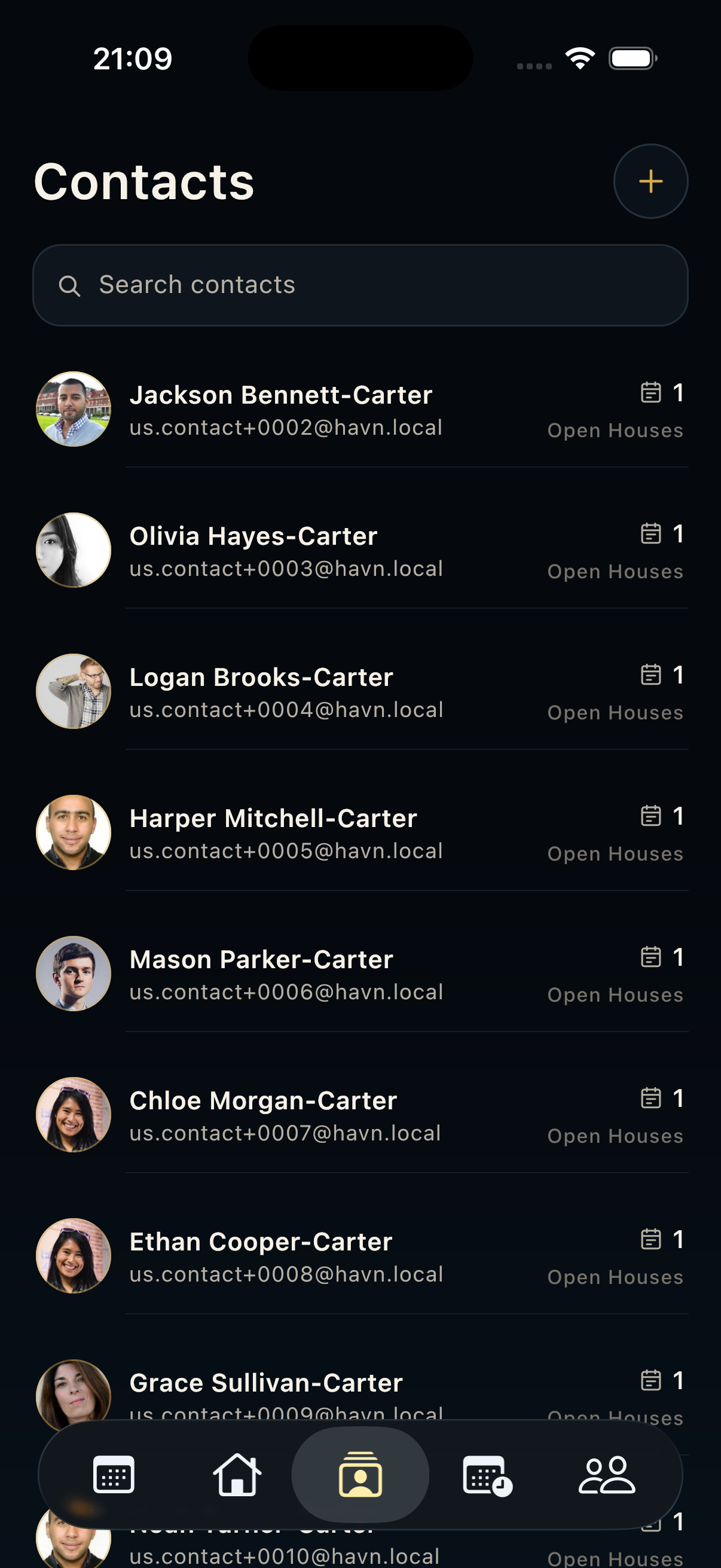 Contactos Usa Contactos para gestionar visitantes y clientes, pases QR, comunicación, comentarios y trabajo vinculado.
 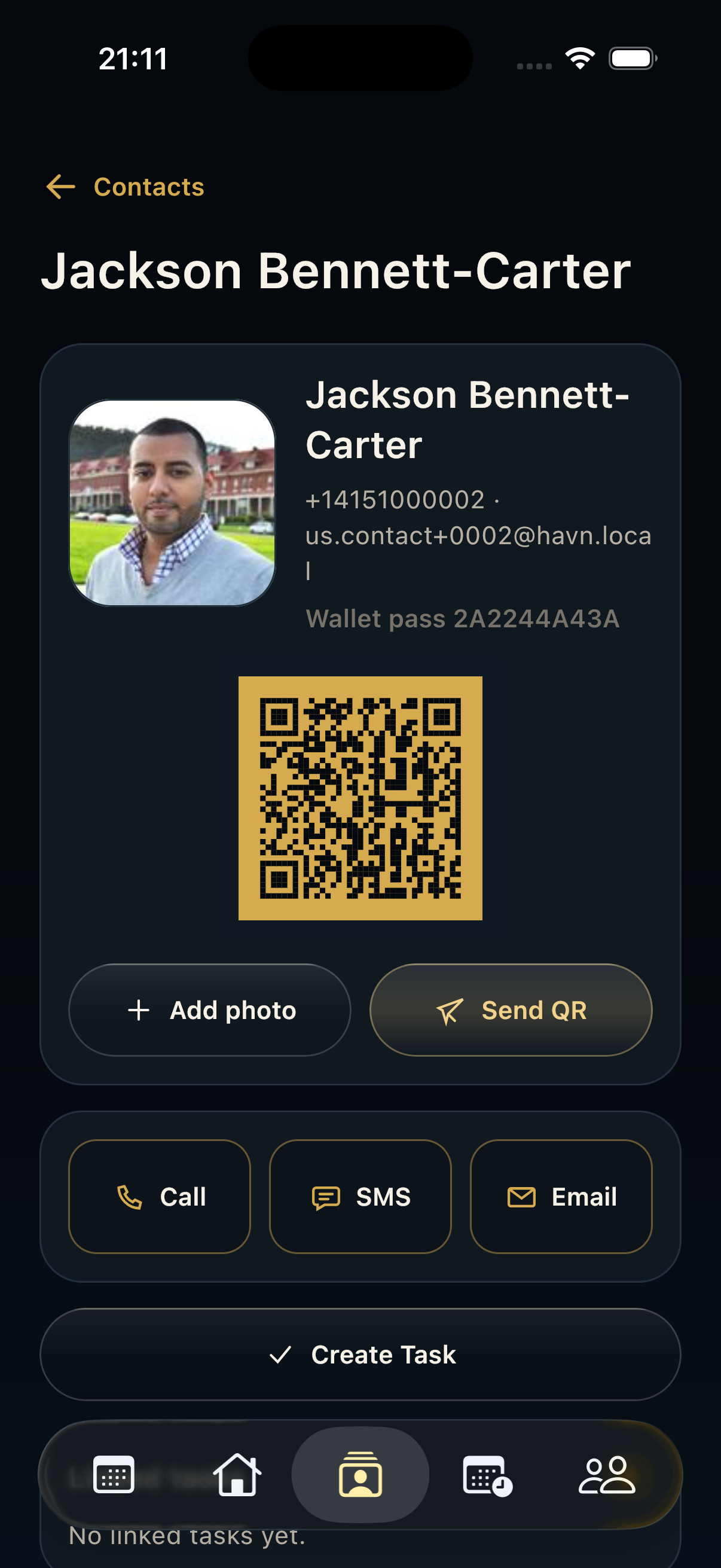 Detalle de contacto Usa Detalle de contacto para revisar perfil, pase QR, acciones de contacto, comentarios e historial de visitas.
 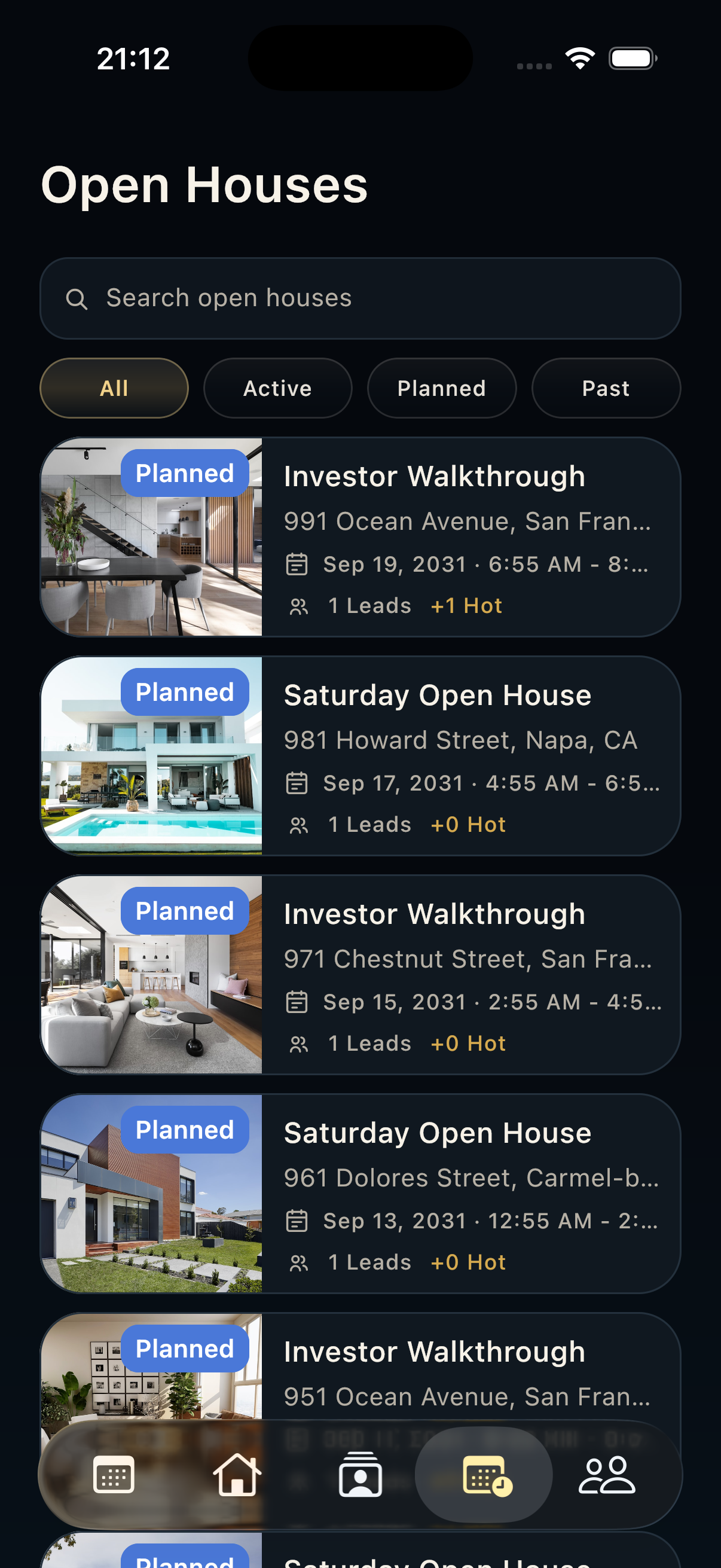 Open houses Usa Open houses para programar, encontrar, ejecutar, monitorear y cerrar eventos conectados a la propiedad.
 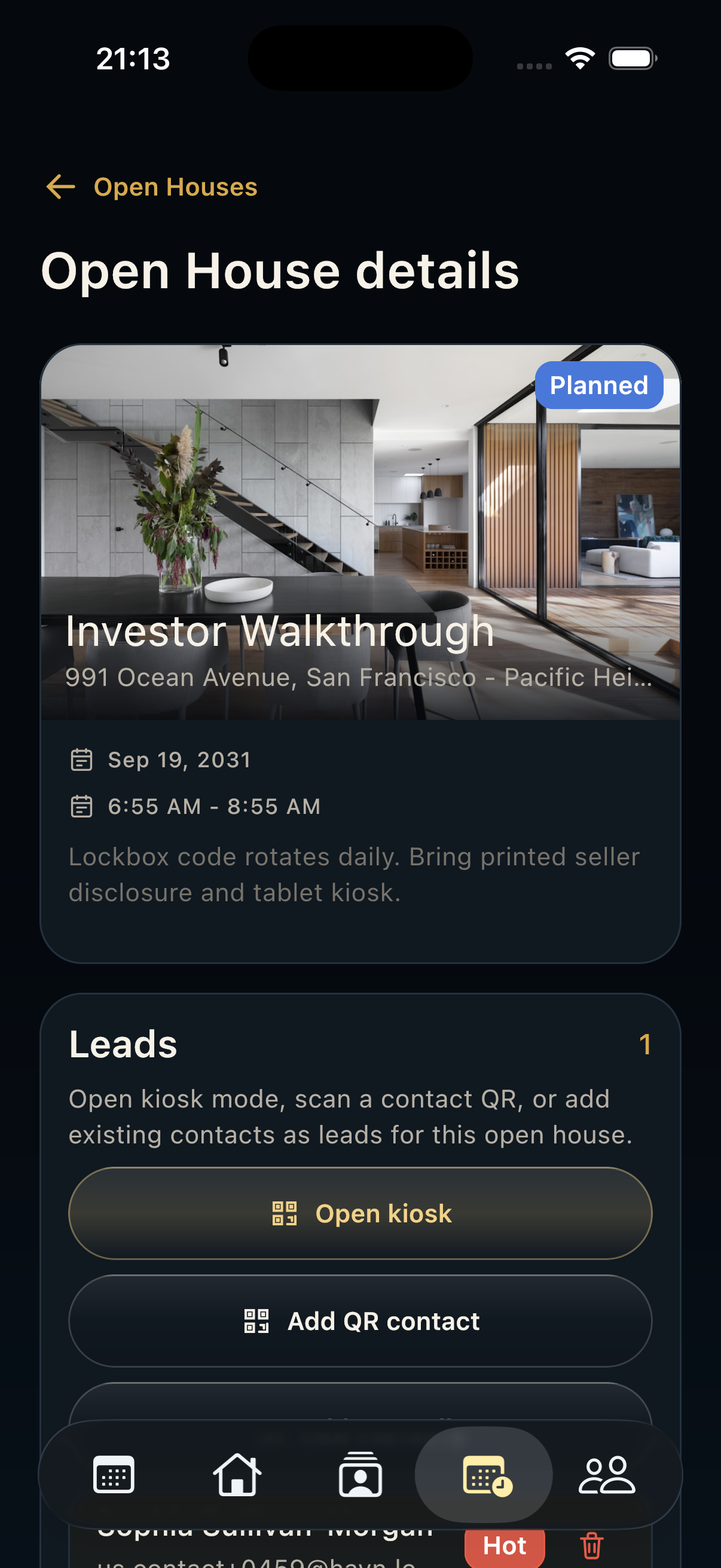 Detalle de open house Usa Detalle de open house para gestionar un evento con estado, horario, notas, kiosco, QR, visitantes y leads.
 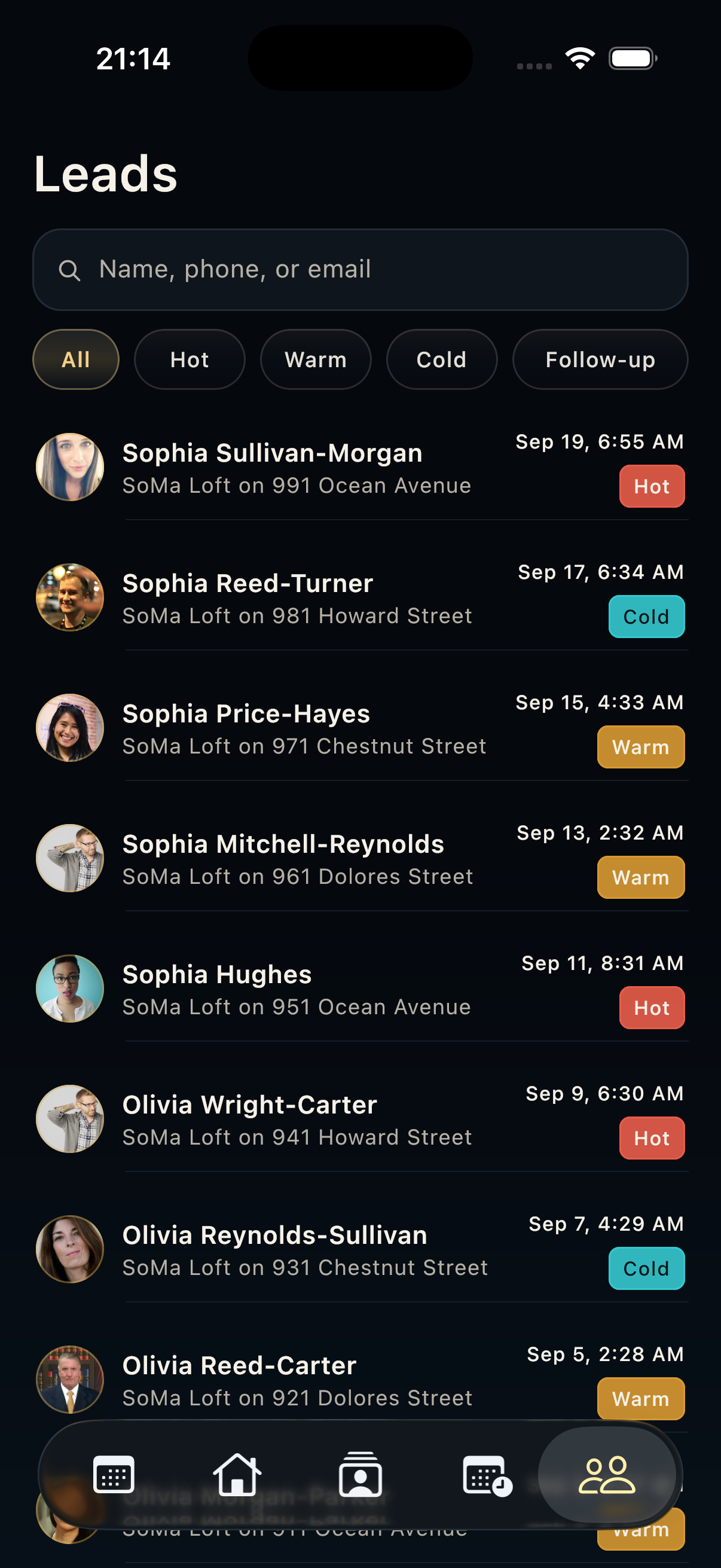 Leads Usa Leads para calificar visitantes, filtrar intención y decidir el siguiente seguimiento.
 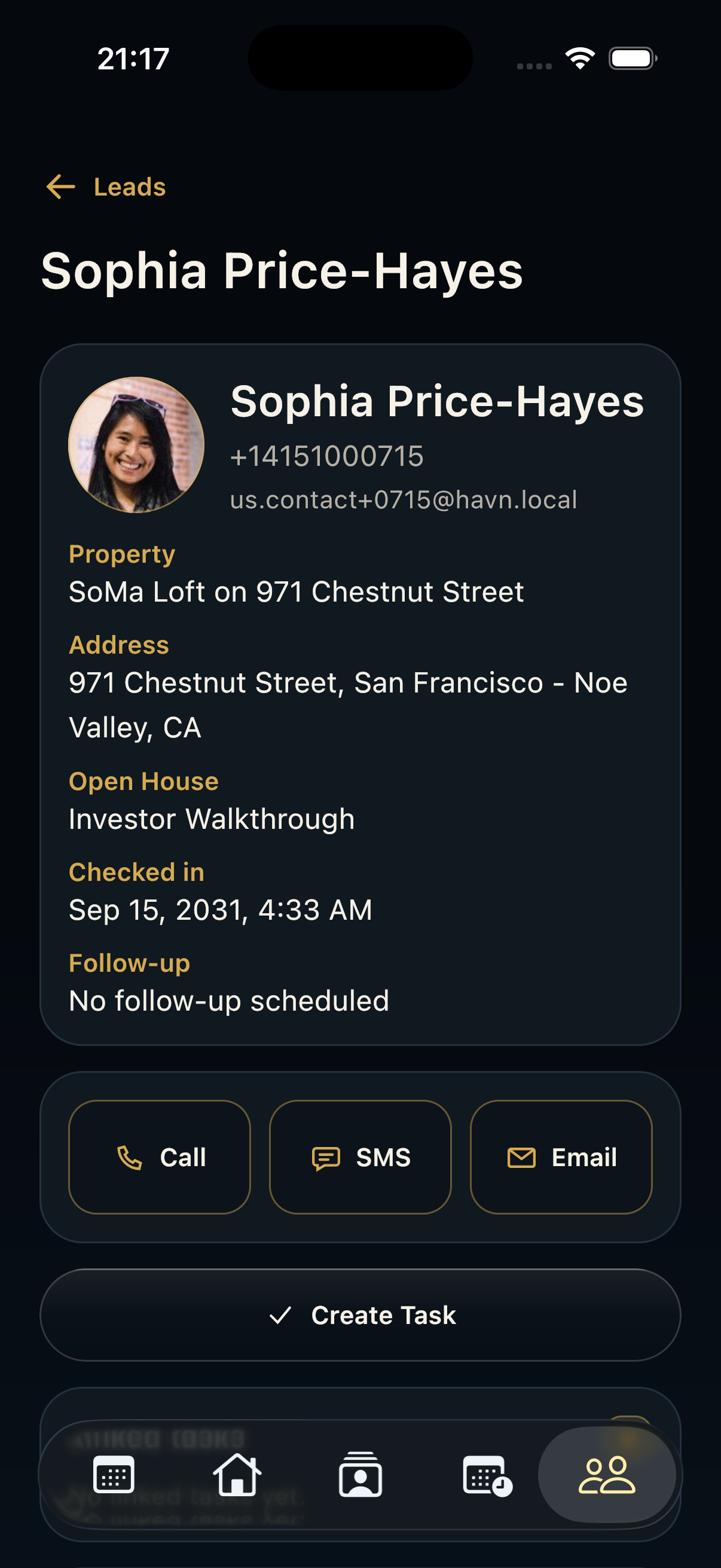 Detalle de lead Usa Detalle de lead para calificar un visitante, contactarlo, ajustar temperatura, notas y trabajo rastreable.
 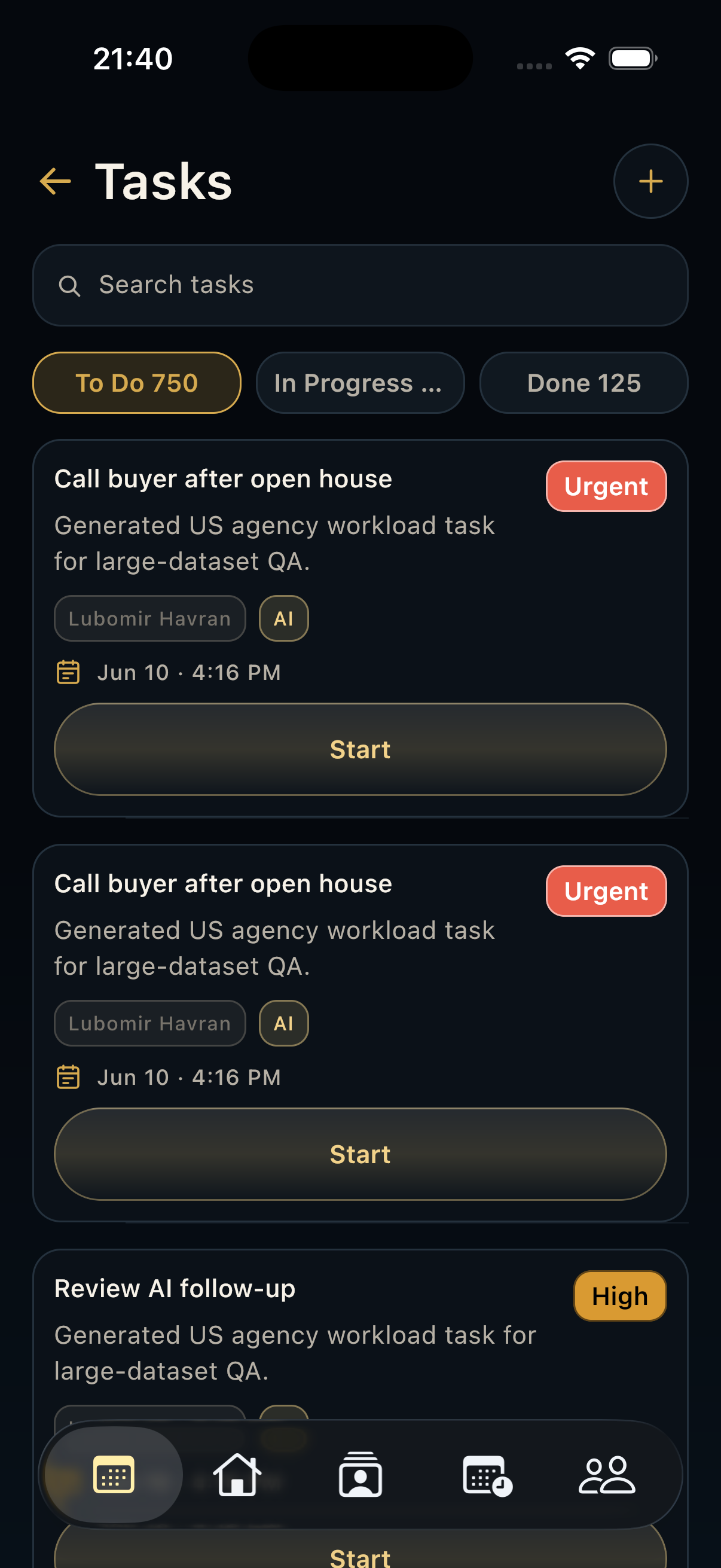 Tareas Usa Tareas para gestionar trabajo operativo, seguimientos, sugerencias de AI, vencimientos, prioridades y estados.
 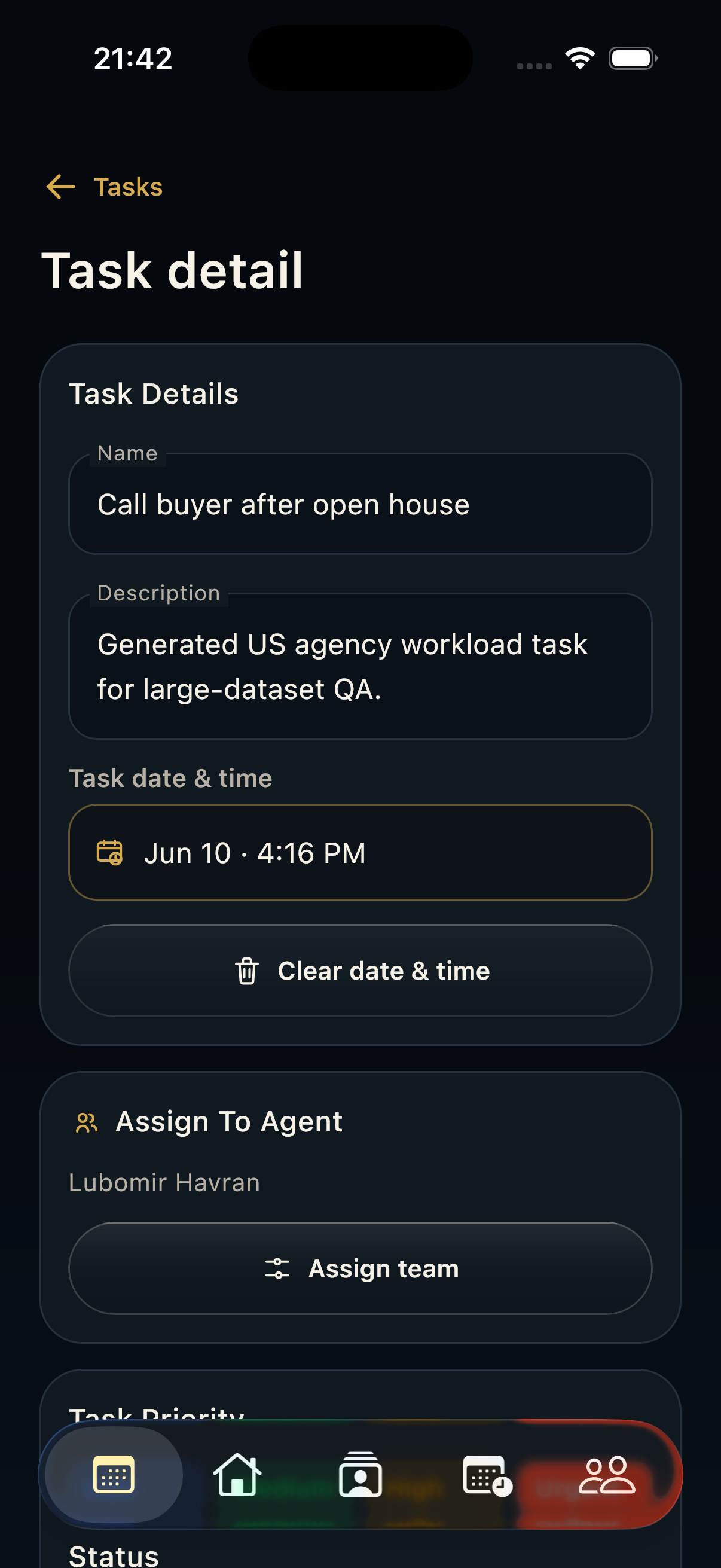 Detalle de tarea Usa Detalle de tarea para entender un trabajo con descripción, vencimiento, prioridad, estado, notas y contexto.
 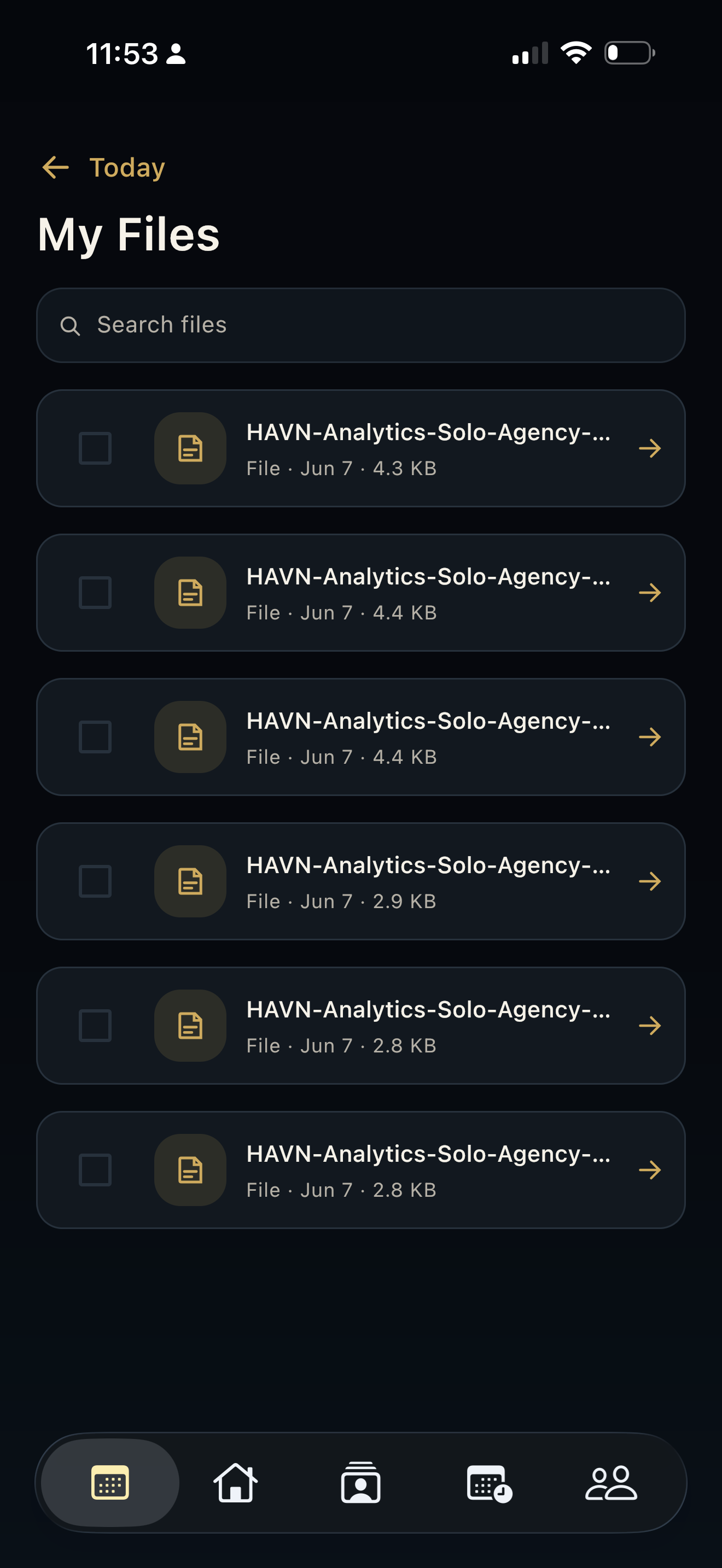 Archivos y documentos Usa Archivos y documentos para encontrar PDF, exportes de reportes, adjuntos y documentos de soporte.
 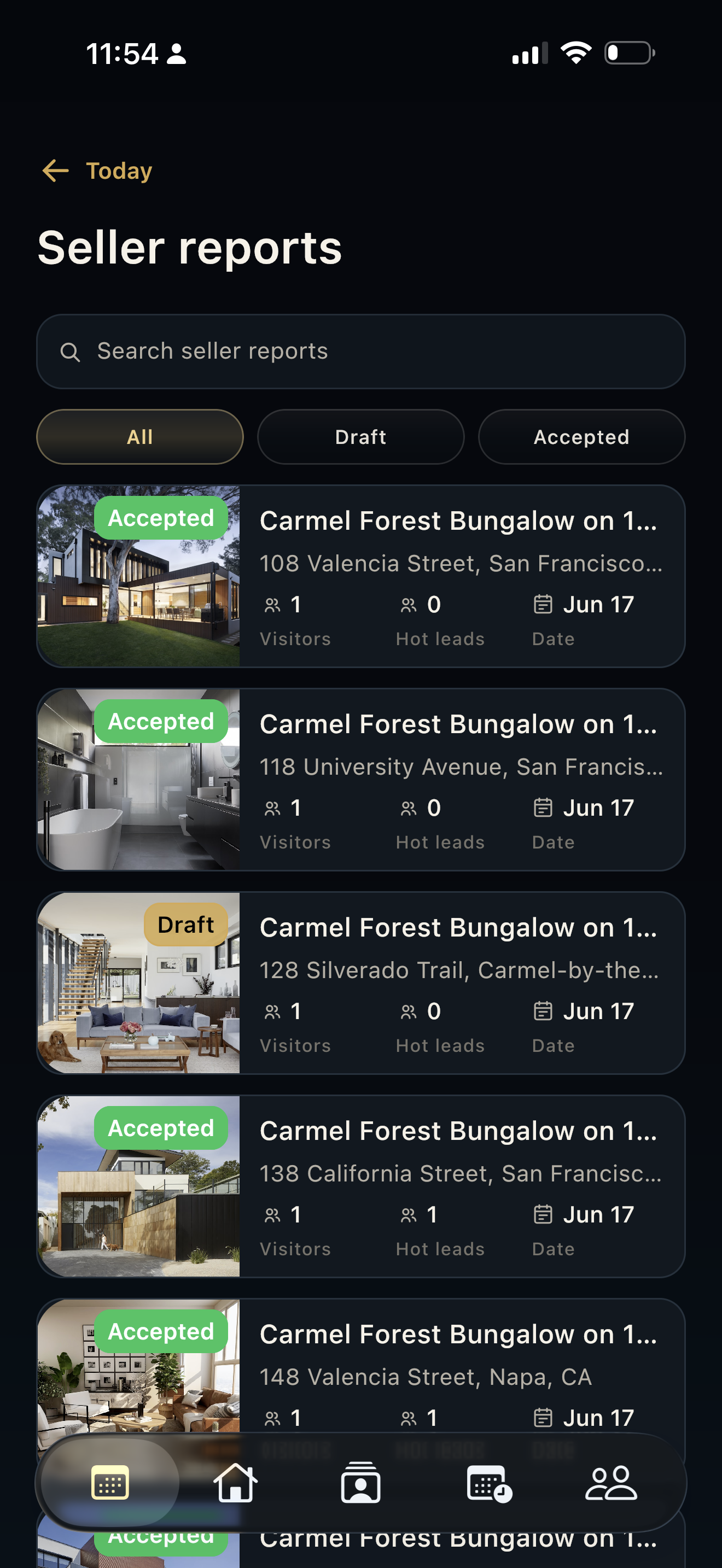 Reportes para vendedor Usa Reportes para vendedor para buscar, filtrar, revisar, generar, aprobar, exportar y compartir actualizaciones.
 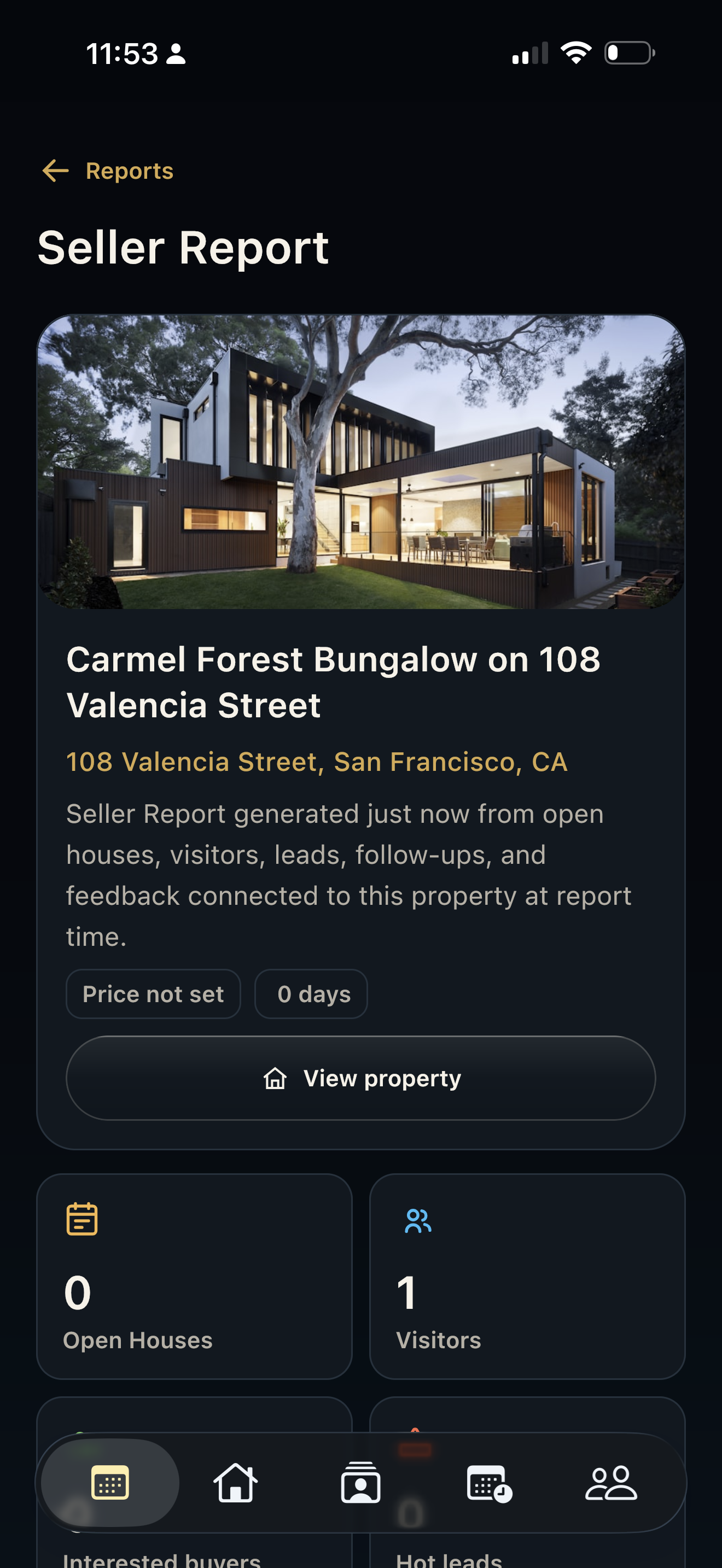 Detalle del reporte Usa Detalle del reporte para revisar toda la actualización para vendedor con métricas, funnel, timeline, recomendaciones AI y compartir.
 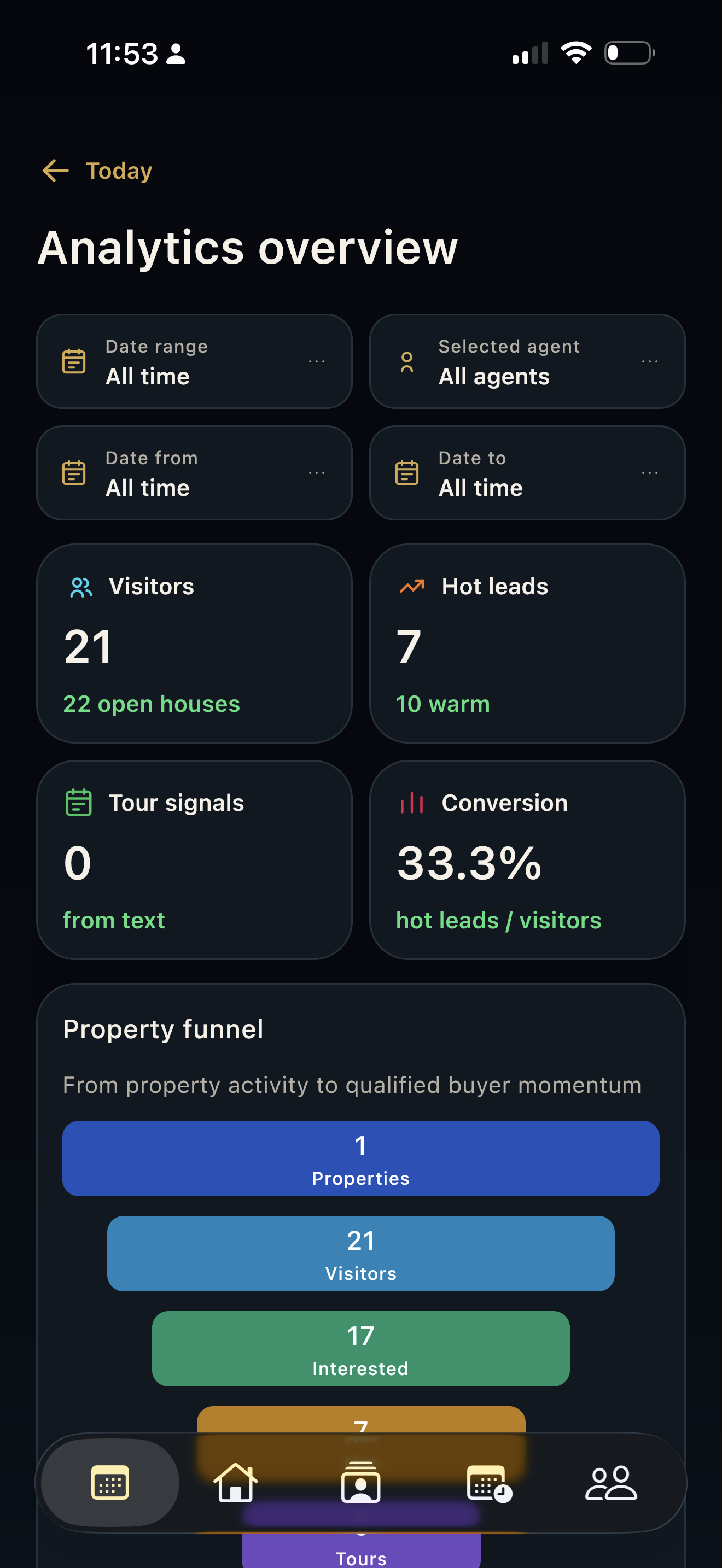 Analítica Usa Analítica para revisar rendimiento por fecha y agente con visitantes, leads calientes, señales, conversión y funnel.
 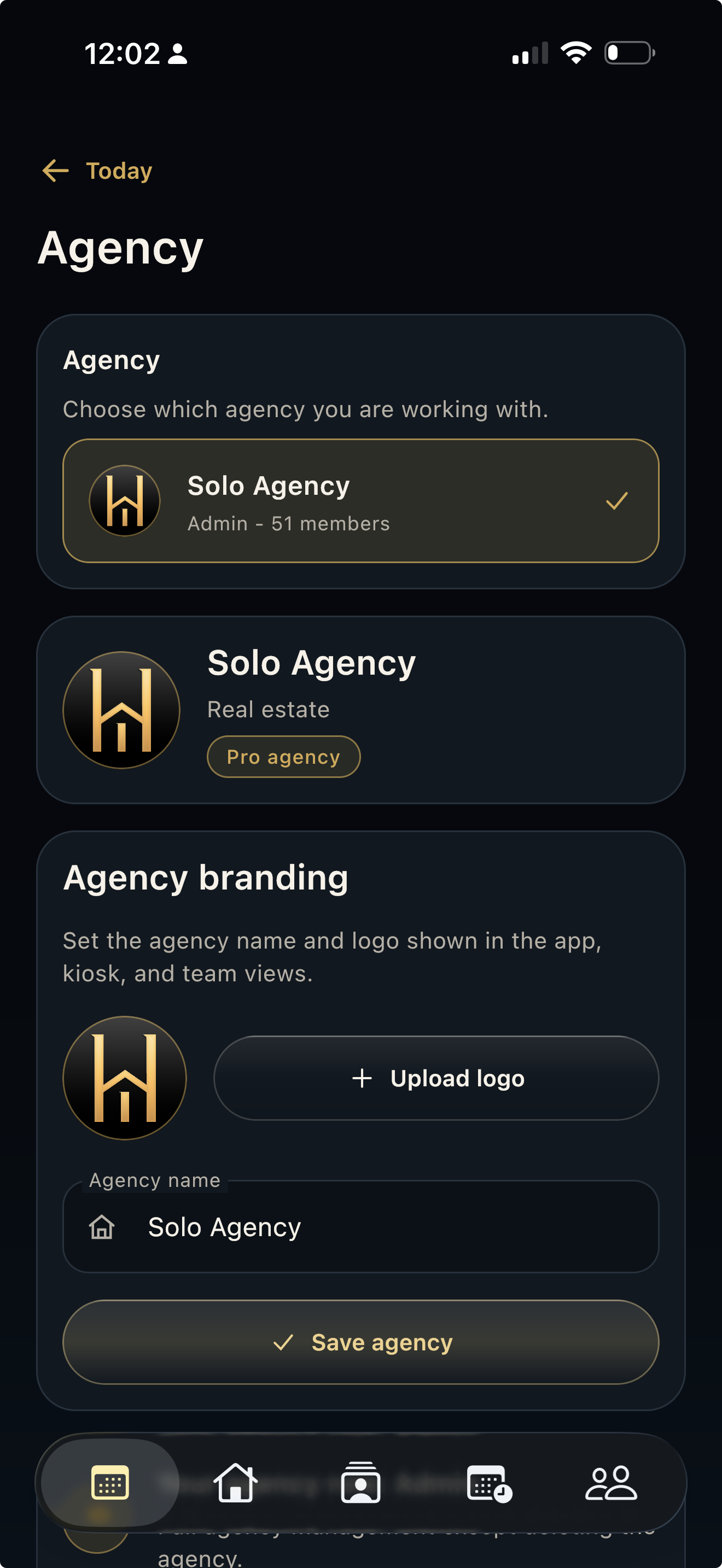 Agencia Usa Agencia para elegir workspace, gestionar branding, invitaciones, roles, accesos y contexto de equipo.
 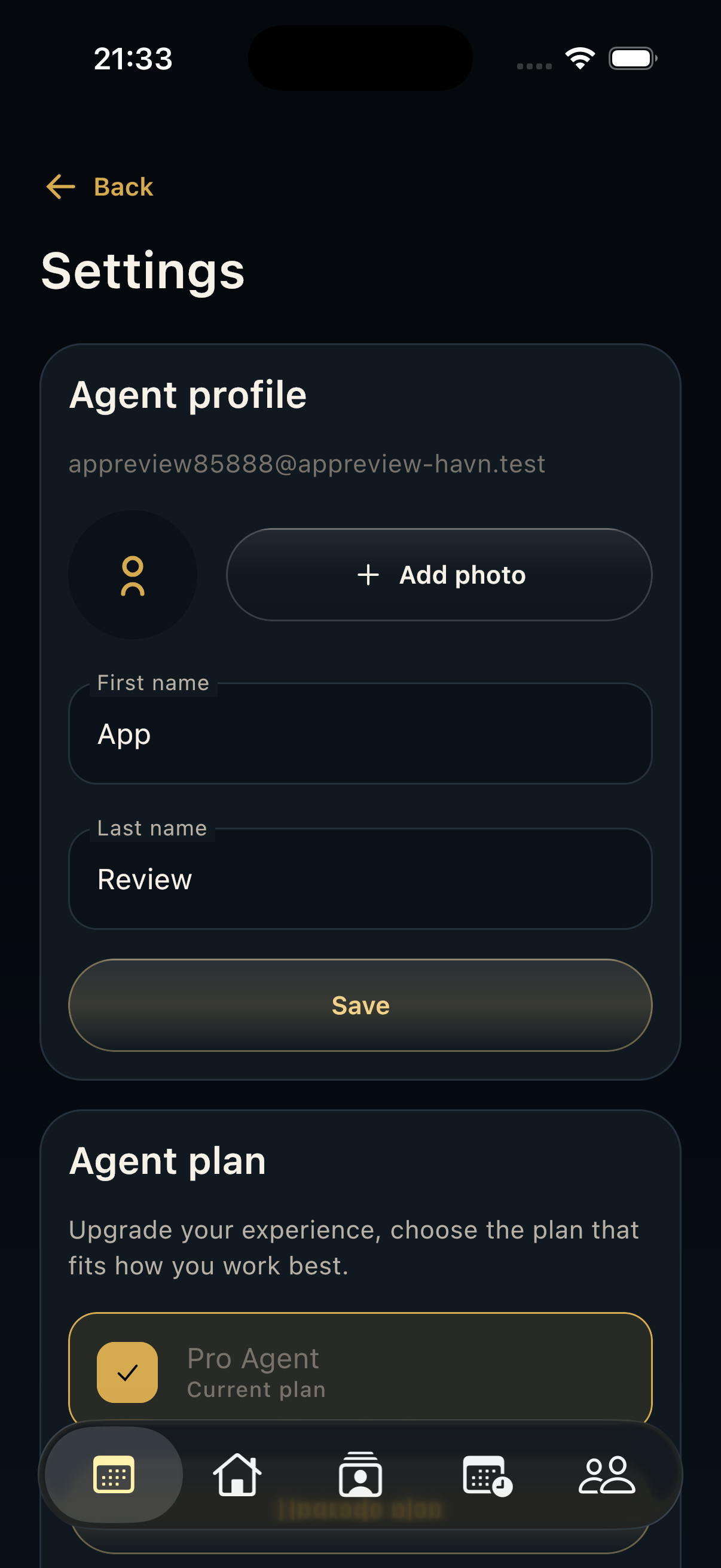 Ajustes Usa Ajustes para gestionar perfil de agente, plan, notificaciones, idioma, preferencias, soporte, enlaces legales y cuenta.
 Para modo kiosco en iPad/tablet, configuración web, reportes y revisión del workspace.
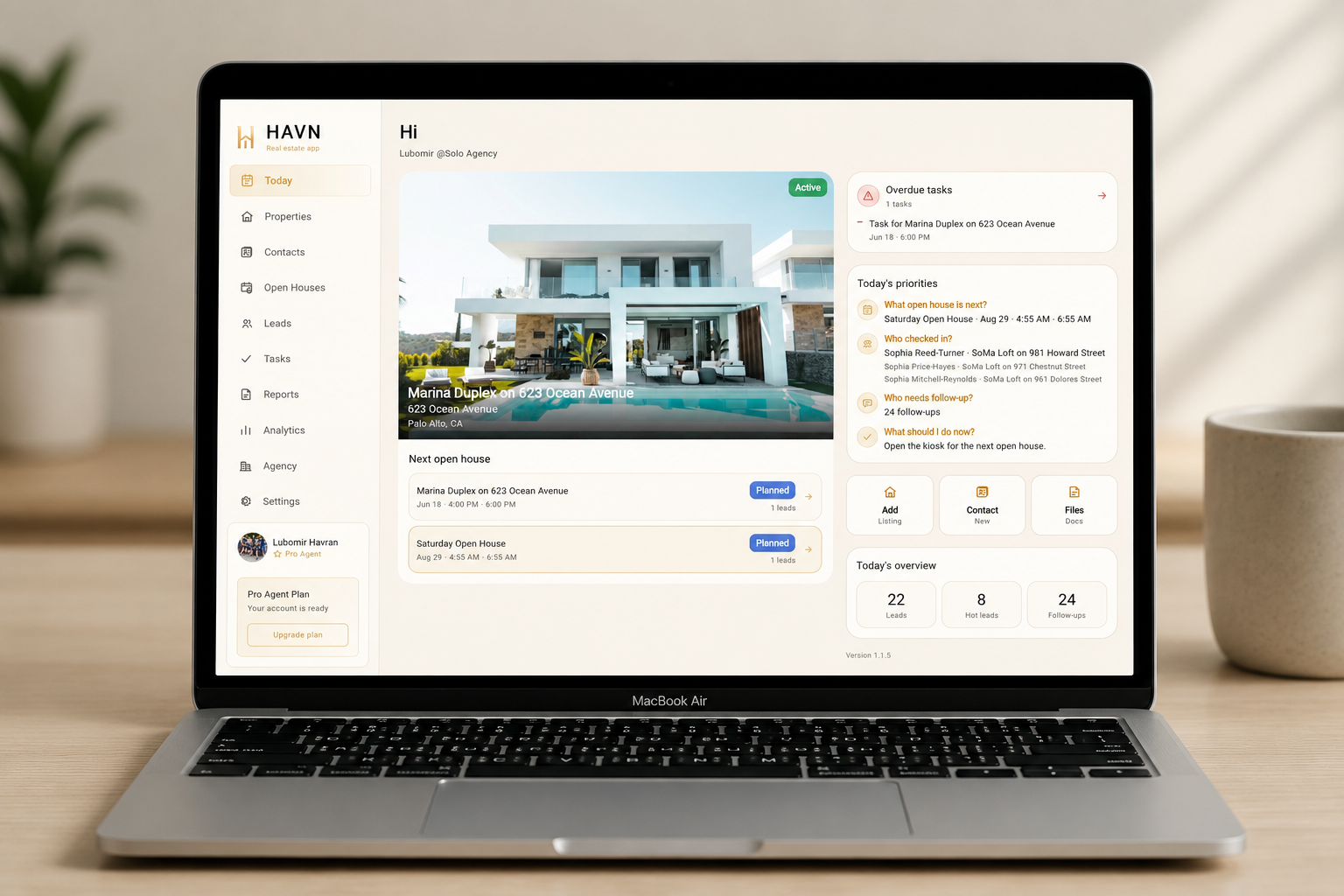
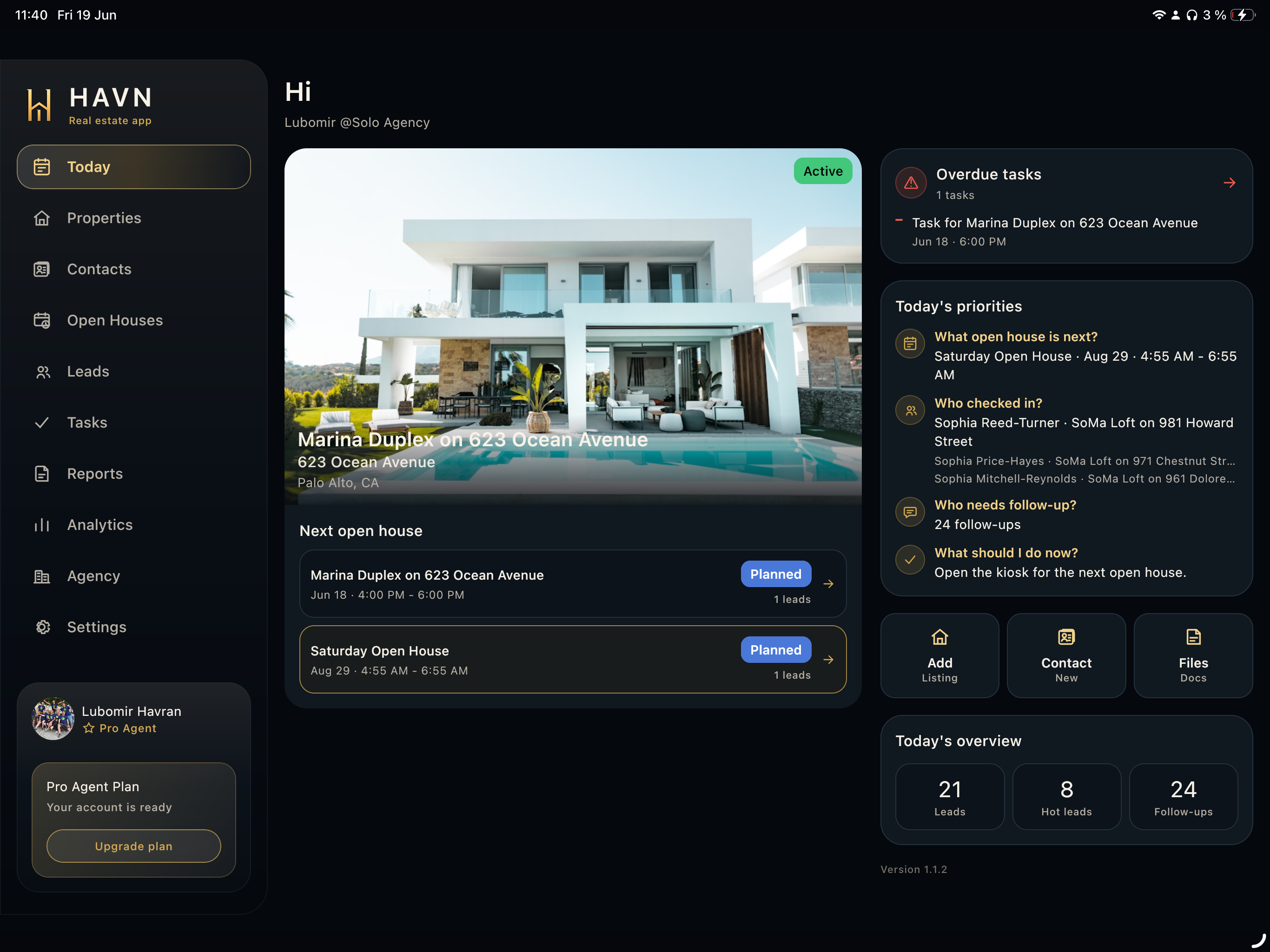 Manual tablet/web Manual detallado tablet/web para el workspace HAVN compartido, con barra lateral para kiosco, reportes, revisión, equipo y configuración. Hoy Usa Hoy para gestionar la propiedad activa, próxima visita, prioridades, acciones rápidas y métricas.
 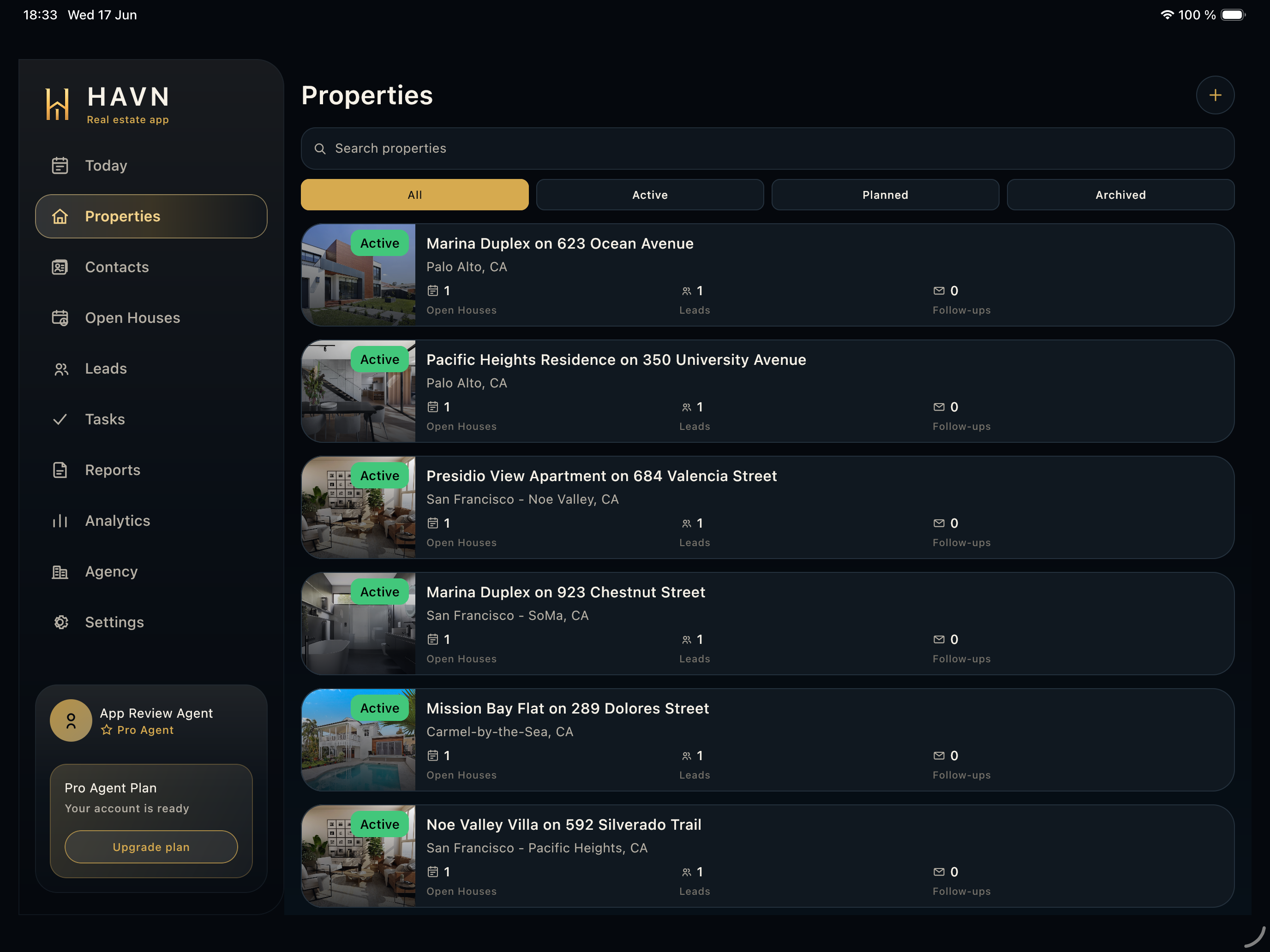 Propiedades Usa Propiedades para buscar listings, filtrar estados, crear registros y abrir detalles.
 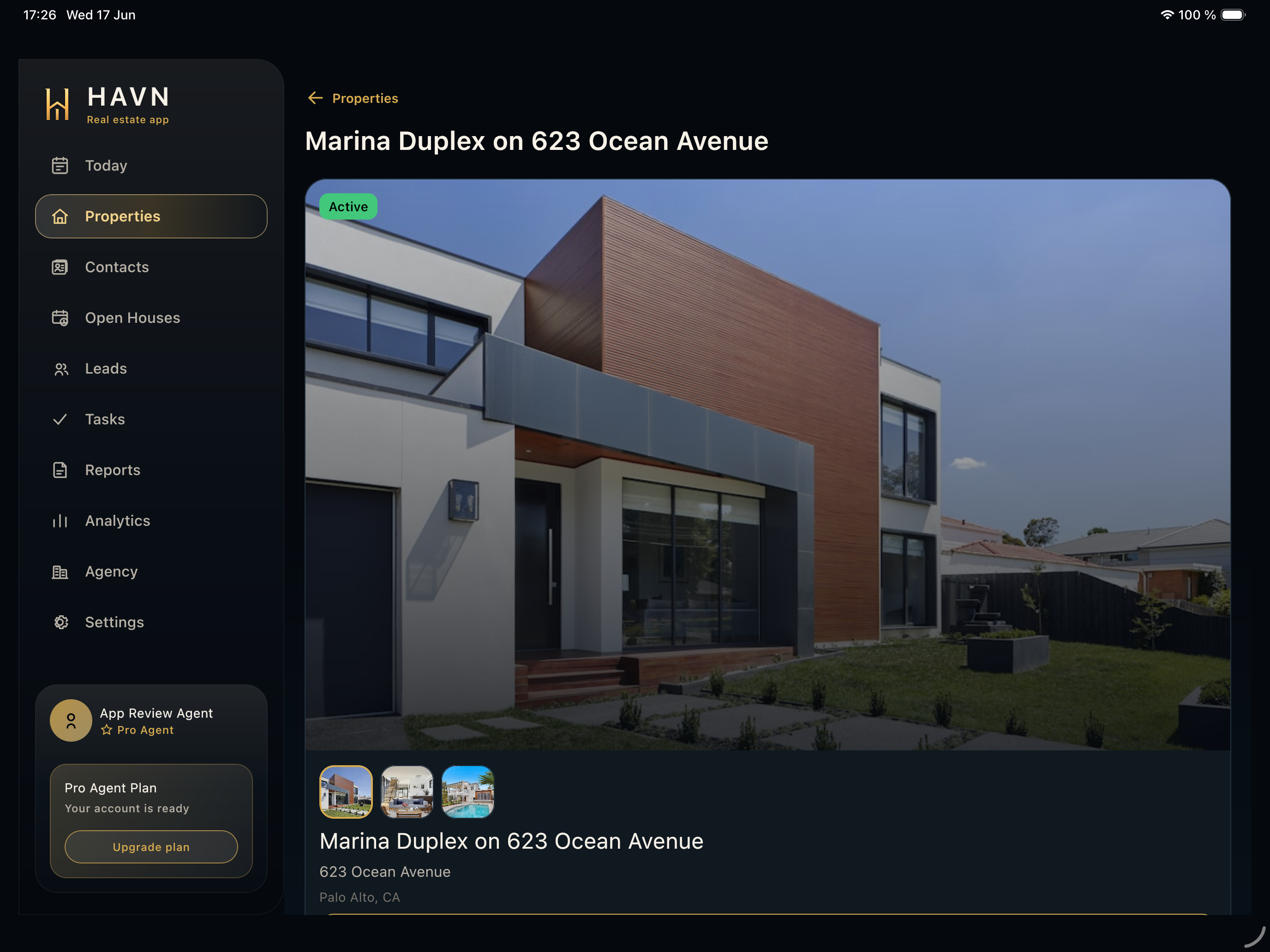 Detalle de propiedad Usa Detalle de propiedad para verificar identidad, fotos, dirección, propietario, open houses, leads, archivos y reportes.
 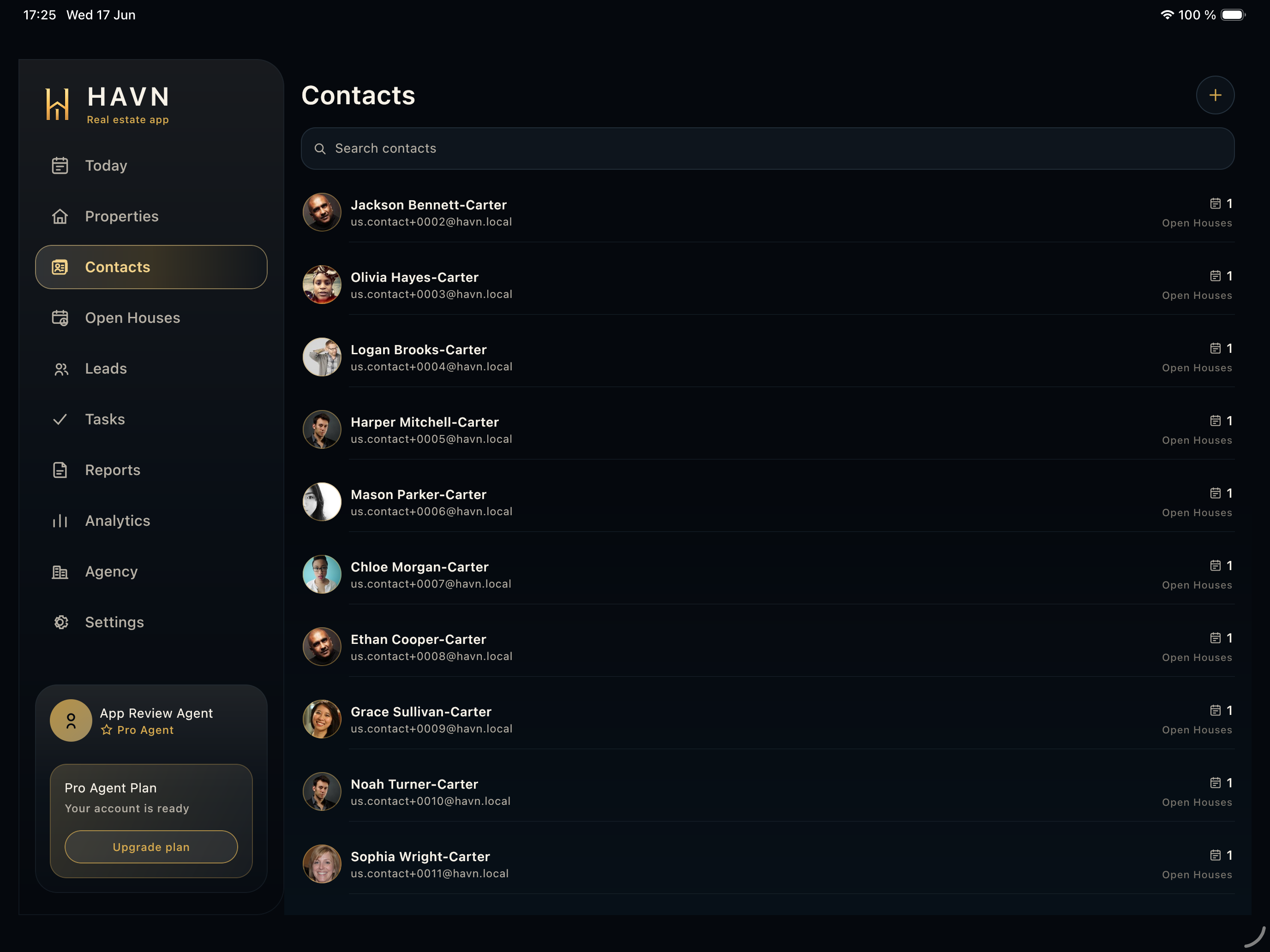 Contactos Usa Contactos para gestionar visitantes y clientes, pases QR, comunicación, comentarios y trabajo vinculado.
 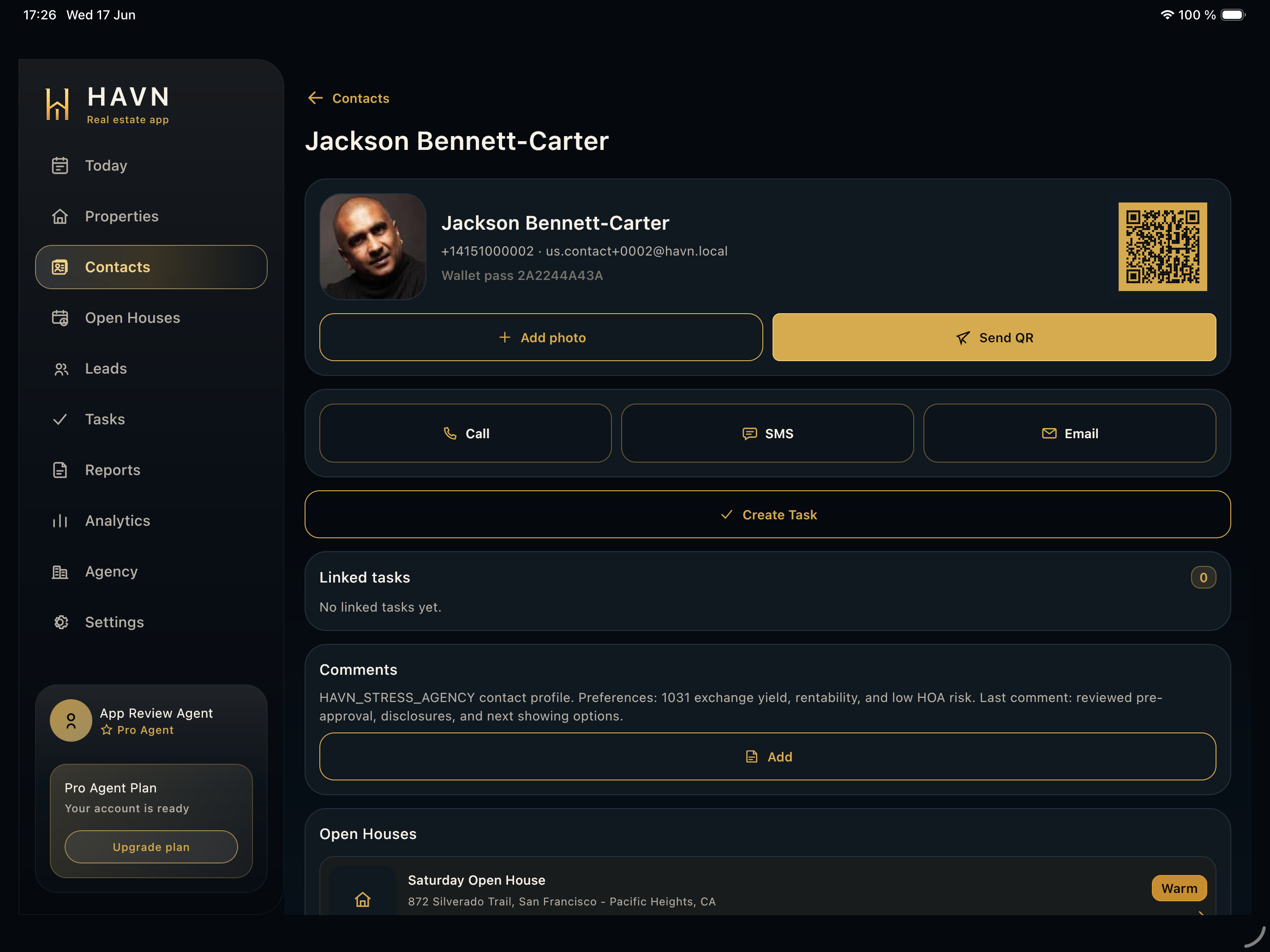 Detalle de contacto Usa Detalle de contacto para revisar perfil, pase QR, acciones de contacto, comentarios e historial de visitas.
 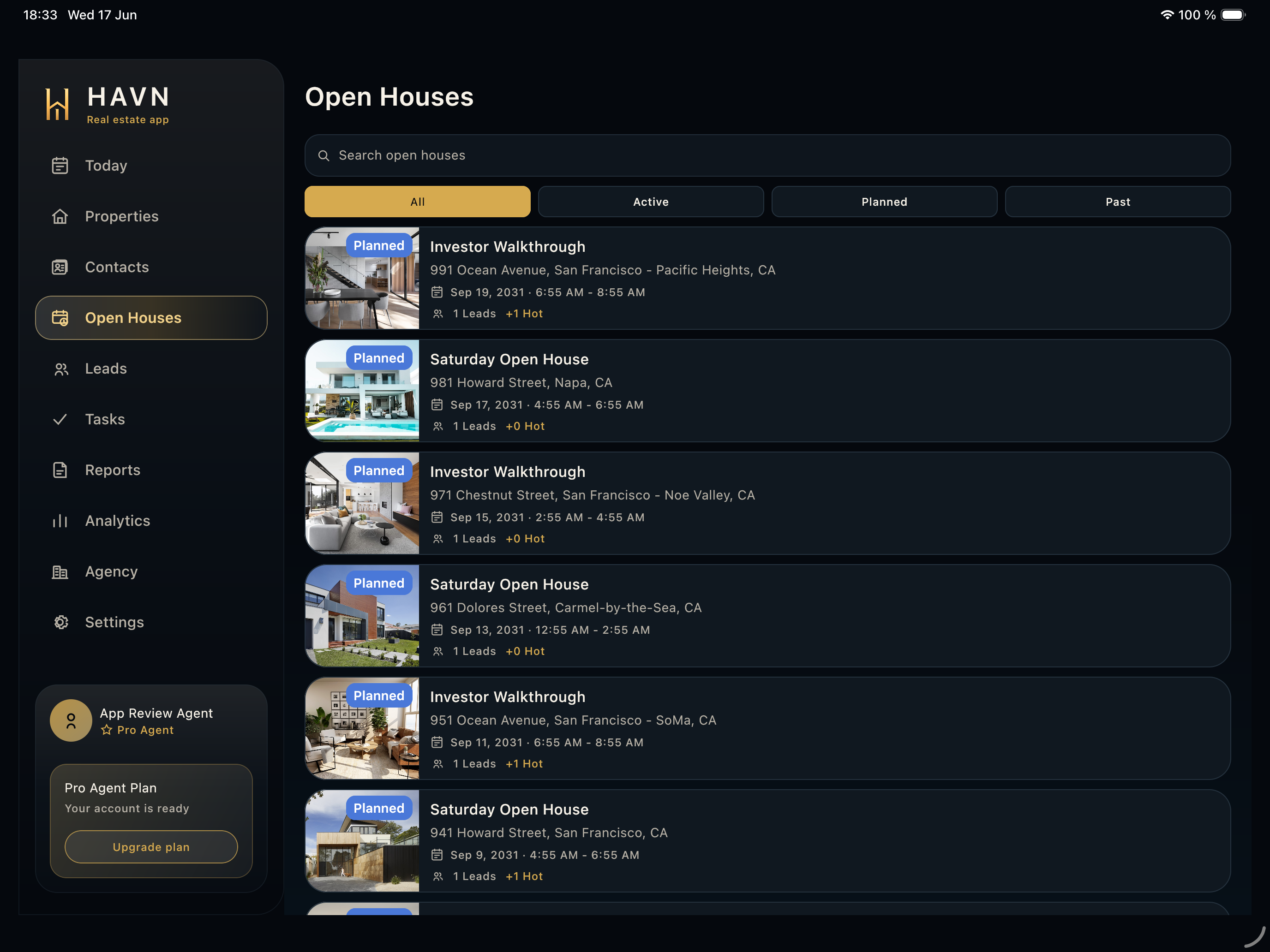 Open houses Usa Open houses para programar, encontrar, ejecutar, monitorear y cerrar eventos conectados a la propiedad.
 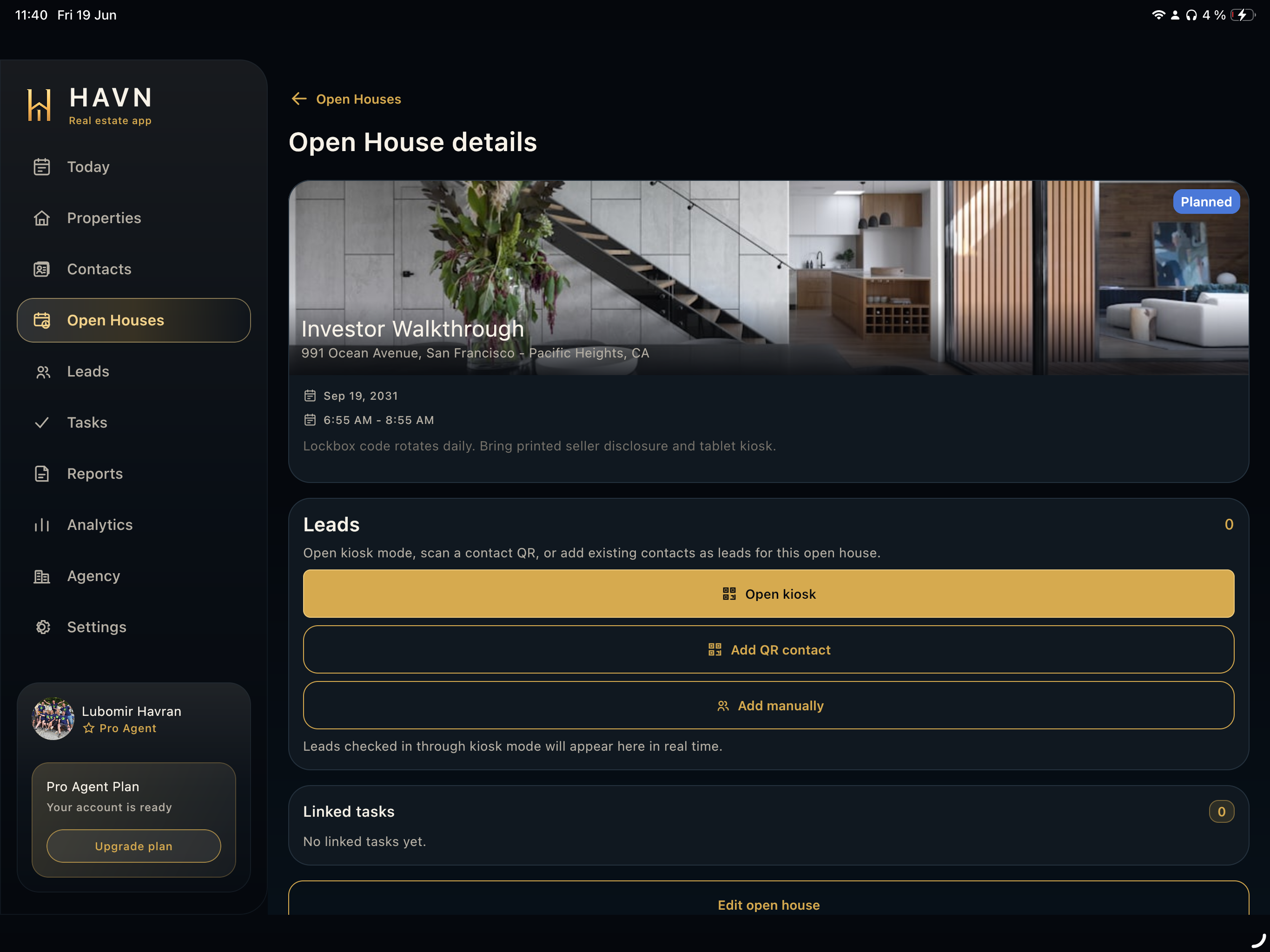 Detalle de open house Usa Detalle de open house para gestionar un evento con estado, horario, notas, kiosco, QR, visitantes y leads.
 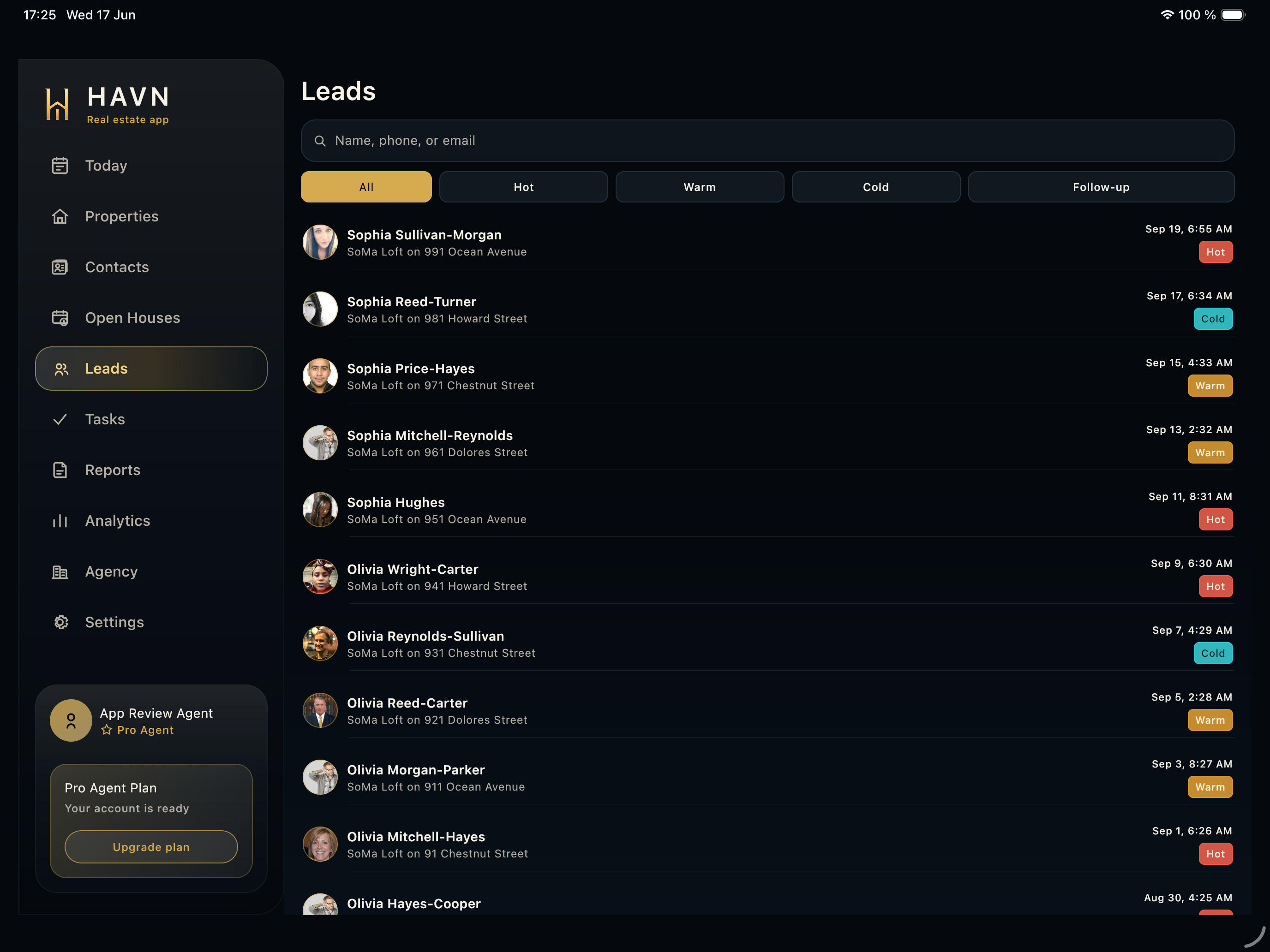 Leads Usa Leads para calificar visitantes, filtrar intención y decidir el siguiente seguimiento.
 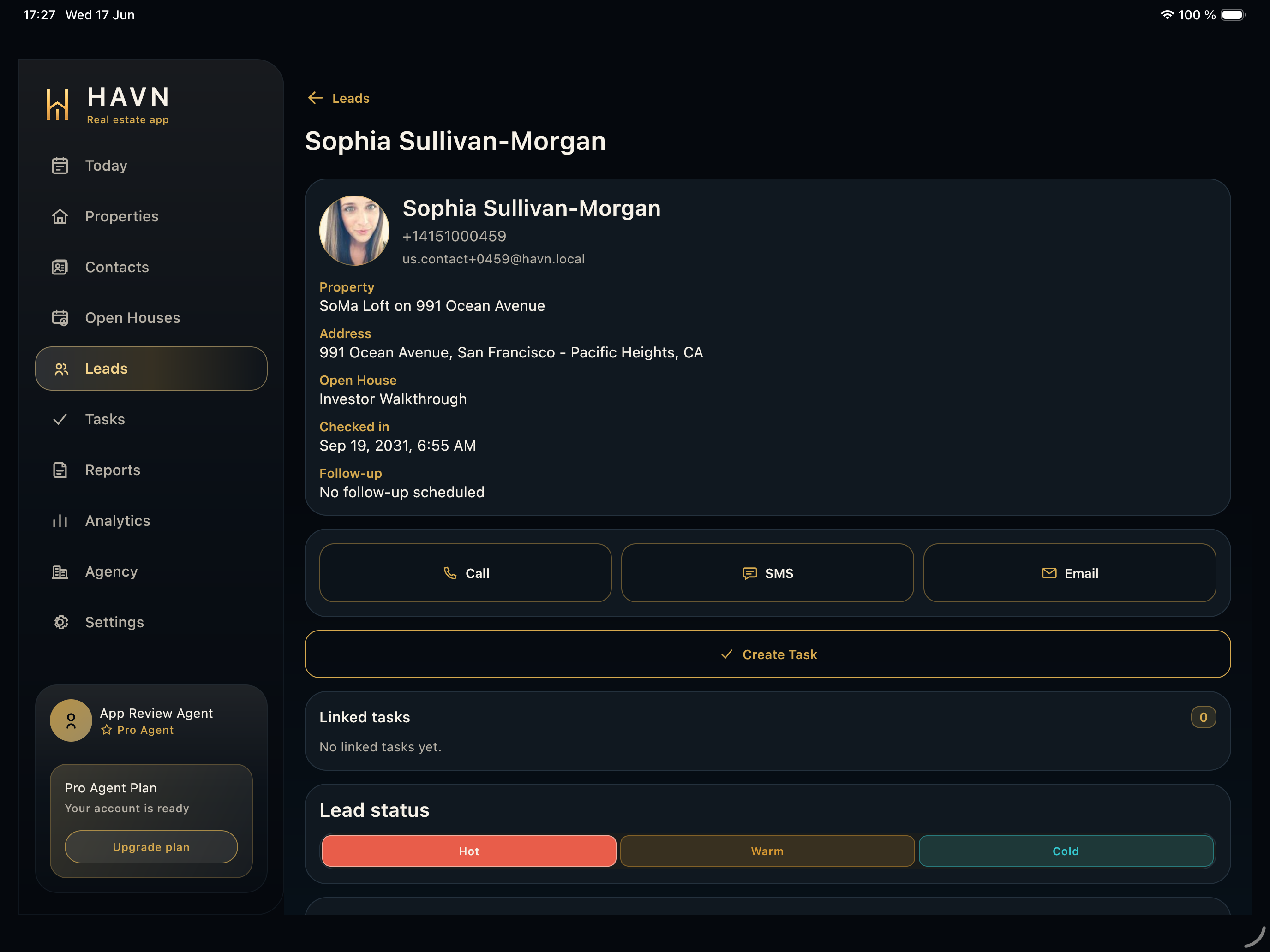 Detalle de lead Usa Detalle de lead para calificar un visitante, contactarlo, ajustar temperatura, notas y trabajo rastreable.
 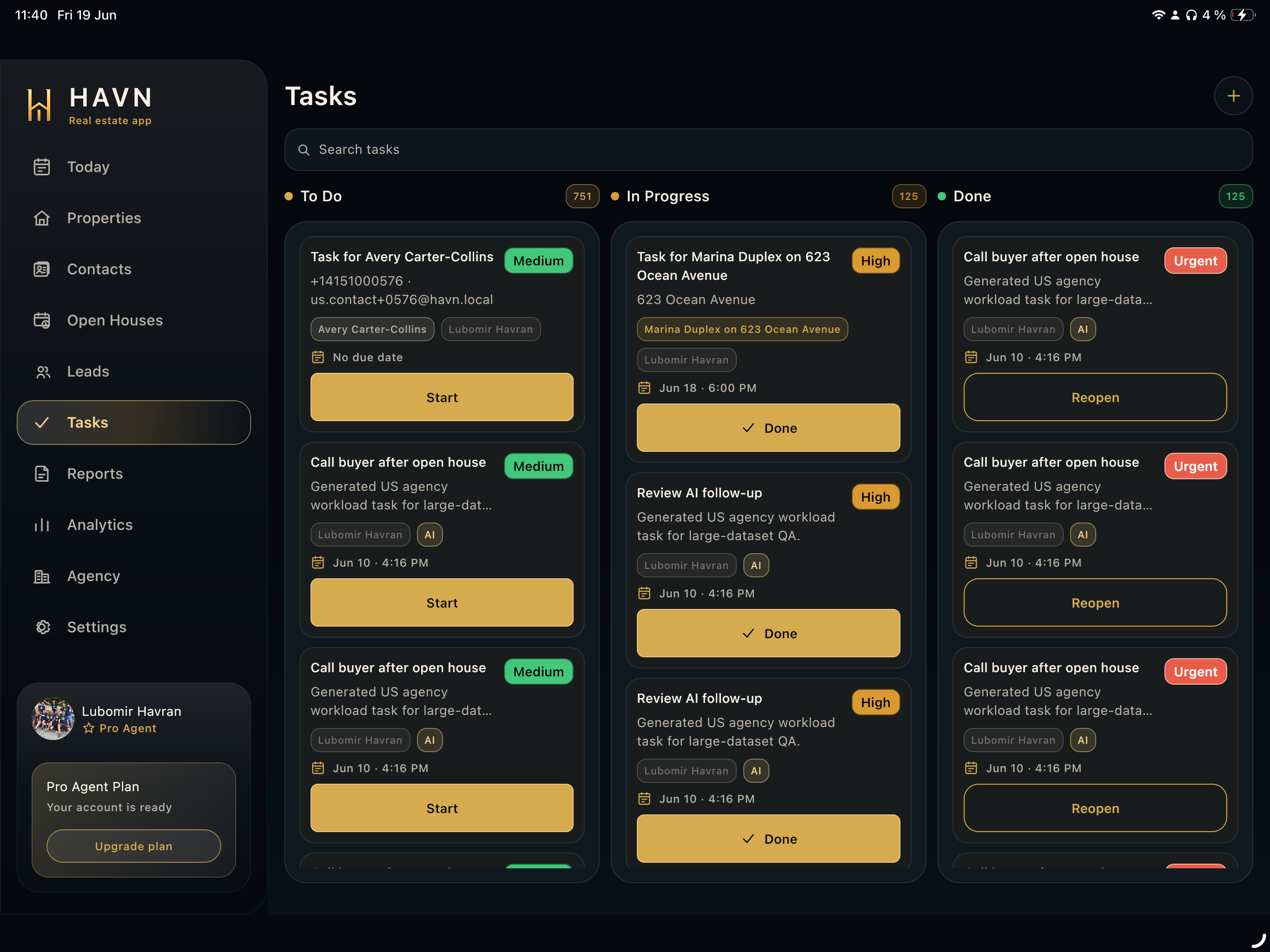 Tareas Usa Tareas para gestionar trabajo operativo, seguimientos, sugerencias de AI, vencimientos, prioridades y estados.
 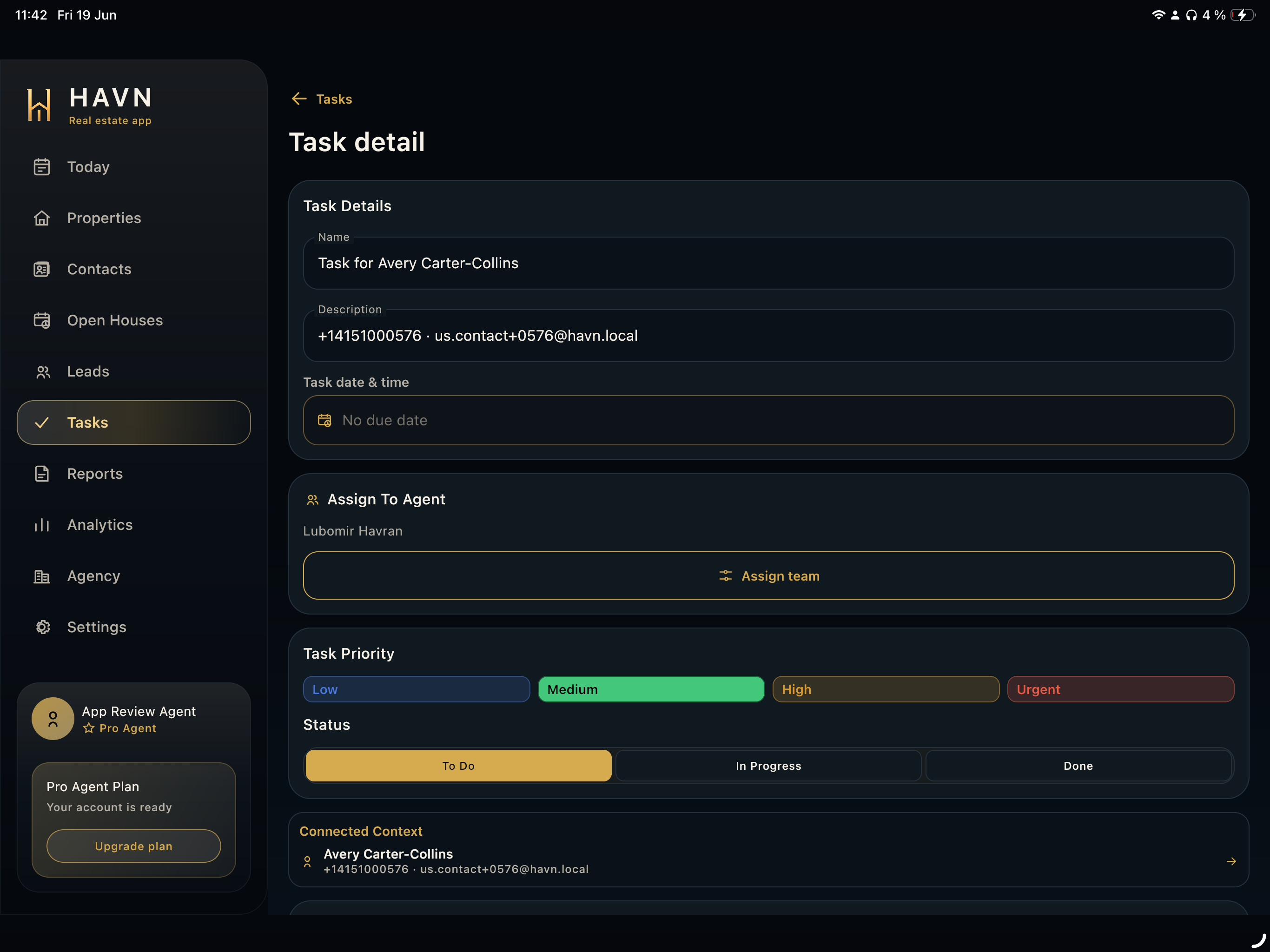 Detalle de tarea Usa Detalle de tarea para entender un trabajo con descripción, vencimiento, prioridad, estado, notas y contexto.
 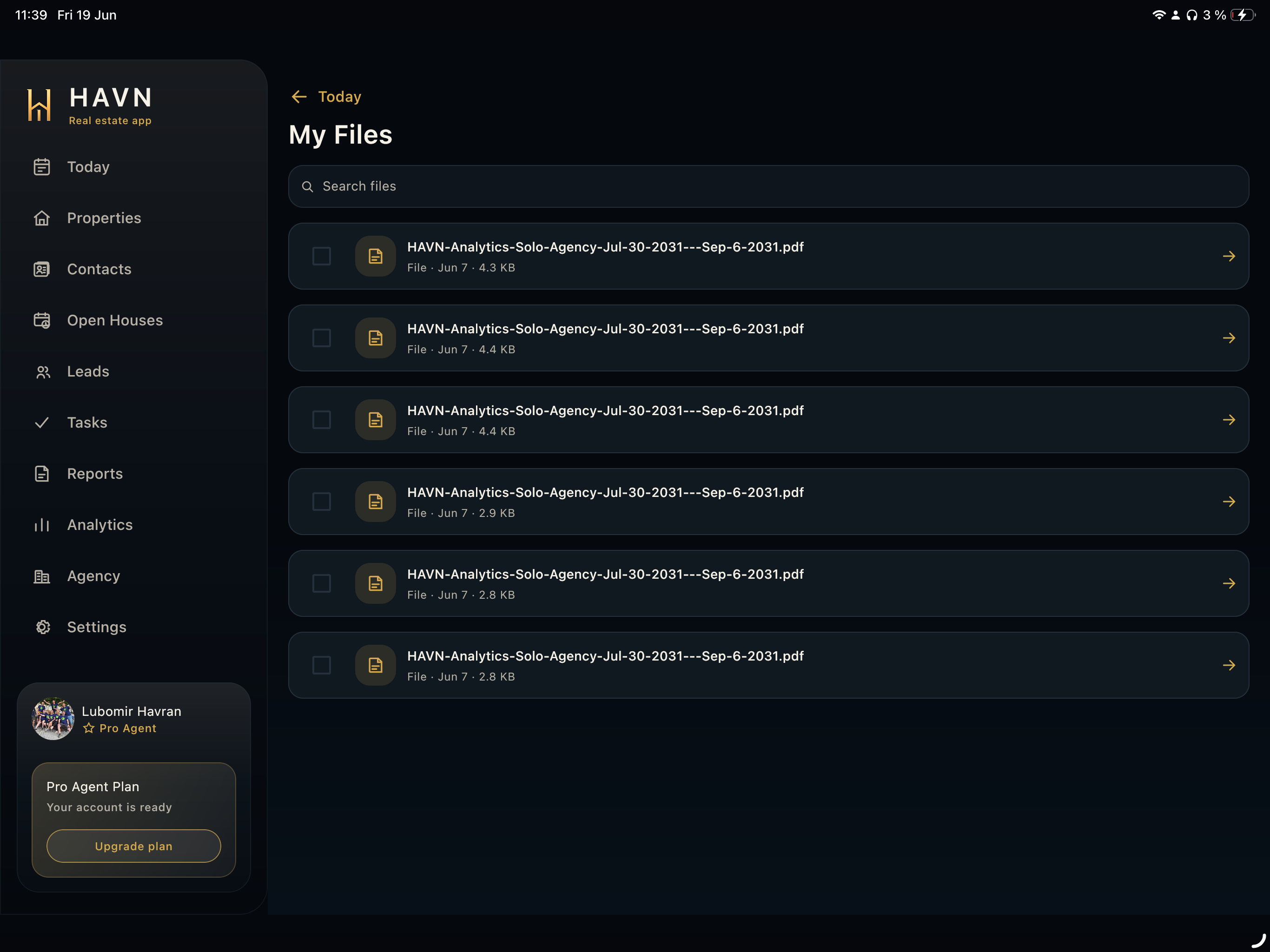 Archivos y documentos Usa Archivos y documentos para encontrar PDF, exportes de reportes, adjuntos y documentos de soporte.
 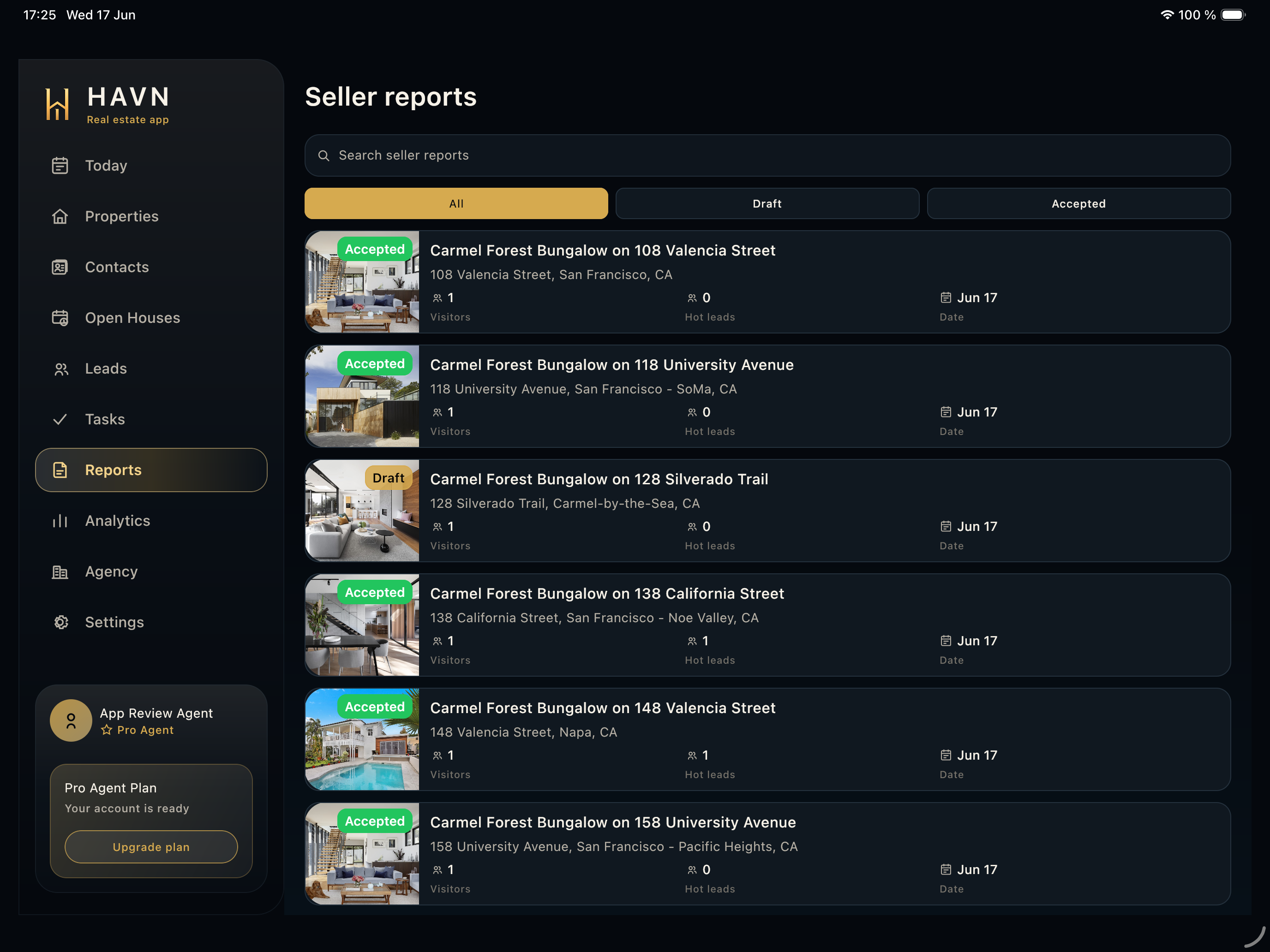 Reportes para vendedor Usa Reportes para vendedor para buscar, filtrar, revisar, generar, aprobar, exportar y compartir actualizaciones.
 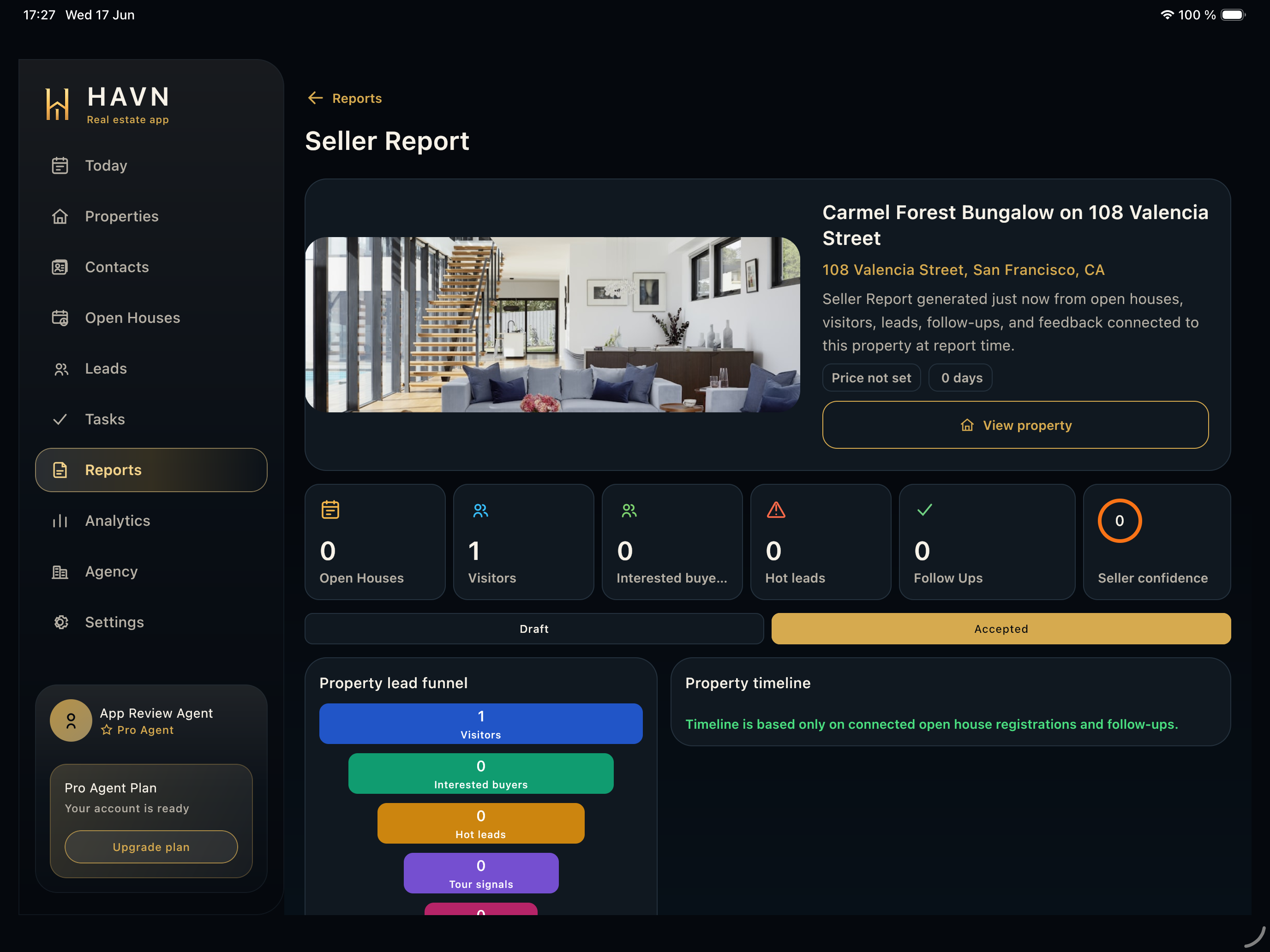 Detalle del reporte Usa Detalle del reporte para revisar toda la actualización para vendedor con métricas, funnel, timeline, recomendaciones AI y compartir.
 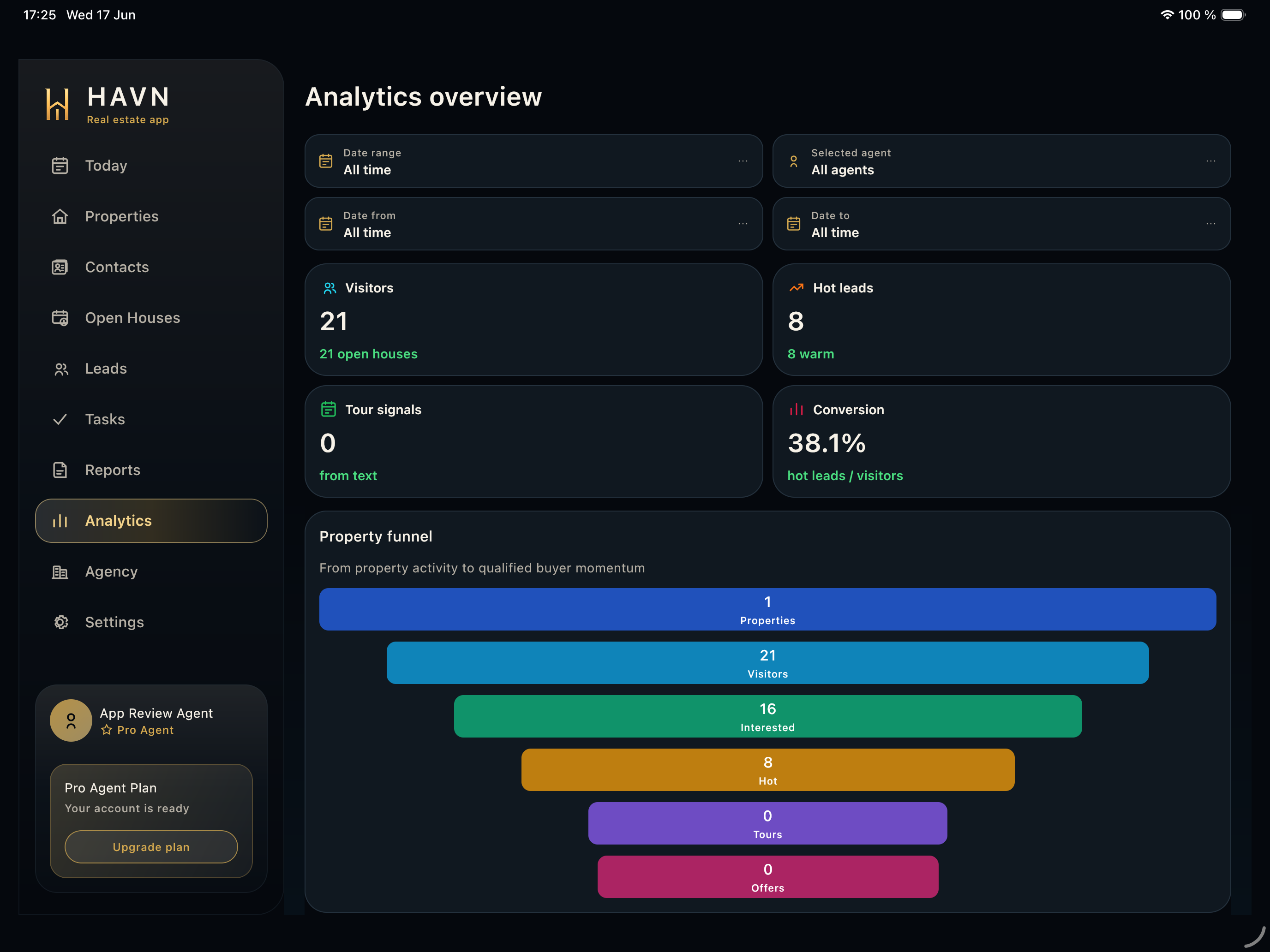 Analítica Usa Analítica para revisar rendimiento por fecha y agente con visitantes, leads calientes, señales, conversión y funnel.
 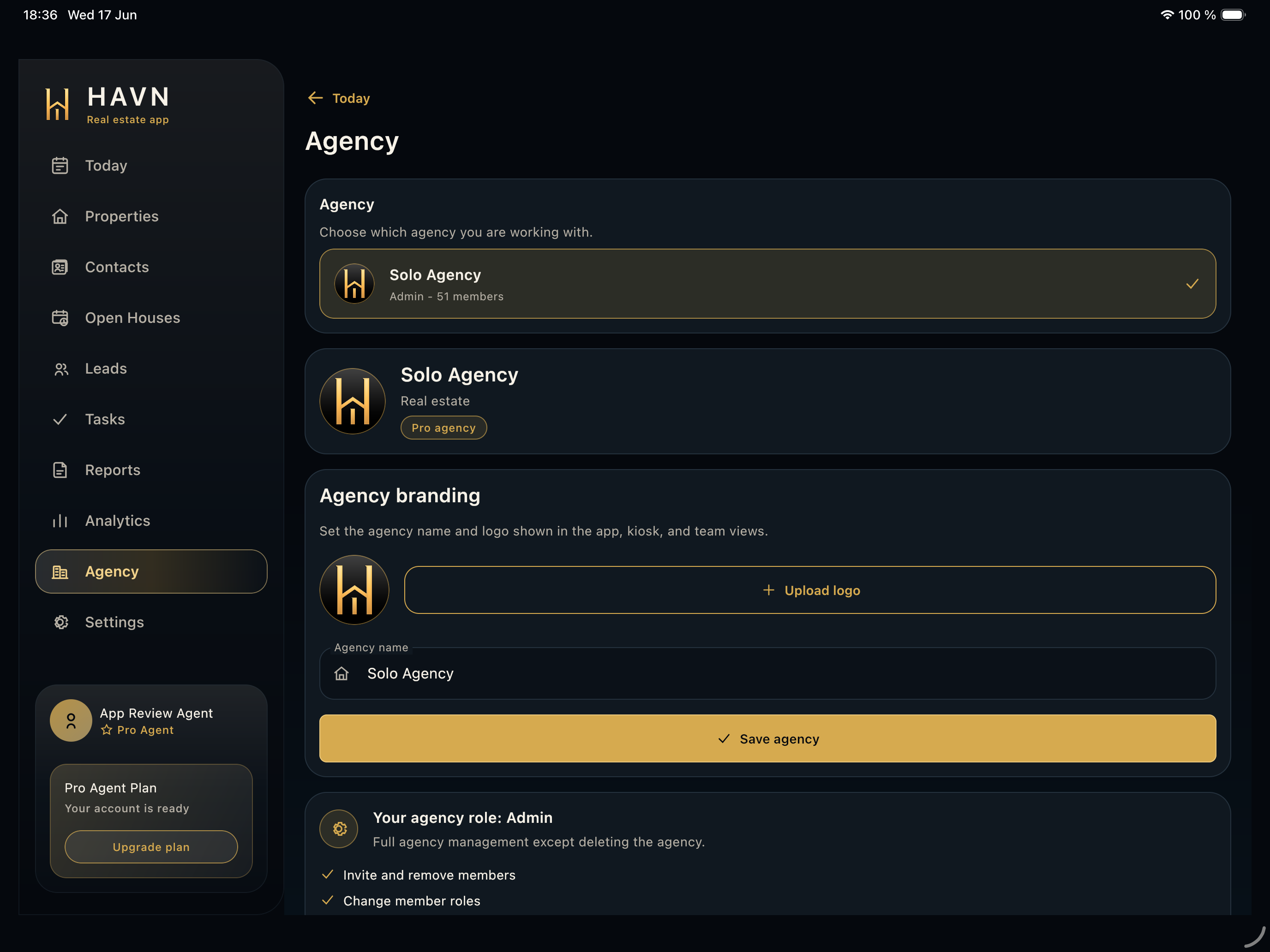 Agencia Usa Agencia para elegir workspace, gestionar branding, invitaciones, roles, accesos y contexto de equipo.
 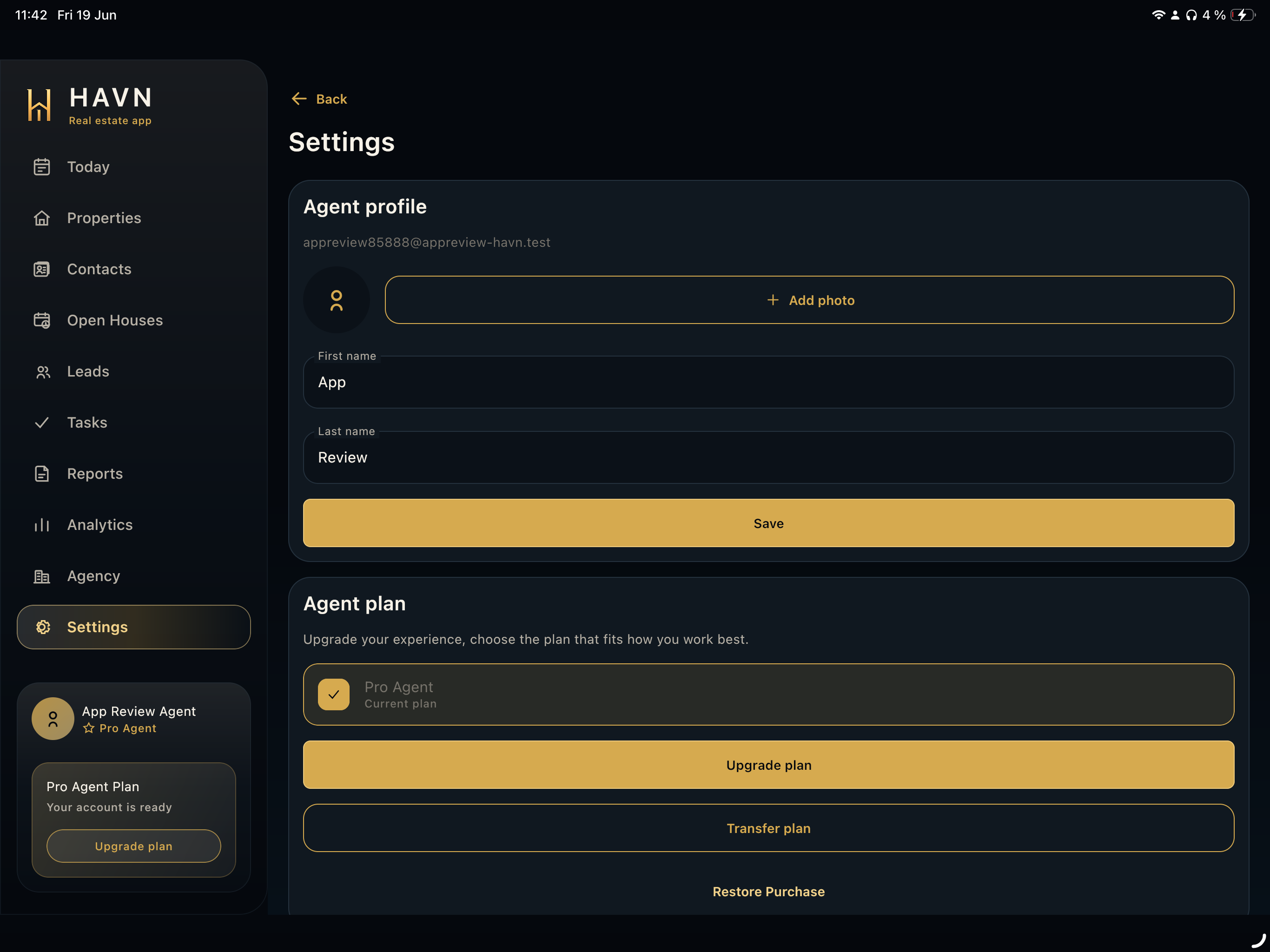 Ajustes Usa Ajustes para gestionar perfil de agente, plan, notificaciones, idioma, preferencias, soporte, enlaces legales y cuenta.
 Para plantillas, páginas, secciones, idiomas, propiedades, vista previa, publicación y dominios.
No se encontraron artículos Prueba una palabra clave más amplia o contacta con soporte si es urgente.
Legal
Bases legales y cumplimiento
- Política de privacidad para Apple
- Términos de uso para Apple
- Política de privacidad para Android
- Términos de uso para Android
- Política de privacidad web
- Términos de uso web
- Recoge solo la información de visitantes que necesitas para el servicio inmobiliario que prestas.
- Explica a los visitantes cómo se usará su información antes de que envíen el formulario.
- Sigue la política de tu agencia, la ley local, las reglas MLS y las instrucciones del vendedor para marketing y seguimiento.
- Mantén las notas del vendedor, notas de visitantes e información privada de la propiedad de forma profesional y objetiva.
- La documentación HAVN es guía de producto, no asesoramiento legal.
Soporte
Soporte
Para ayuda con la cuenta, configuración inicial, solicitudes de datos o problemas de reportes, contacta con soporte HAVN. Incluye el espacio de trabajo, tipo de dispositivo, versión de la app y una descripción breve.
[email protected]