Aperçu
Aperçu
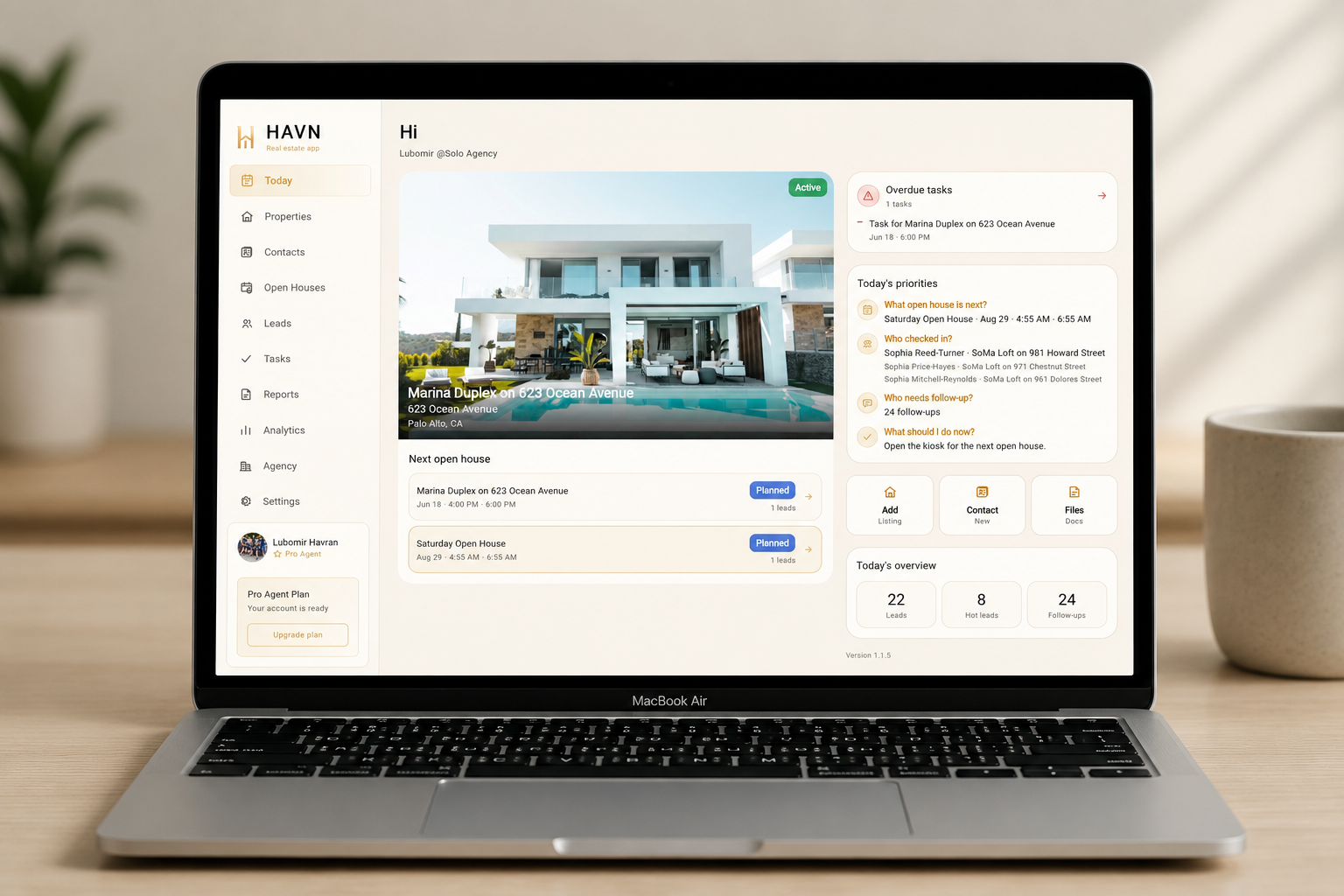
HAVN rassemble le travail des visites dans un espace calme : préparez le bien, collectez les informations visiteurs, qualifiez les leads, faites le suivi et préparez le rapport vendeur.
Démarrer
Démarrer
- Créez ou rejoignez votre espace HAVN avec l'e-mail lié à votre agence.
- Complétez votre profil, numéro de téléphone, informations d'agence et préférences de notification.
- Créez votre premier bien avec adresse, photos, caractéristiques, notes privées et détails publics.
- Planifiez une visite depuis le bien et testez le parcours d'inscription des visiteurs avant leur arrivée.
- Après la visite, vérifiez les contacts, priorisez les leads, envoyez les suivis et préparez le rapport vendeur.
Centre d'aide
Centre d'aide
Choisissez une zone produit, puis ouvrez un article ciblé. Chaque manuel a sa propre page avec image, étapes et notes rapides.
Pour les workflows iPhone et Android pendant les visites et le suivi.
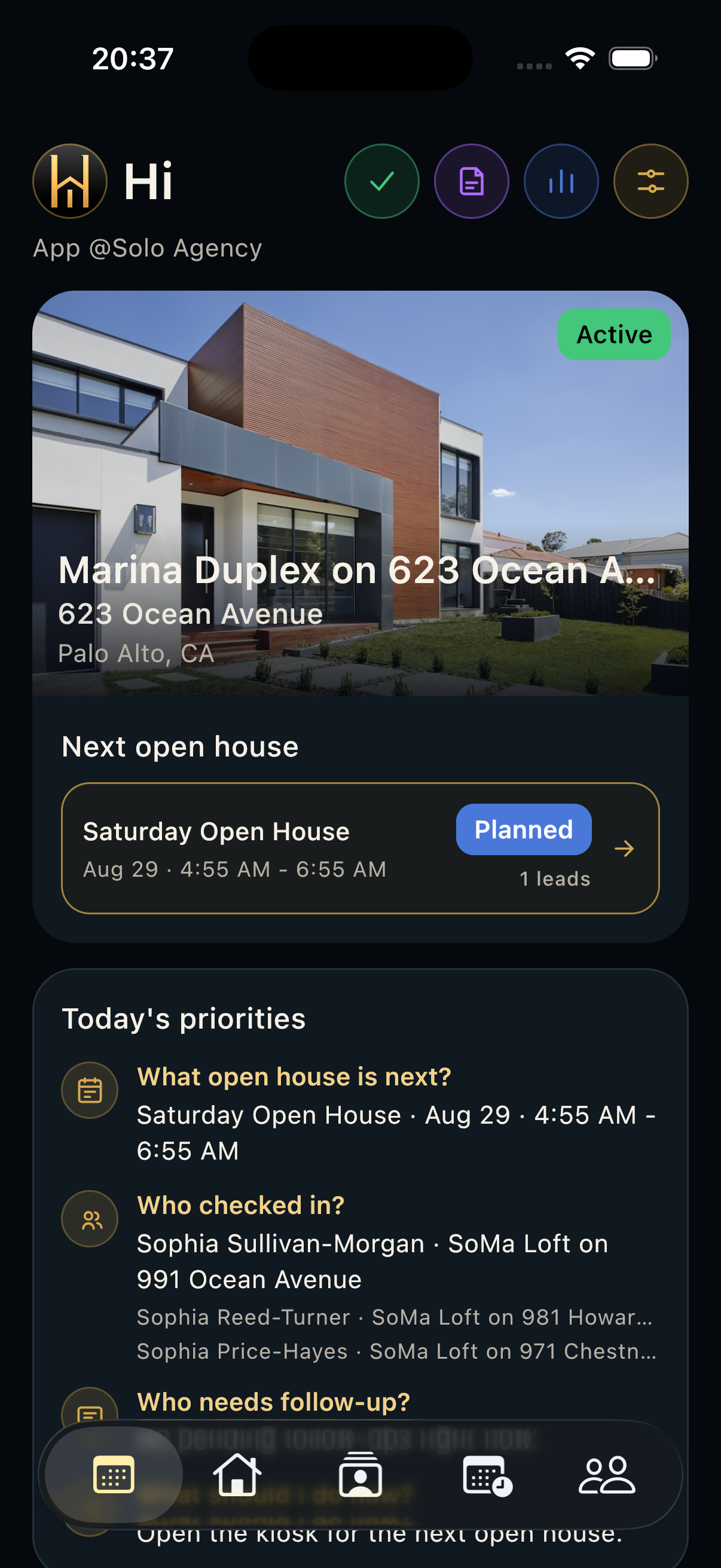 Manuel de l'application mobile Manuel détaillé de l'application mobile pour le workspace HAVN partagé : Aujourd'hui, Biens, Contacts, Visites, Leads, Tâches, Fichiers, Rapports vendeur, Analytique, Agence et Paramètres. Aujourd'hui Utilisez Aujourd'hui pour piloter le bien actif, la prochaine visite, les priorités, les actions rapides et les métriques.
 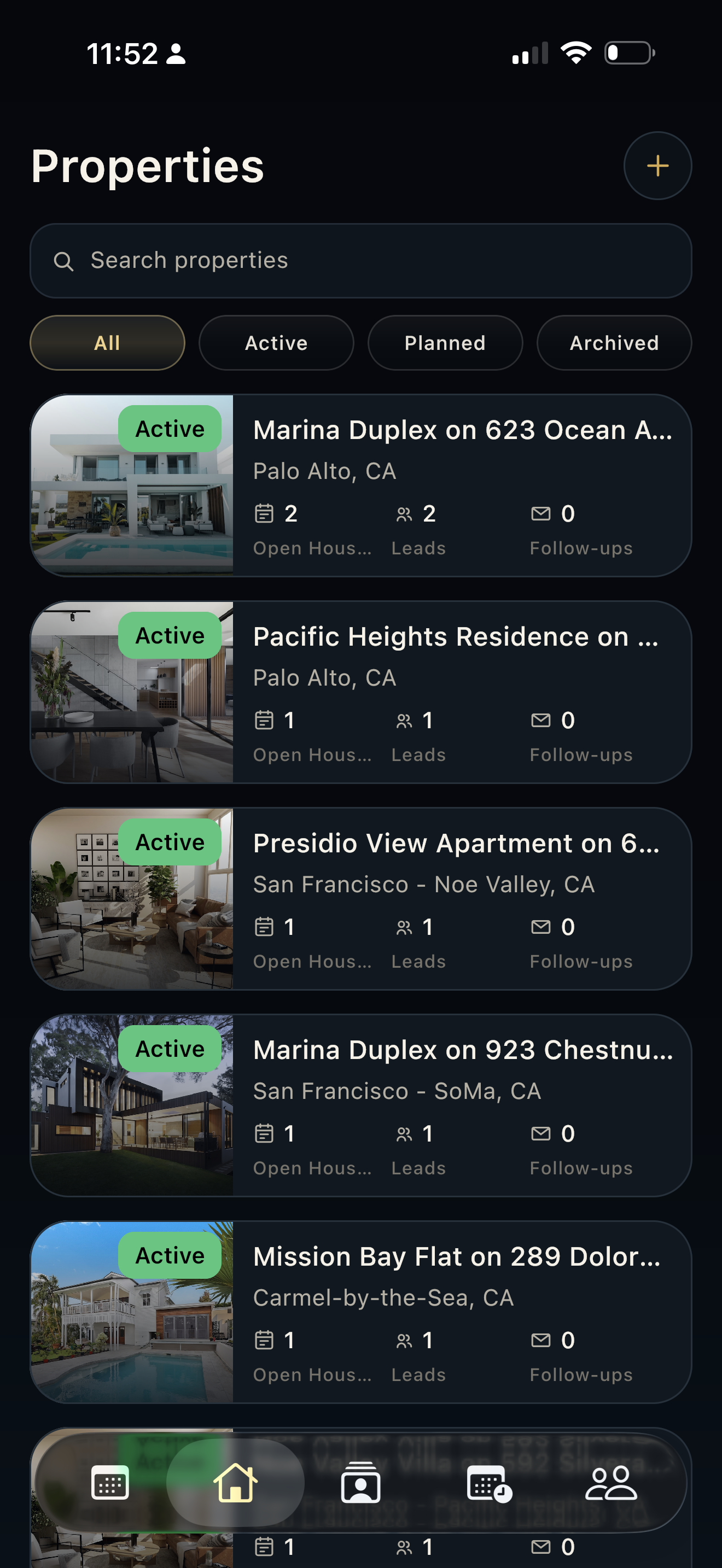 Biens Utilisez Biens pour chercher des listings, filtrer les statuts, créer des fiches et ouvrir les détails.
 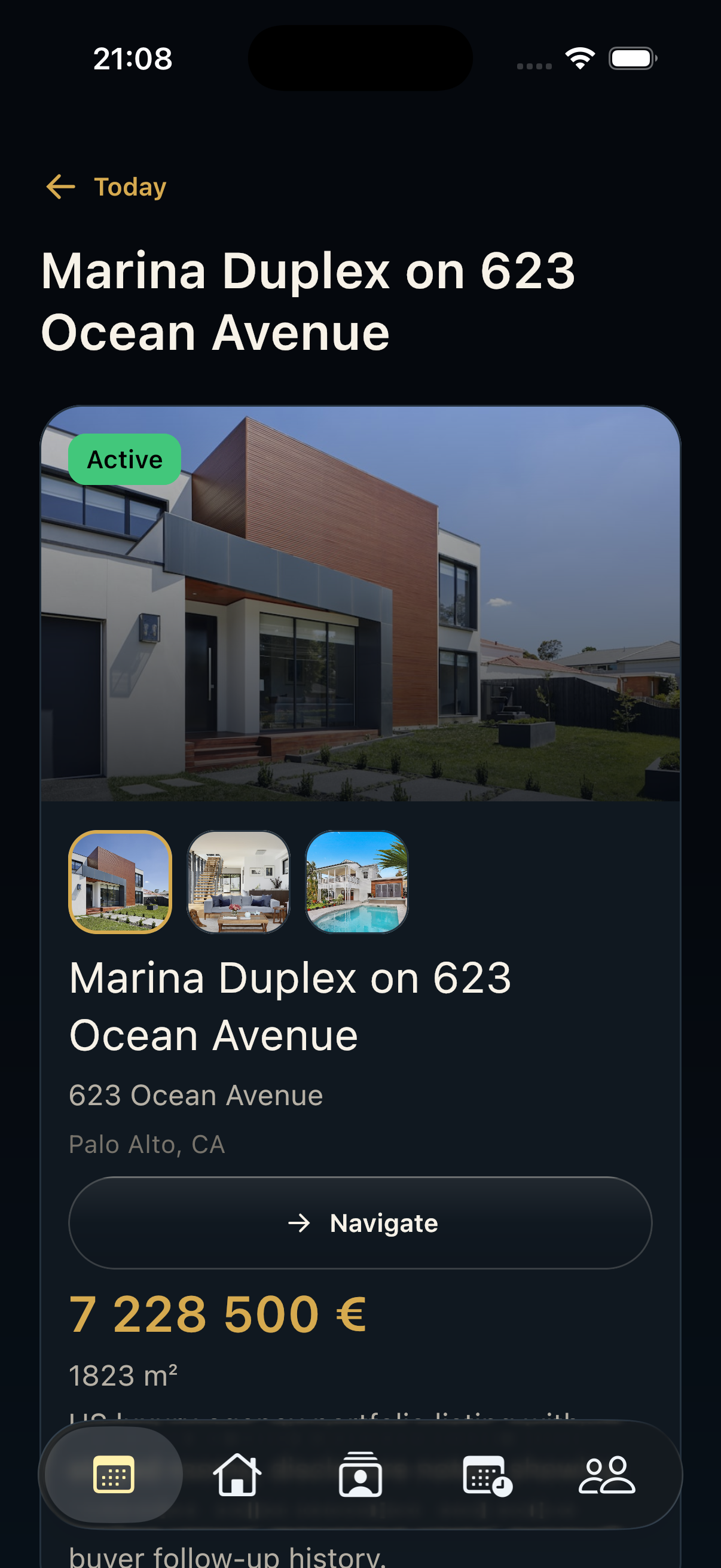 Détail du bien Utilisez Détail du bien pour vérifier identité, photos, adresse, propriétaire, visites, leads, fichiers et préparation du rapport.
 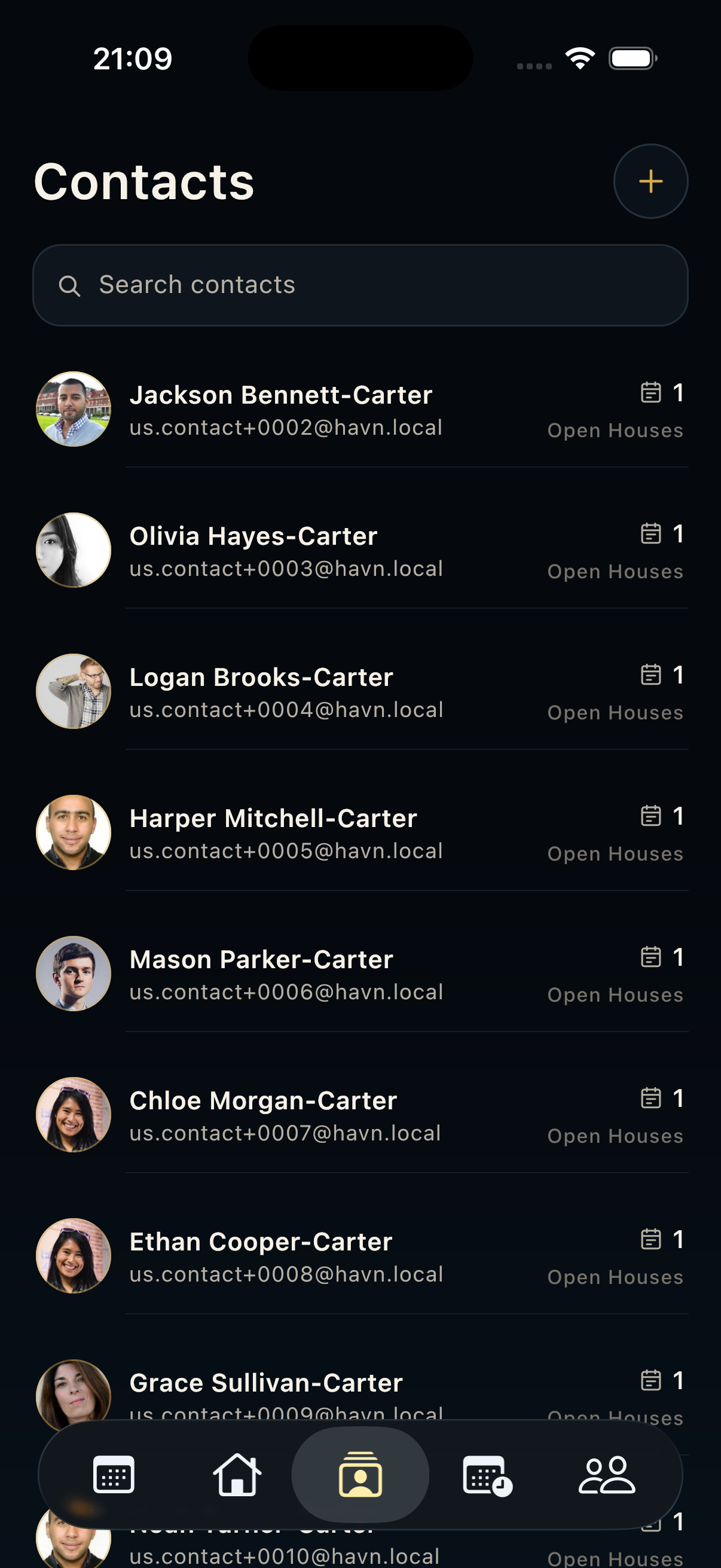 Contacts Utilisez Contacts pour gérer visiteurs et clients, passes QR, communication, commentaires et travail lié.
 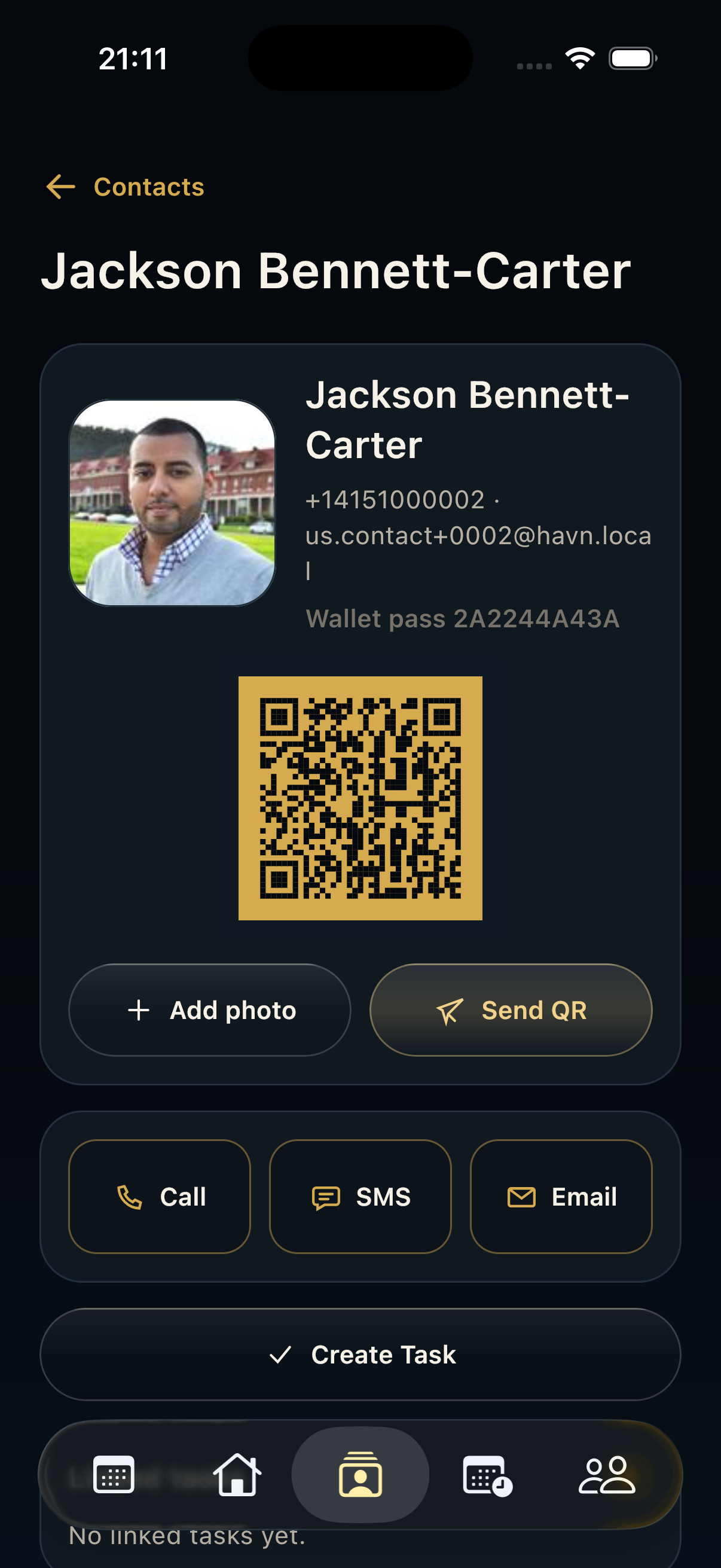 Détail du contact Utilisez Détail du contact pour contrôler profil visiteur, passe QR, actions de contact, commentaires et historique.
 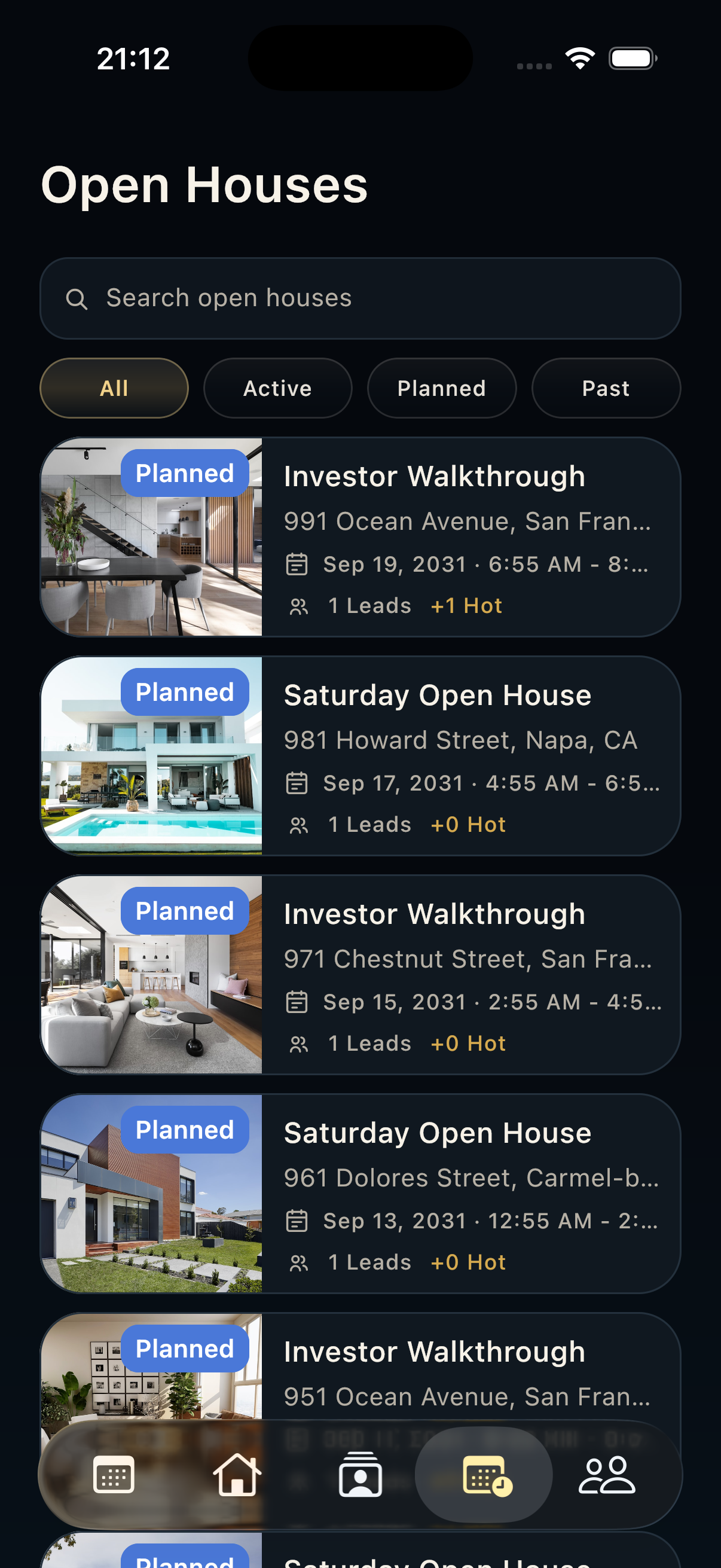 Visites Utilisez Visites pour planifier, trouver, lancer, suivre et clôturer les événements liés au bon bien.
 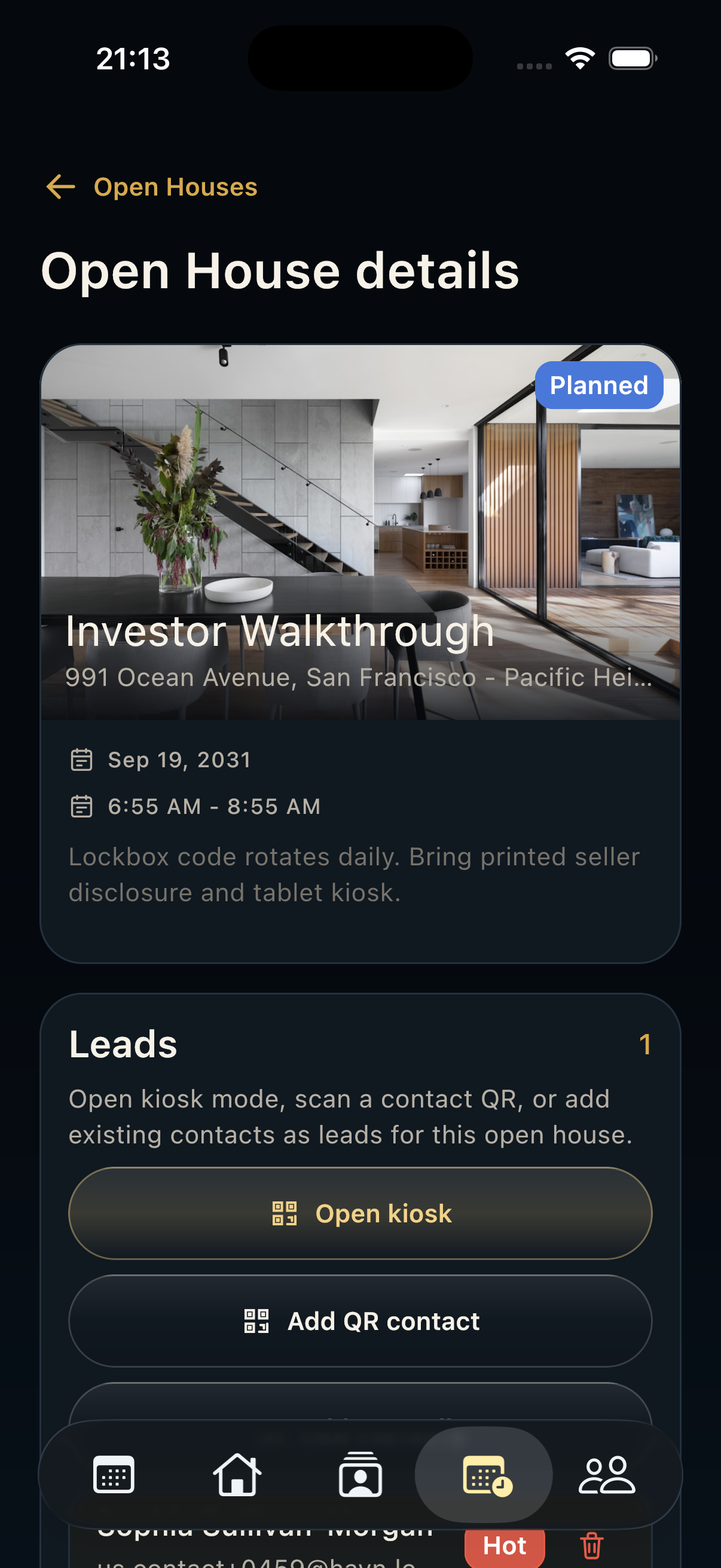 Détail de la visite Utilisez Détail de la visite pour gérer une visite avec statut, horaire, notes, kiosque, QR, visiteurs et leads.
 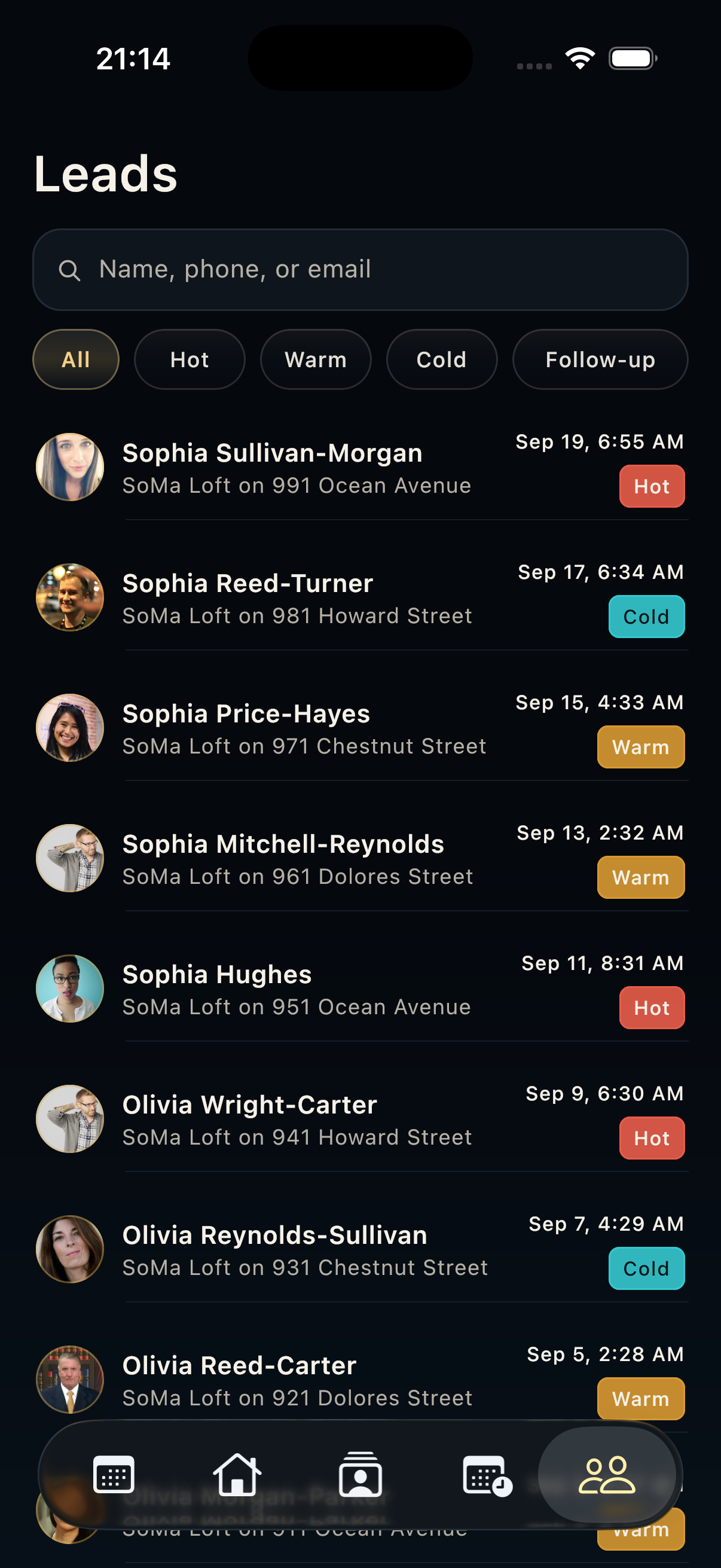 Leads Utilisez Leads pour qualifier les visiteurs, filtrer l'intention et décider du prochain suivi.
 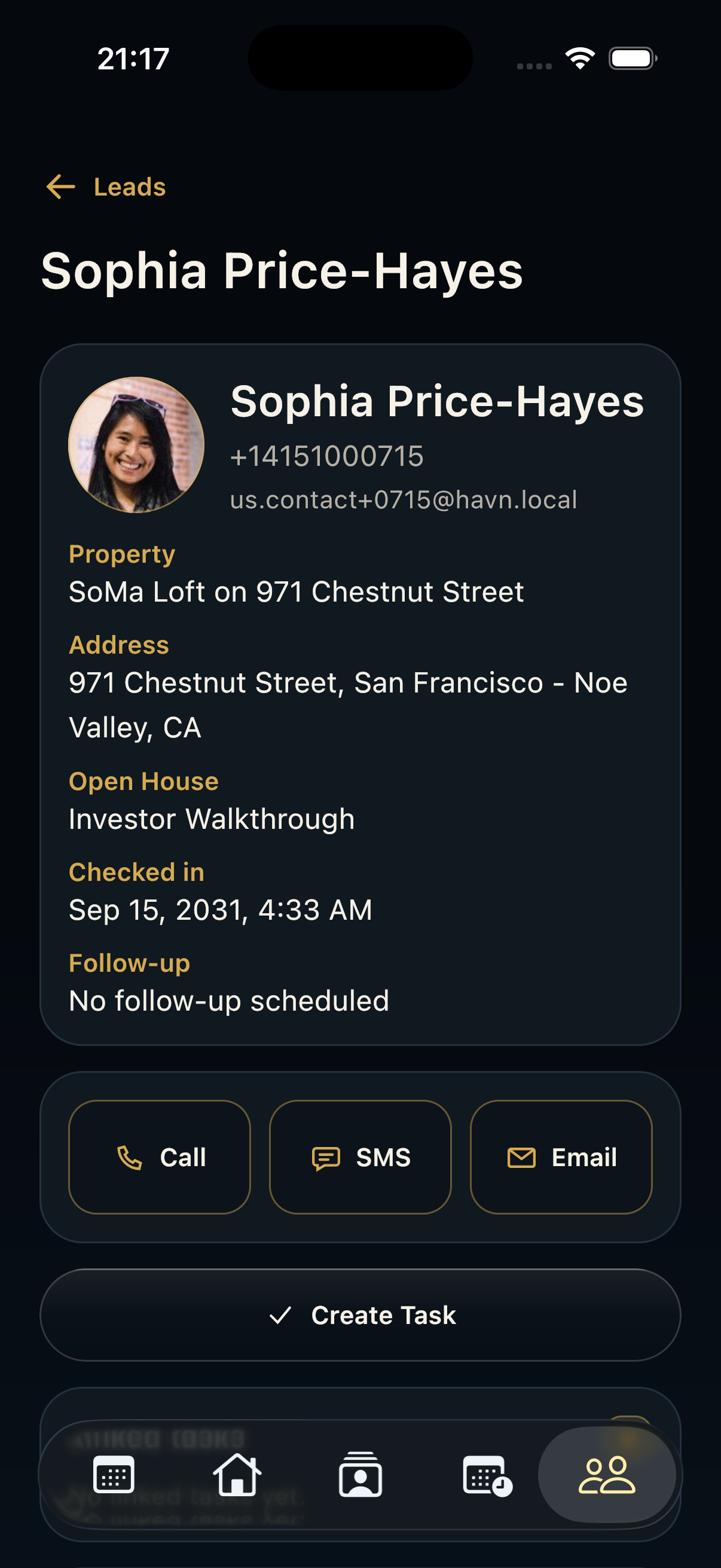 Détail du lead Utilisez Détail du lead pour qualifier un visiteur, le contacter, ajuster la température, noter et suivre le travail.
 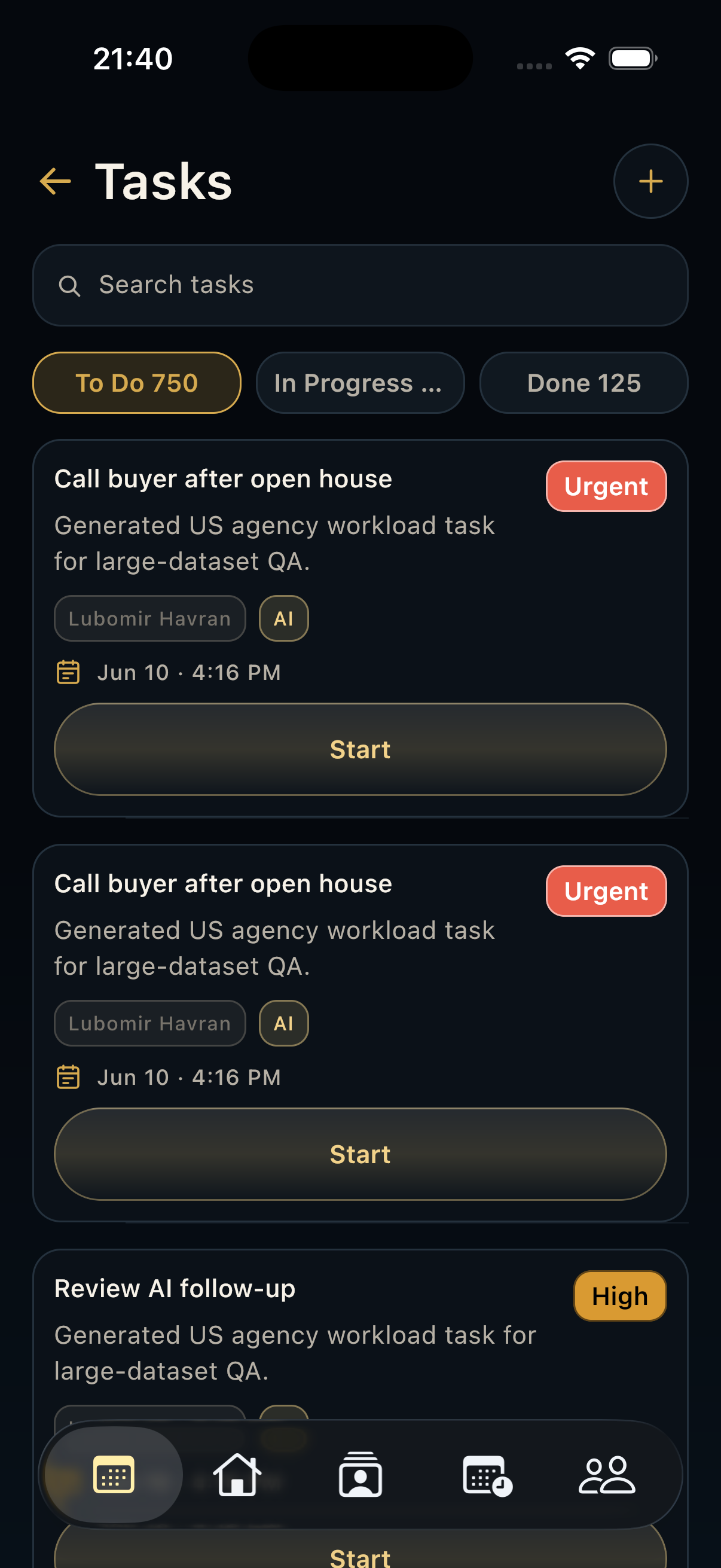 Tâches Utilisez Tâches pour gérer le travail opérationnel, les suivis, les suggestions AI, échéances, priorités et statuts.
 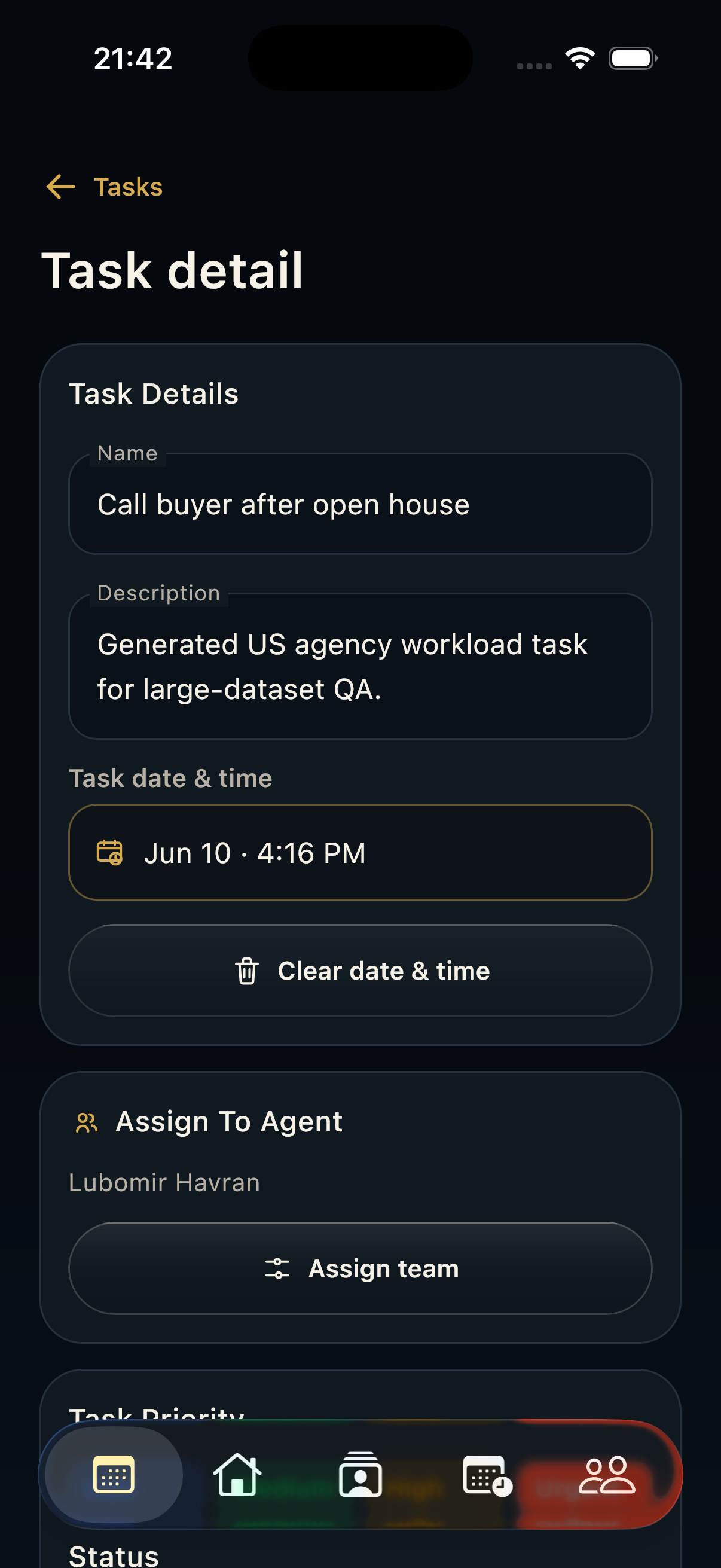 Détail de la tâche Utilisez Détail de la tâche pour comprendre une tâche avec description, échéance, priorité, statut, notes et contexte.
 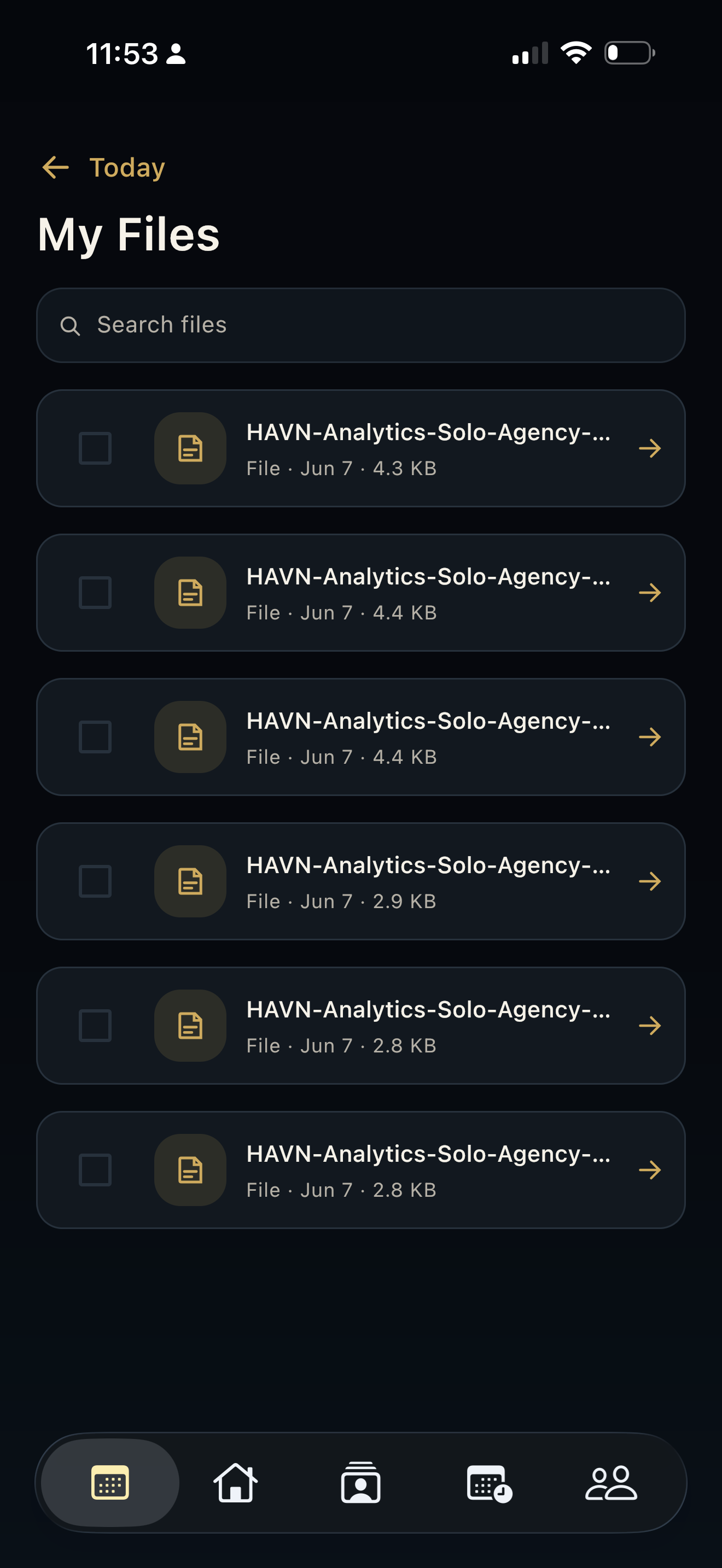 Fichiers et documents Utilisez Fichiers et documents pour retrouver PDF, exports de rapports, pièces jointes et documents de support.
 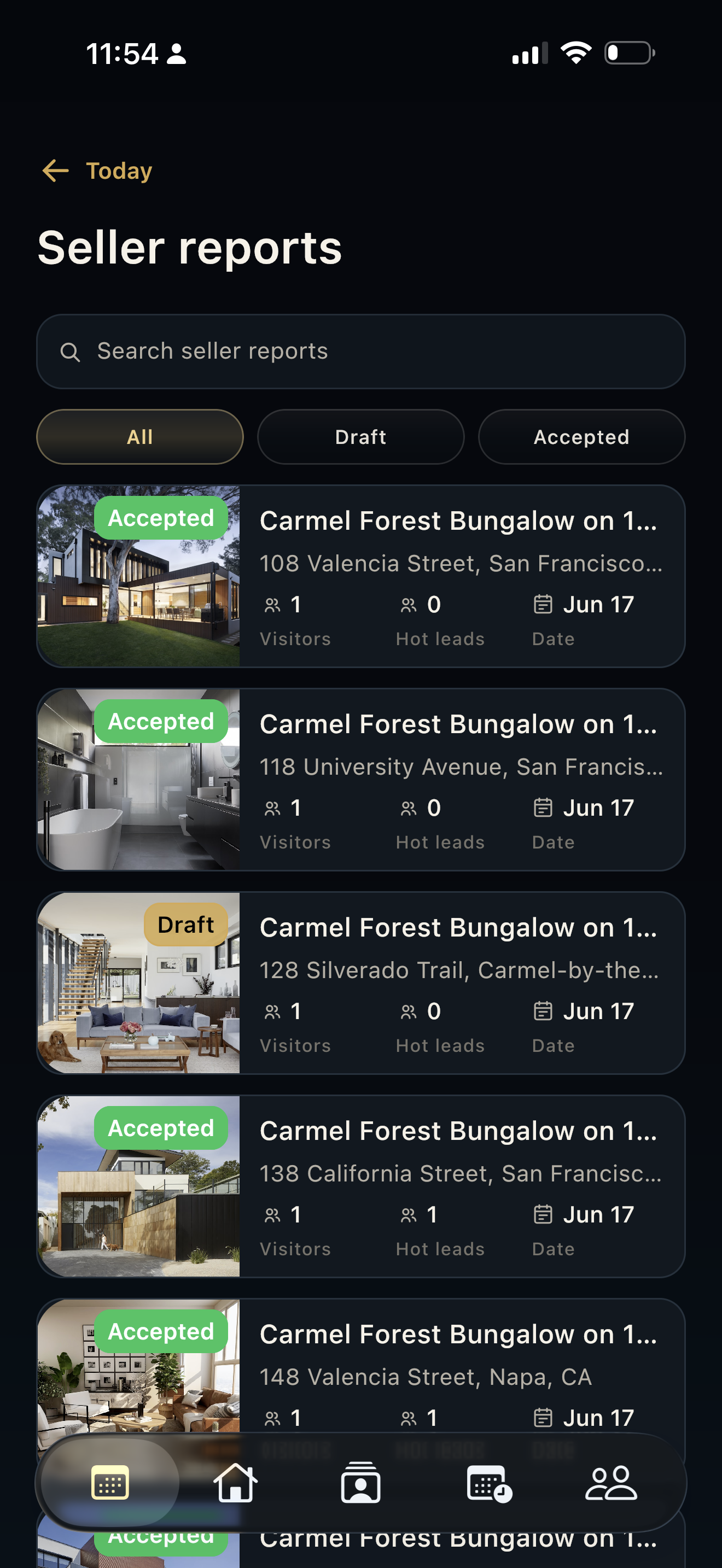 Rapports vendeur Utilisez Rapports vendeur pour chercher, filtrer, vérifier, générer, approuver, exporter et partager les mises à jour.
 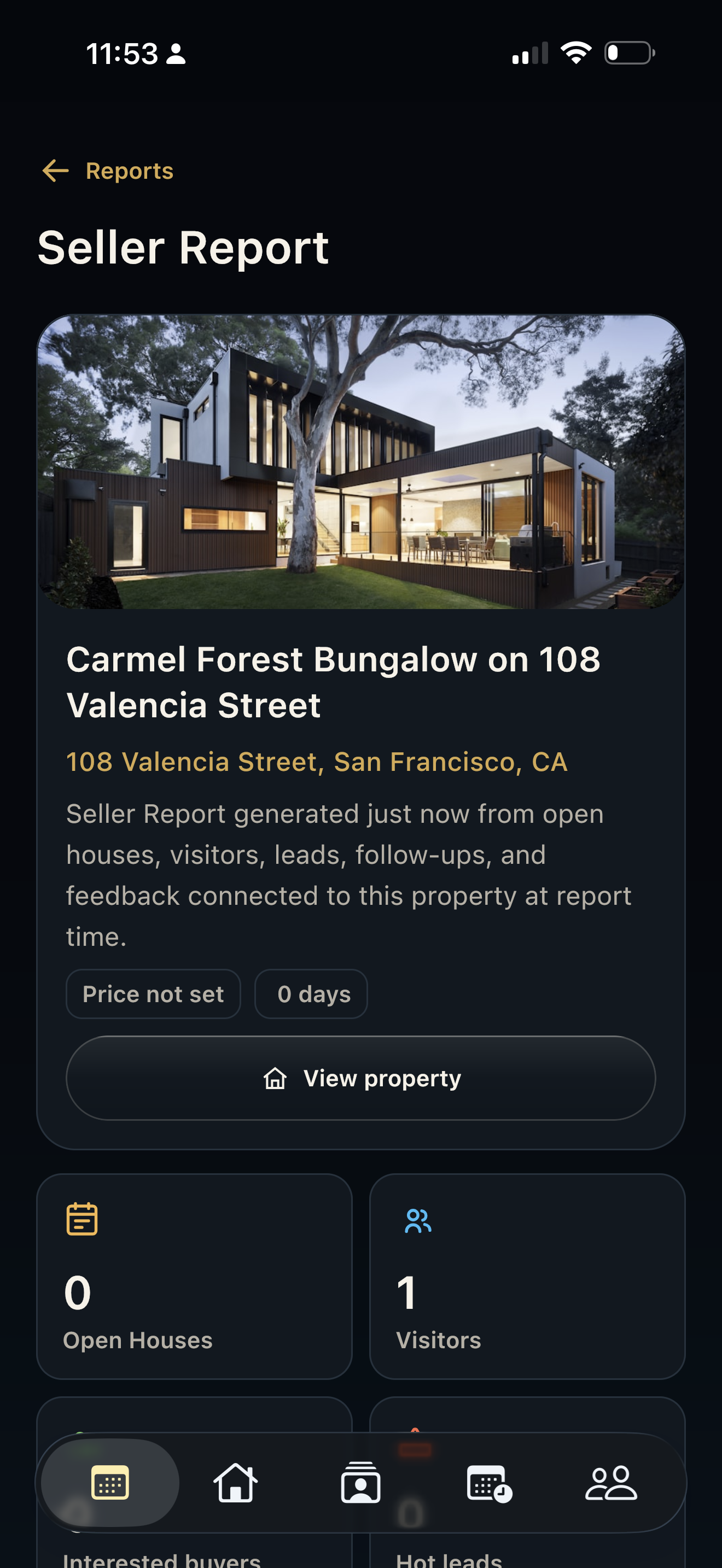 Détail du rapport vendeur Utilisez Détail du rapport vendeur pour réviser toute la mise à jour vendeur avec métriques, funnel, chronologie, recommandations AI et partage.
 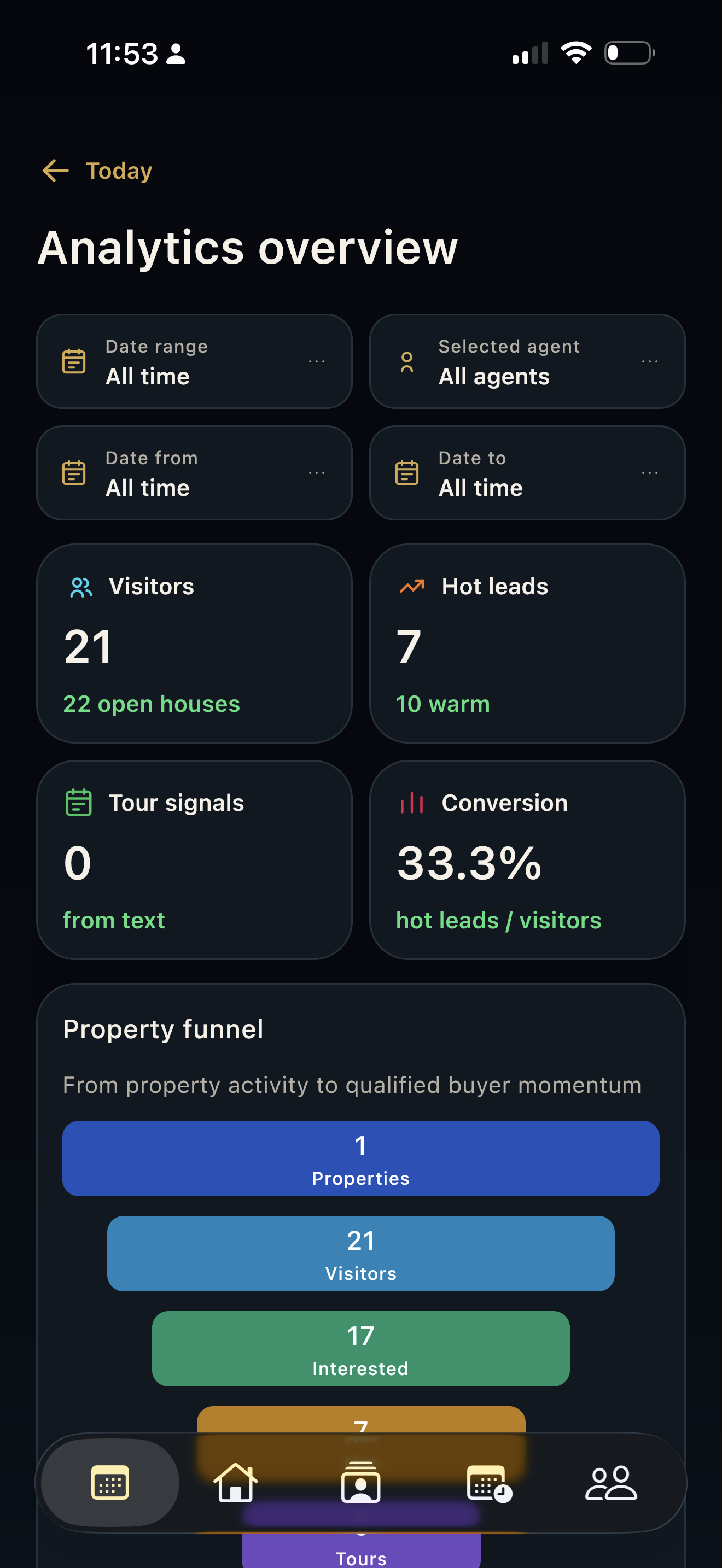 Analytique Utilisez Analytique pour contrôler la performance par date et agent avec visiteurs, leads chauds, signaux, conversion et funnel.
 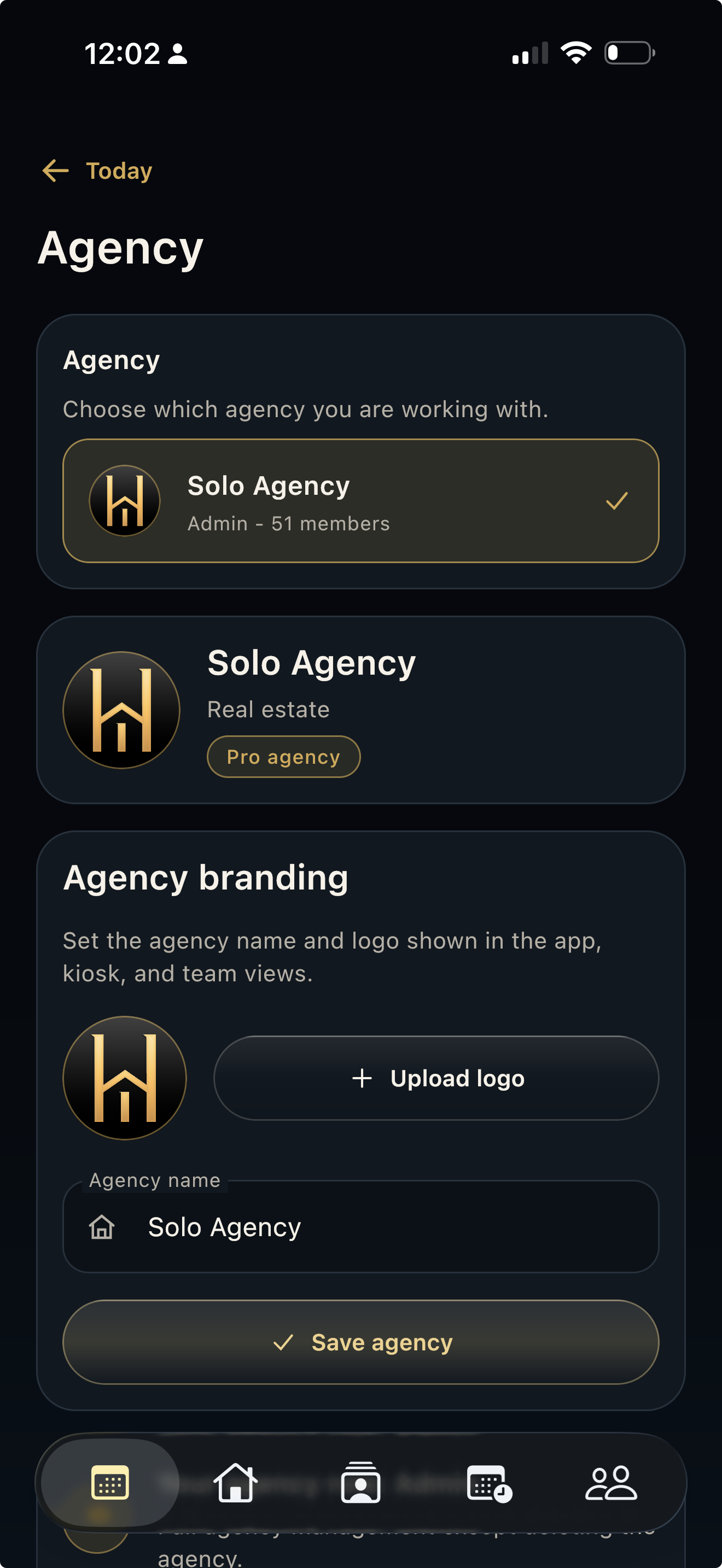 Agence Utilisez Agence pour choisir le workspace, gérer le branding, les invitations, rôles, accès et contexte d'équipe.
 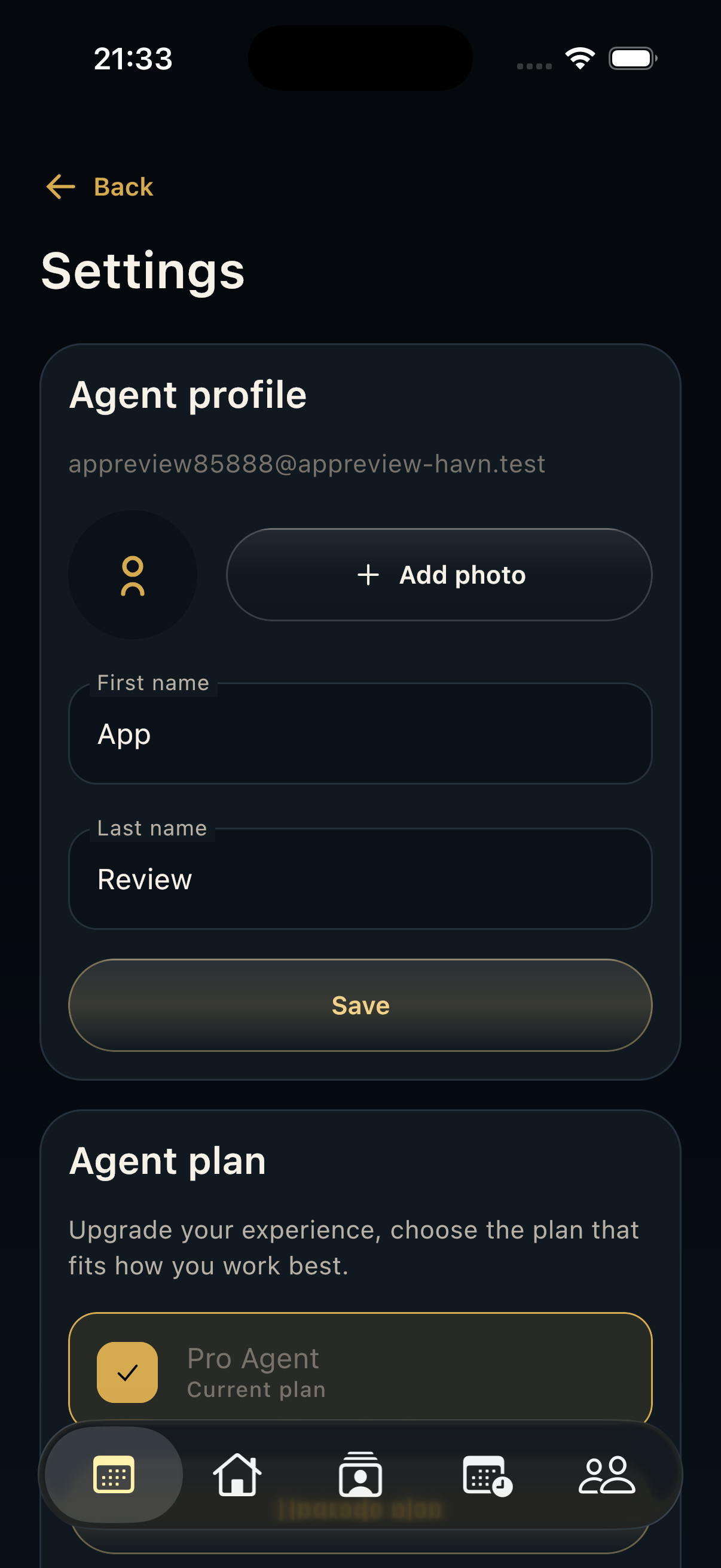 Paramètres Utilisez Paramètres pour gérer profil agent, plan, notifications, langue, préférences, support, liens légaux et compte.
 Pour le mode kiosque iPad/tablette, la configuration web, les rapports et la revue du workspace.
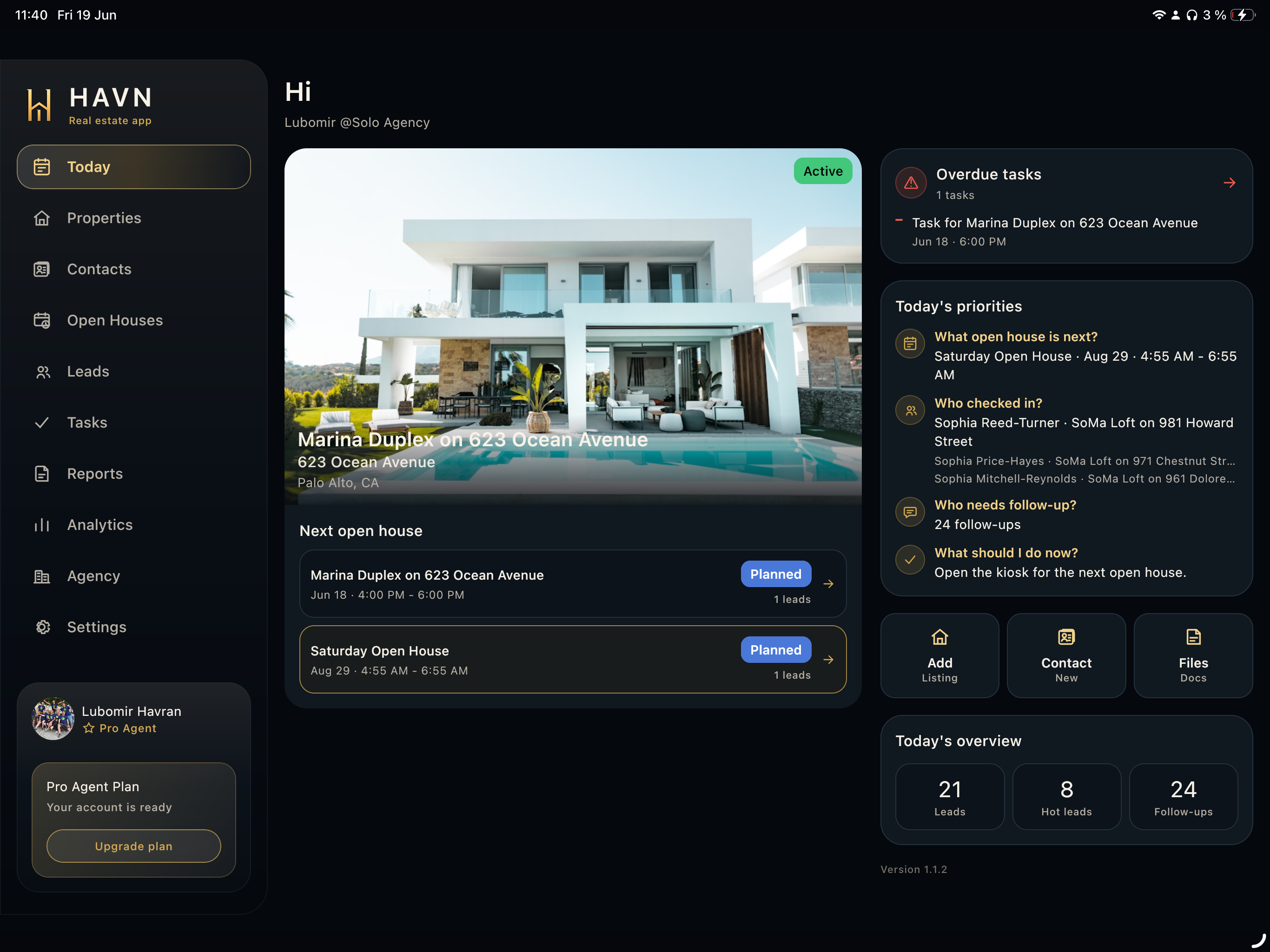 Manuel tablette/web Manuel détaillé tablette/web pour le workspace HAVN partagé, avec barre latérale pour kiosque, reporting, revue, équipe et configuration. Aujourd'hui Utilisez Aujourd'hui pour piloter le bien actif, la prochaine visite, les priorités, les actions rapides et les métriques.
 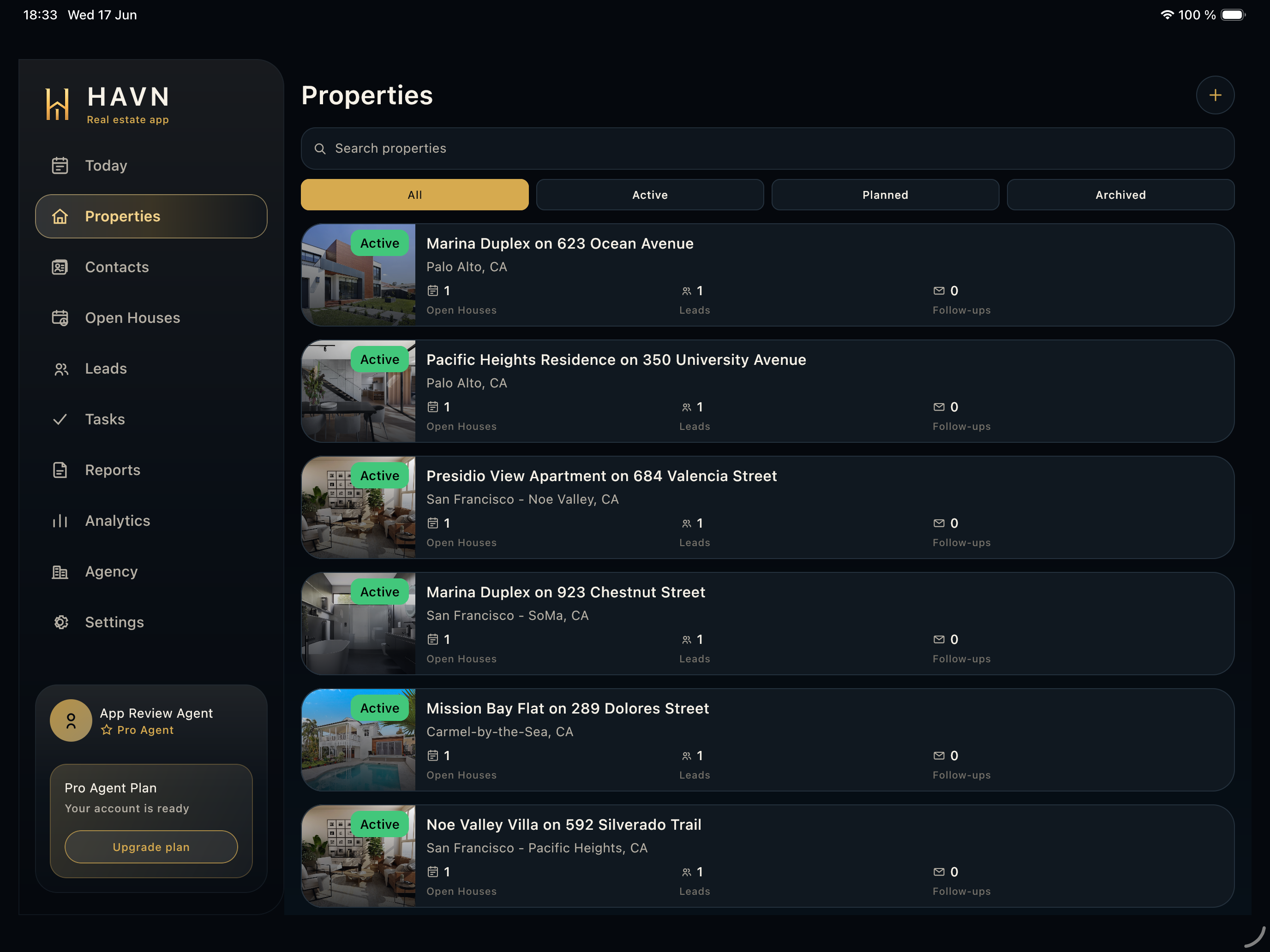 Biens Utilisez Biens pour chercher des listings, filtrer les statuts, créer des fiches et ouvrir les détails.
 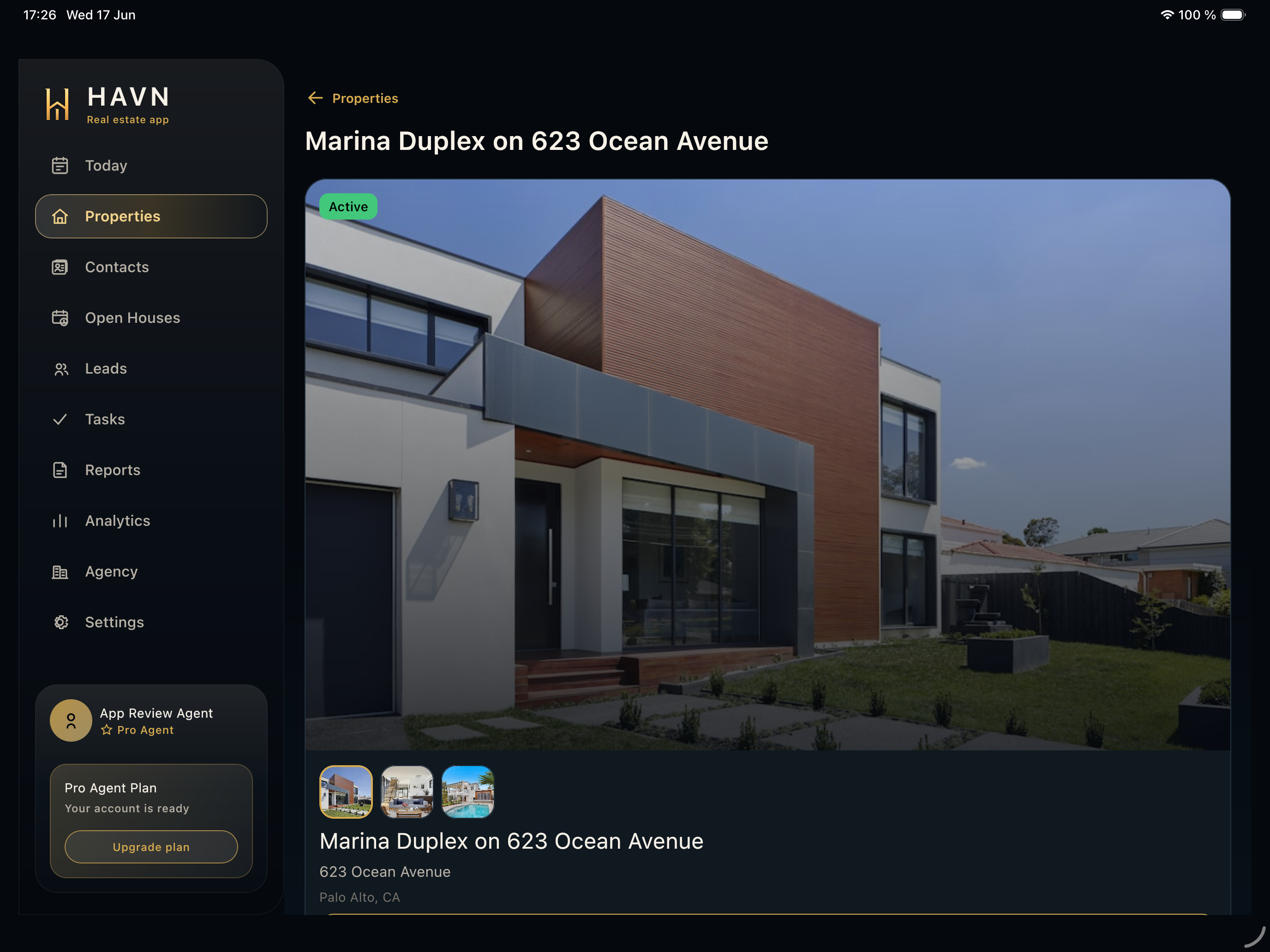 Détail du bien Utilisez Détail du bien pour vérifier identité, photos, adresse, propriétaire, visites, leads, fichiers et préparation du rapport.
 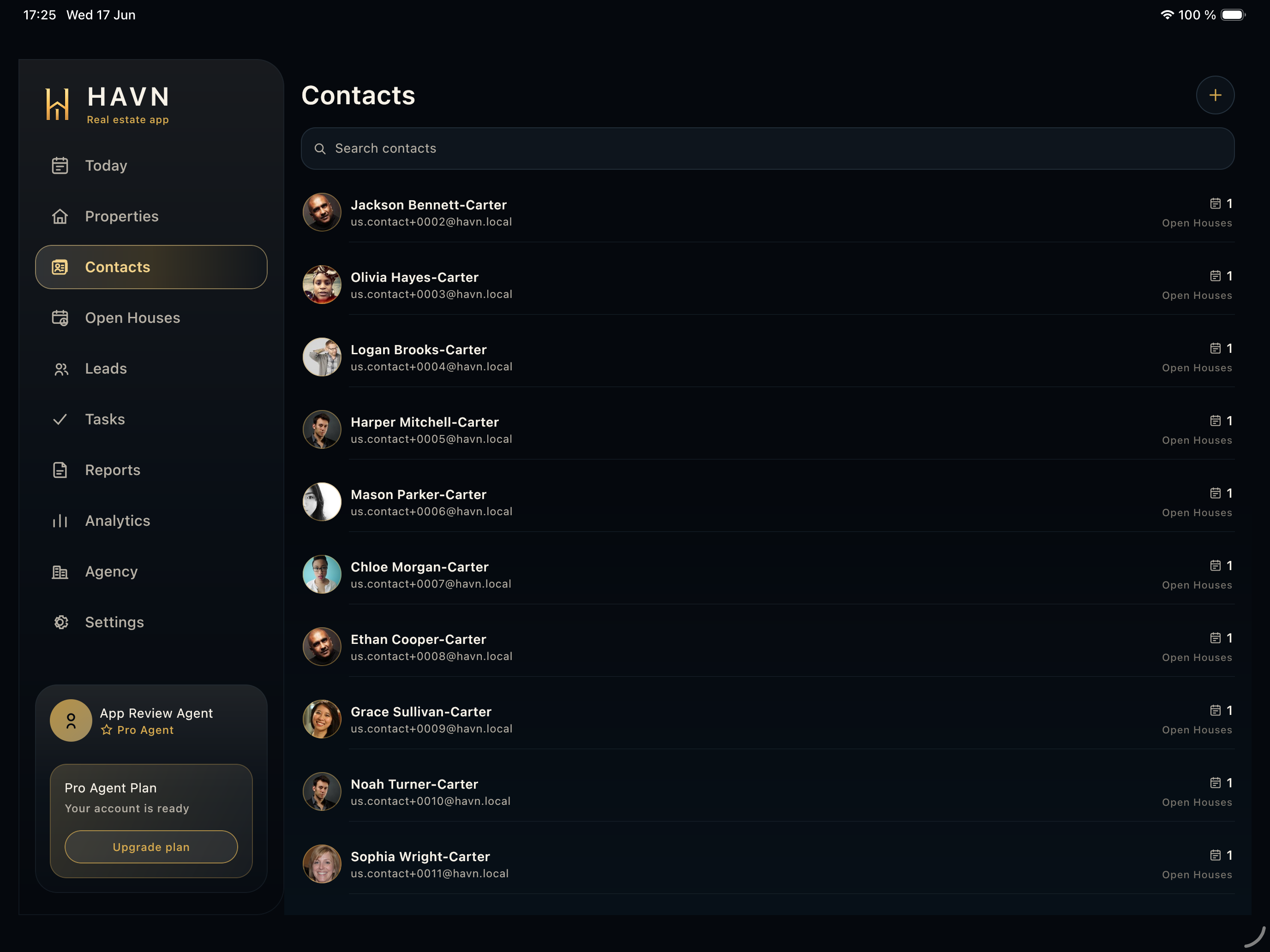 Contacts Utilisez Contacts pour gérer visiteurs et clients, passes QR, communication, commentaires et travail lié.
 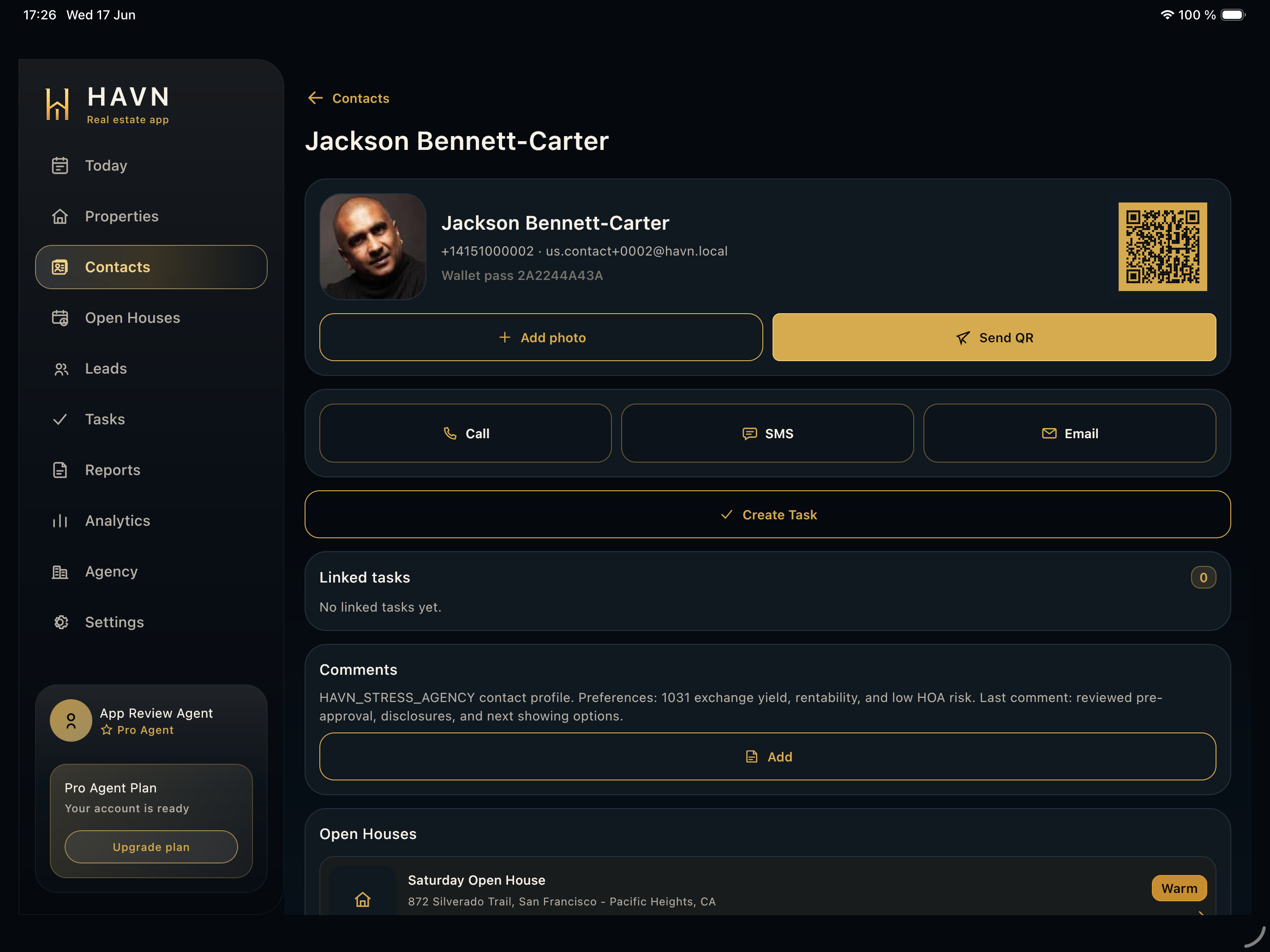 Détail du contact Utilisez Détail du contact pour contrôler profil visiteur, passe QR, actions de contact, commentaires et historique.
 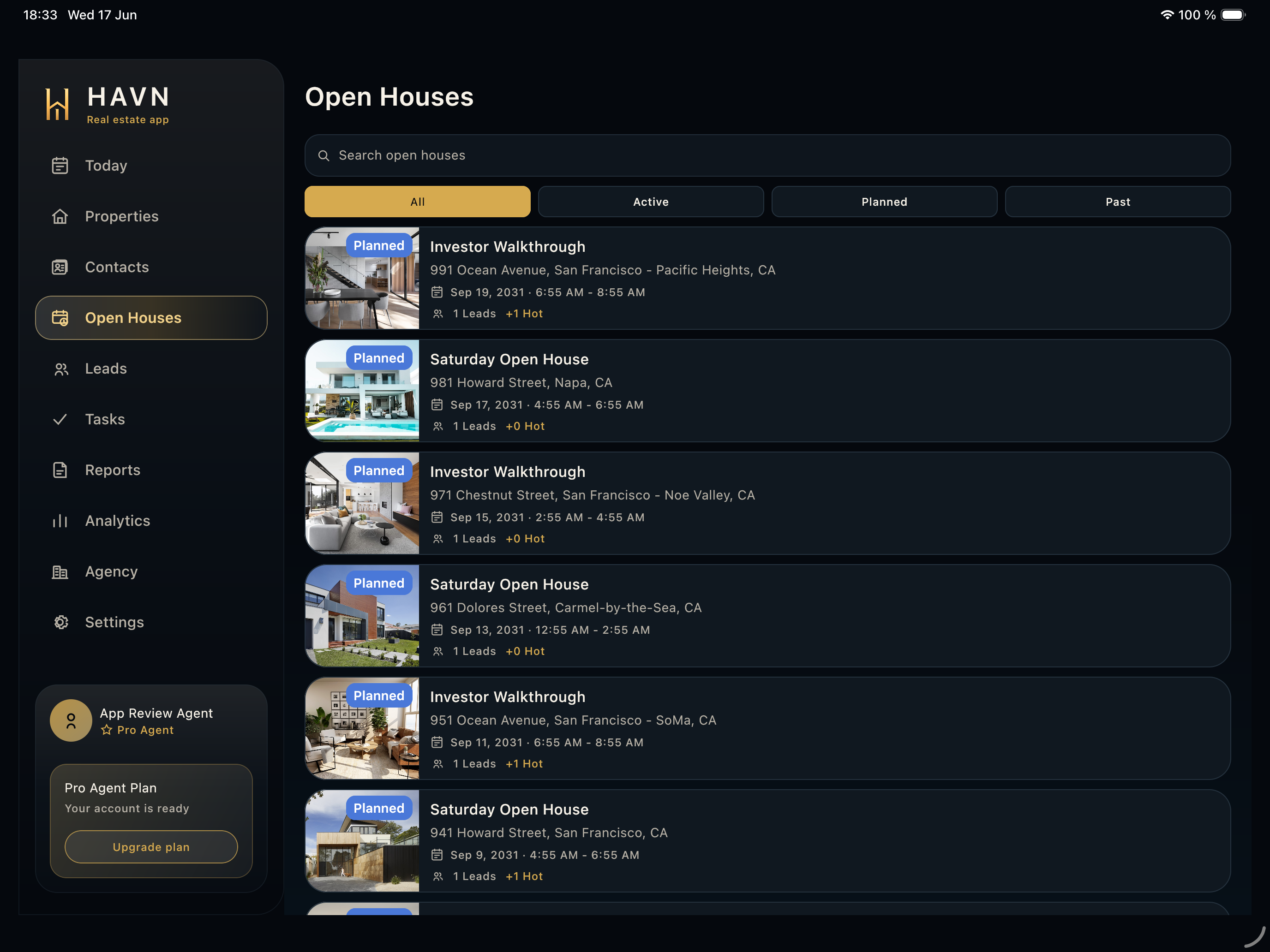 Visites Utilisez Visites pour planifier, trouver, lancer, suivre et clôturer les événements liés au bon bien.
 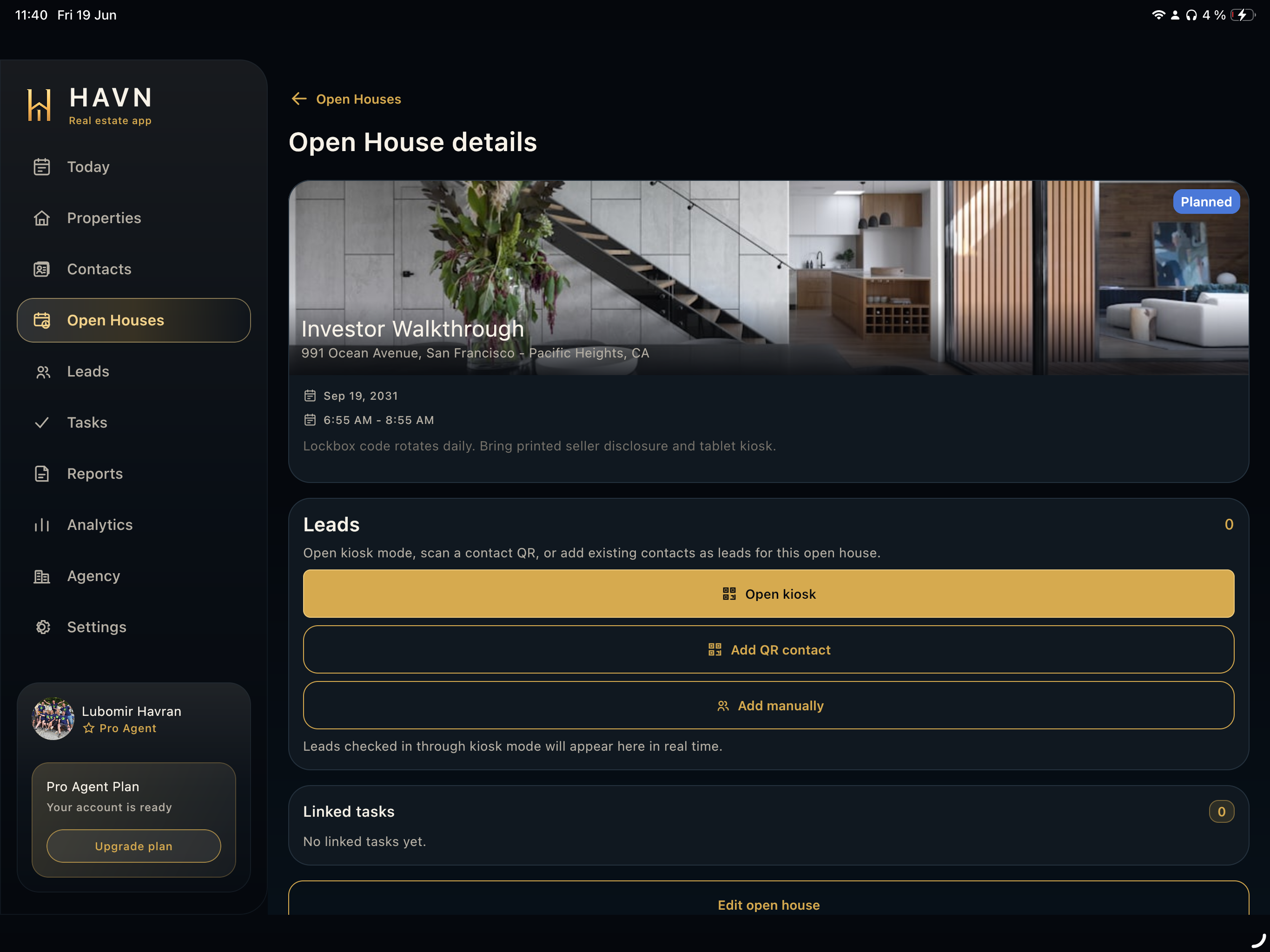 Détail de la visite Utilisez Détail de la visite pour gérer une visite avec statut, horaire, notes, kiosque, QR, visiteurs et leads.
 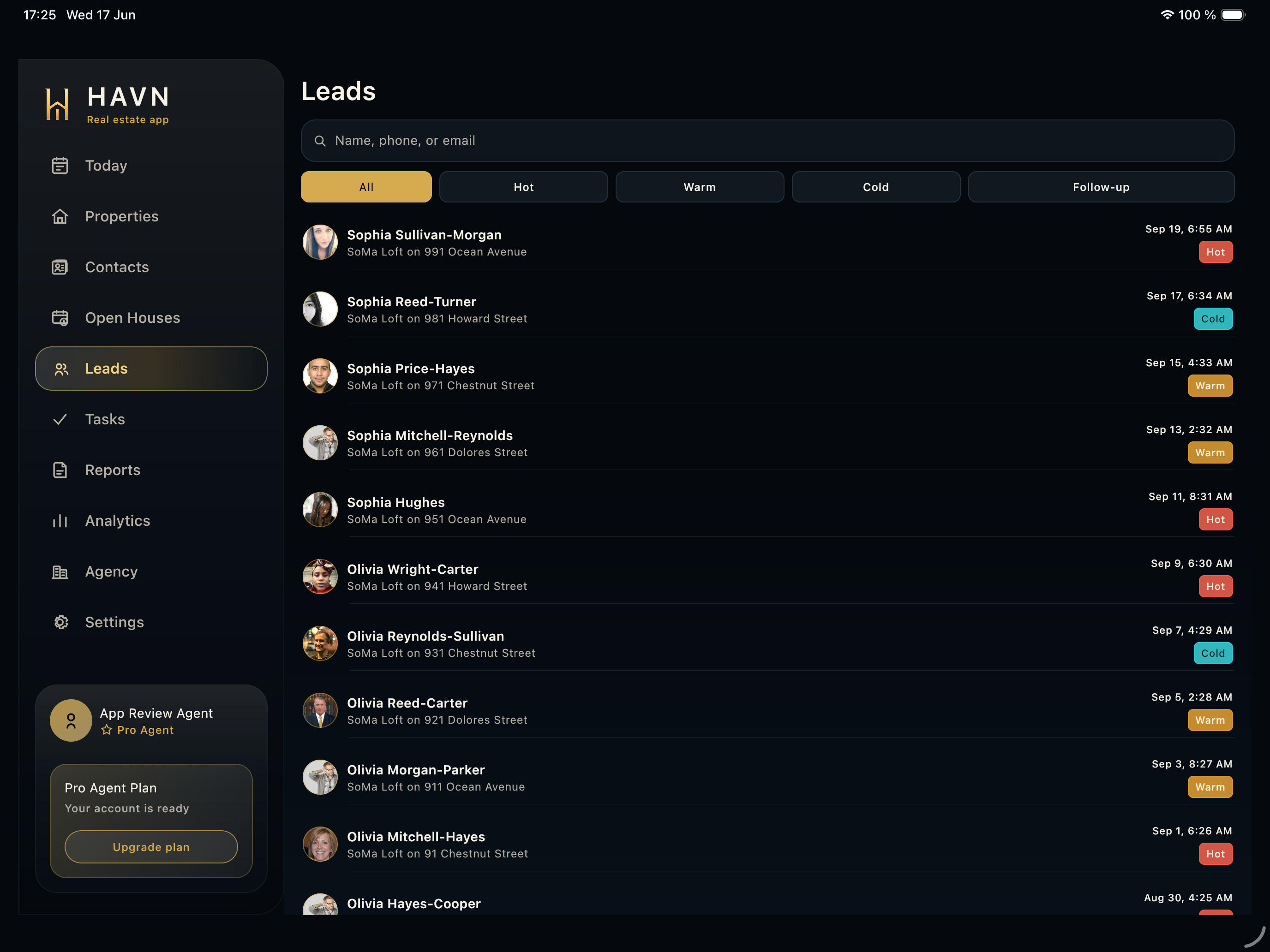 Leads Utilisez Leads pour qualifier les visiteurs, filtrer l'intention et décider du prochain suivi.
 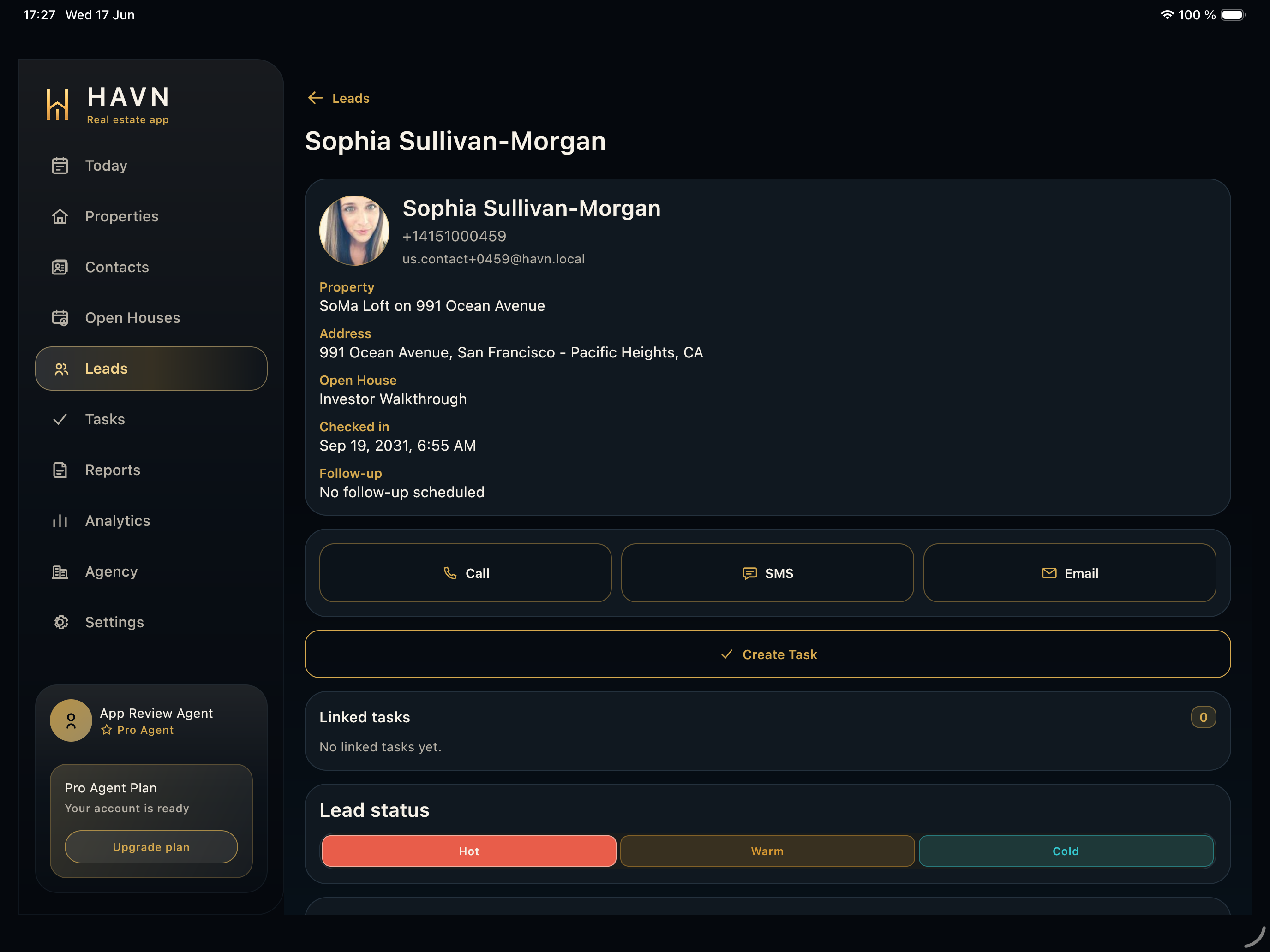 Détail du lead Utilisez Détail du lead pour qualifier un visiteur, le contacter, ajuster la température, noter et suivre le travail.
 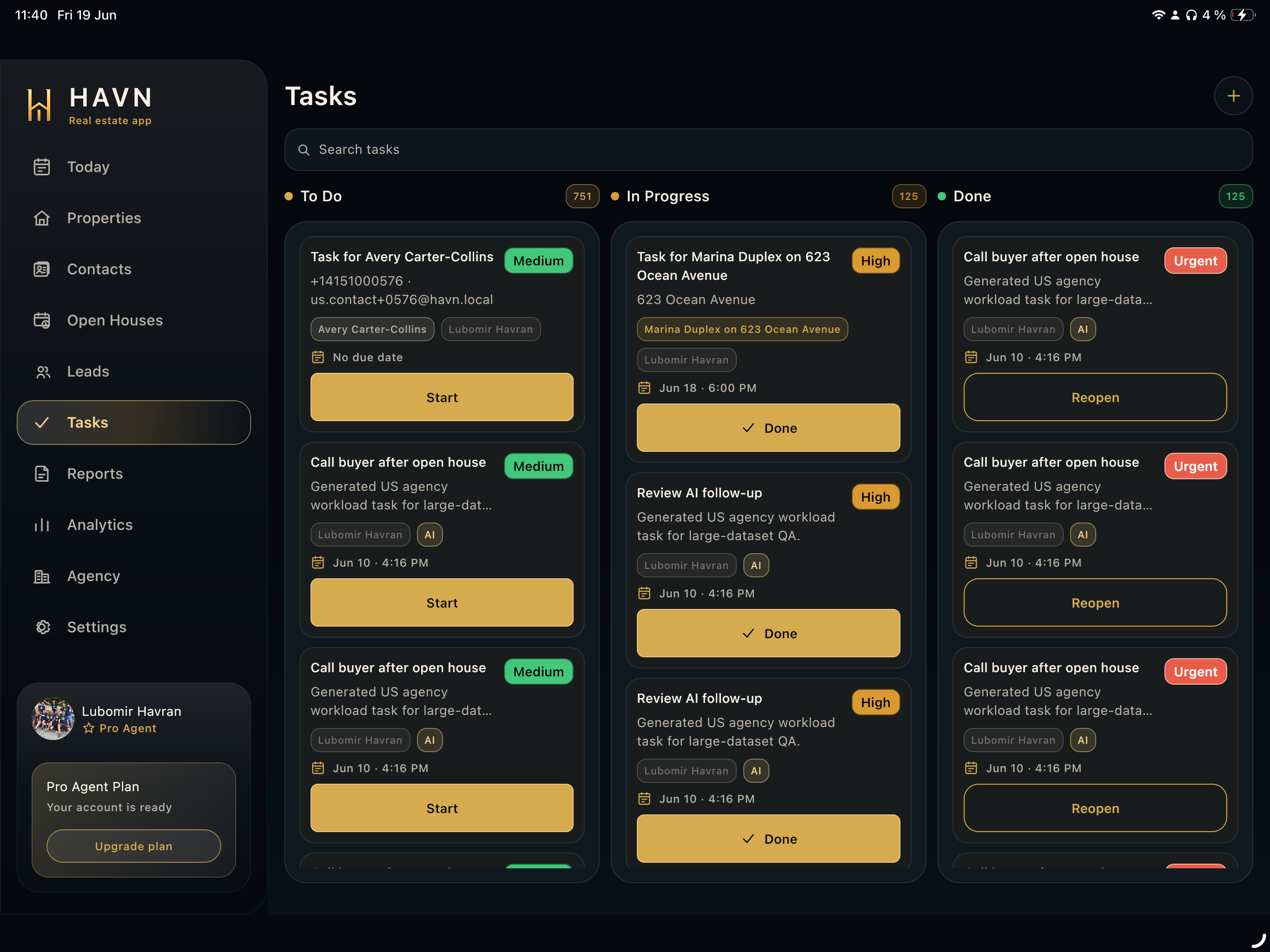 Tâches Utilisez Tâches pour gérer le travail opérationnel, les suivis, les suggestions AI, échéances, priorités et statuts.
 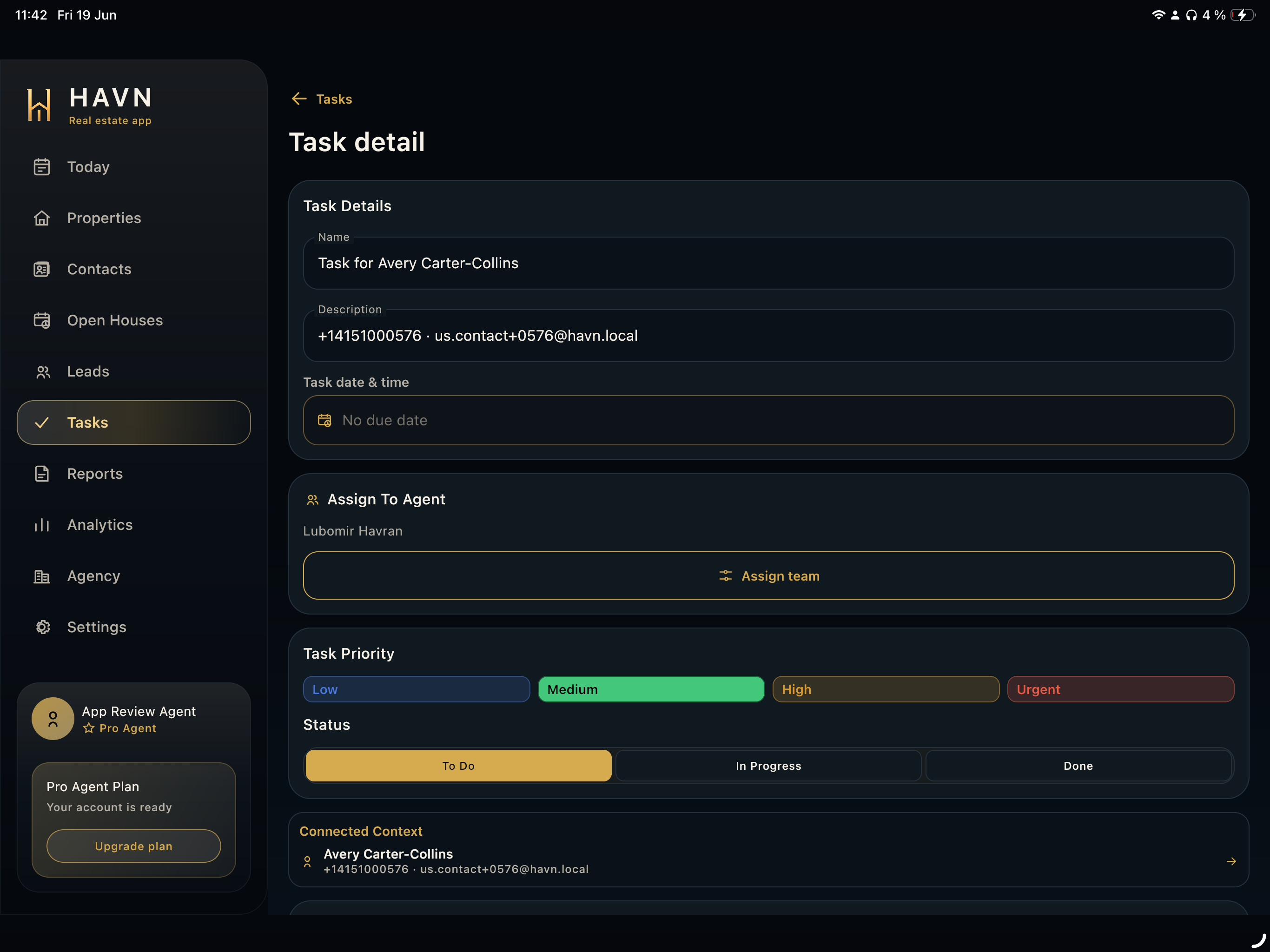 Détail de la tâche Utilisez Détail de la tâche pour comprendre une tâche avec description, échéance, priorité, statut, notes et contexte.
 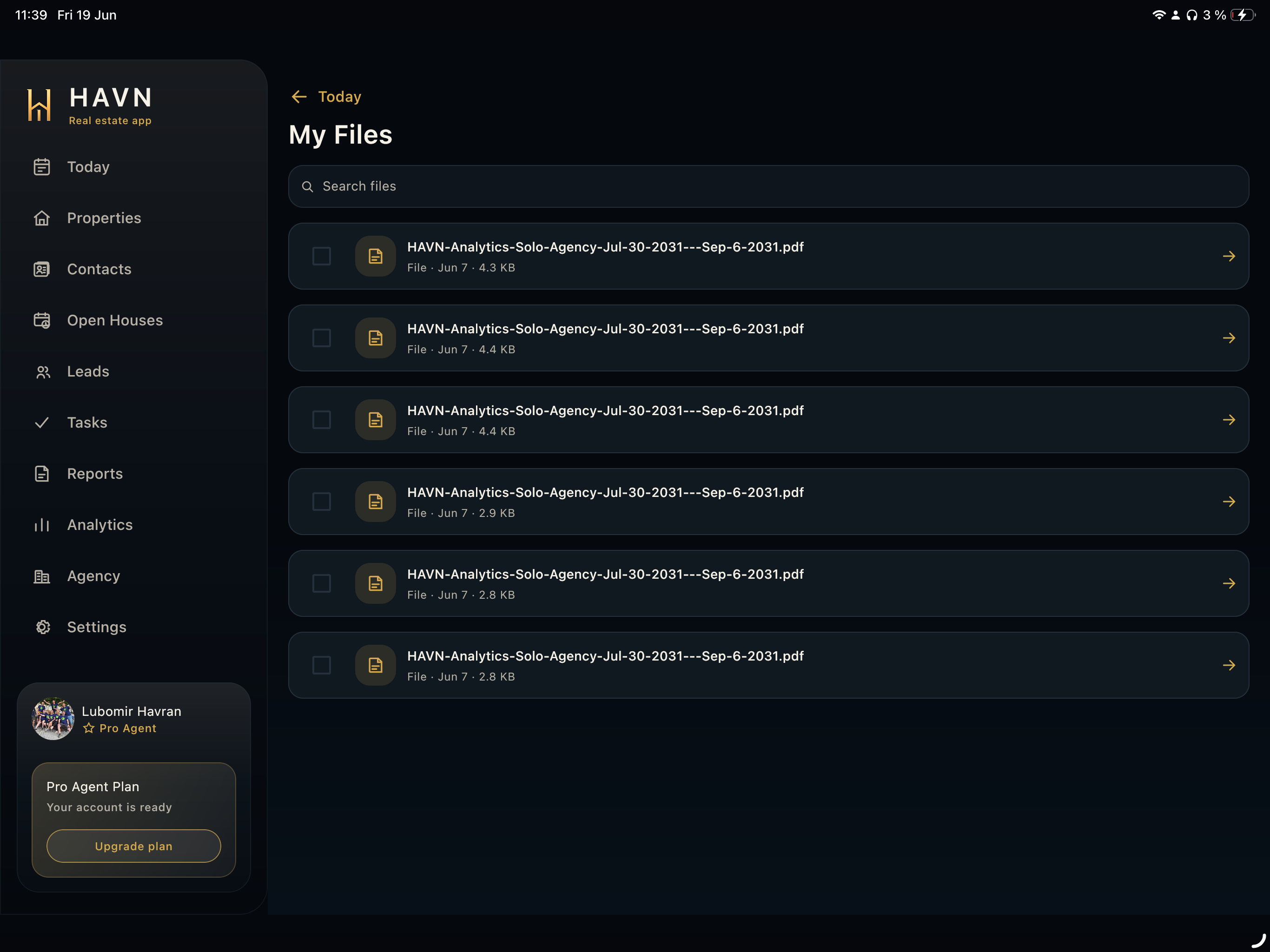 Fichiers et documents Utilisez Fichiers et documents pour retrouver PDF, exports de rapports, pièces jointes et documents de support.
 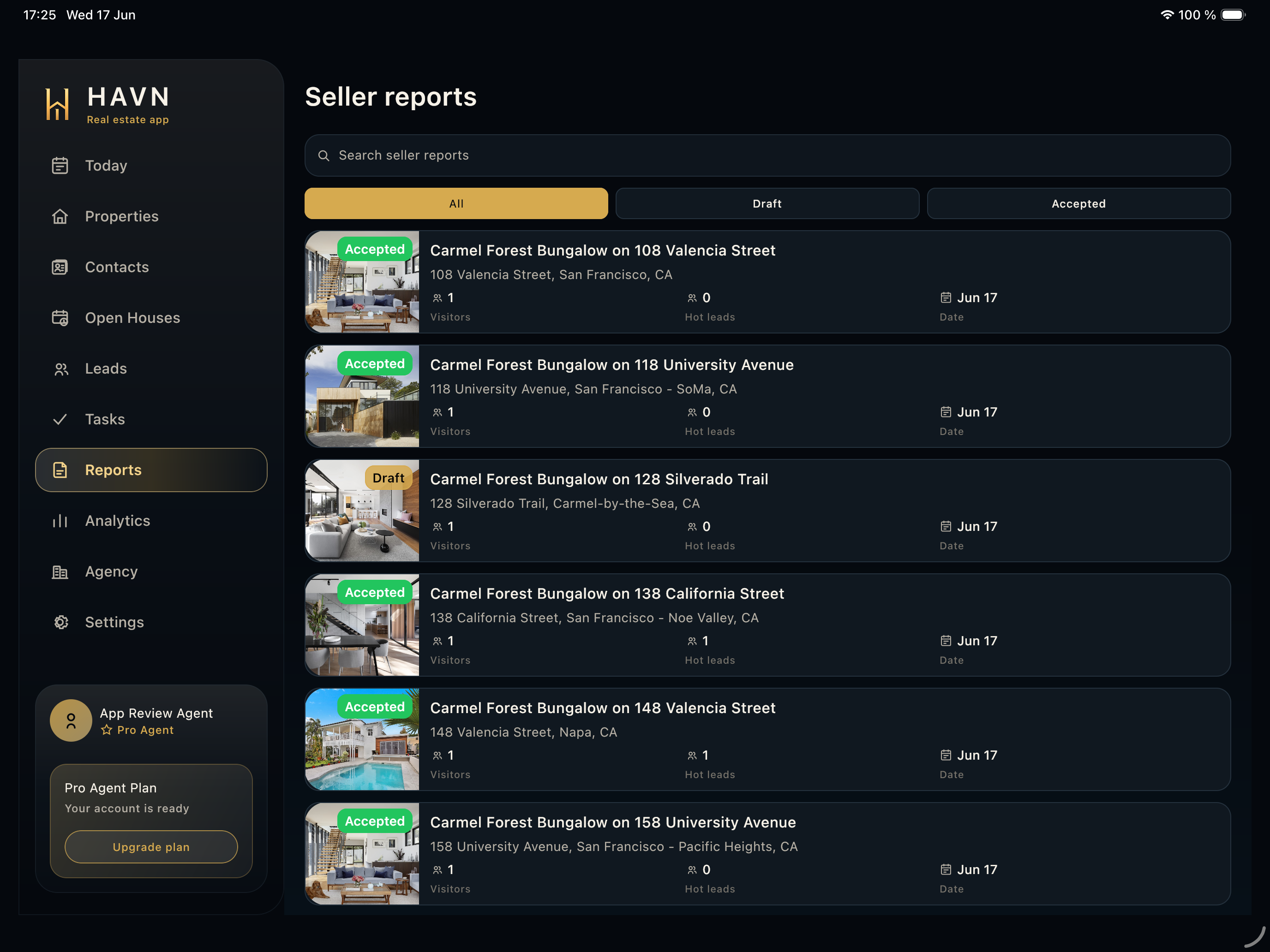 Rapports vendeur Utilisez Rapports vendeur pour chercher, filtrer, vérifier, générer, approuver, exporter et partager les mises à jour.
 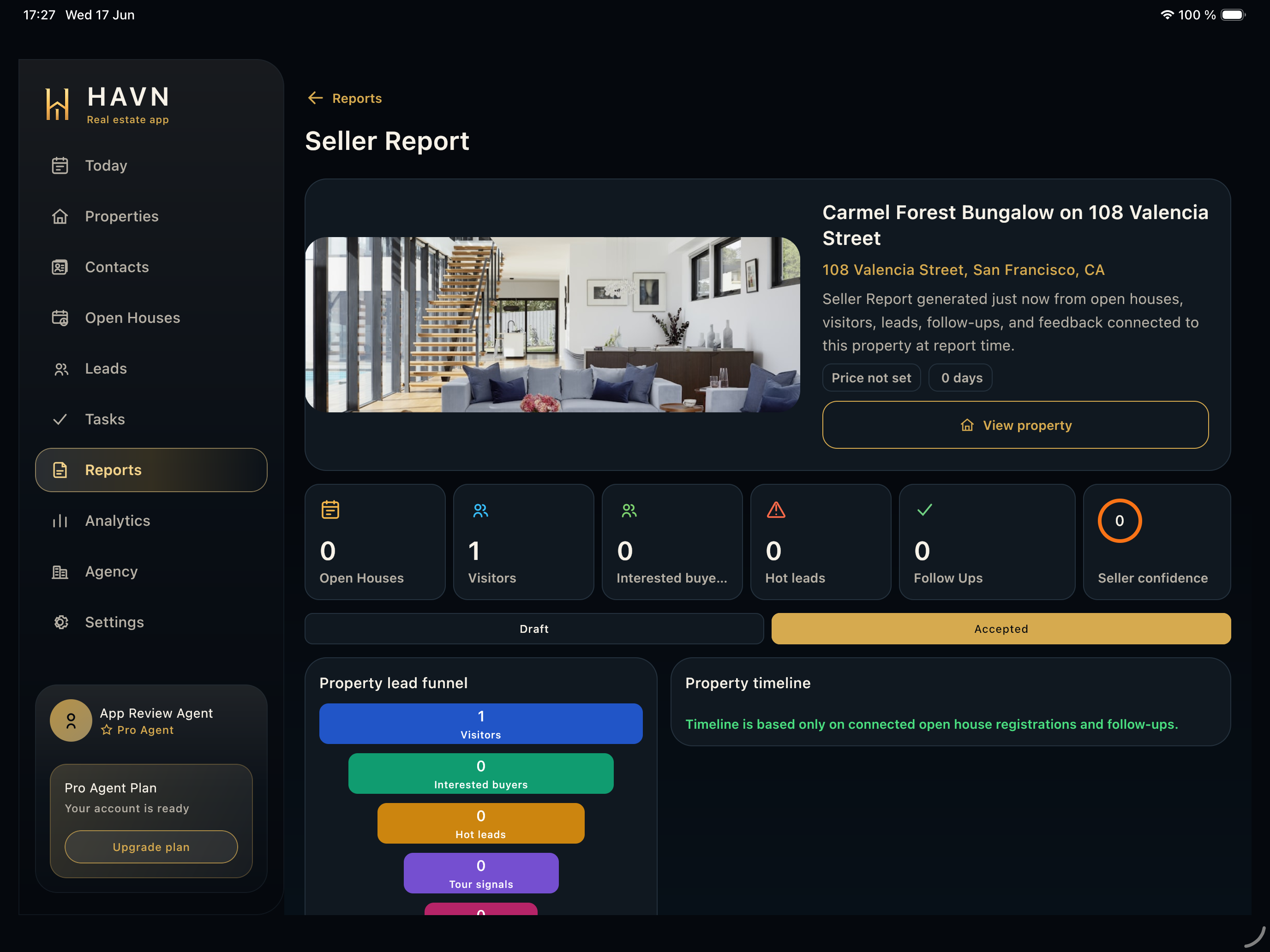 Détail du rapport vendeur Utilisez Détail du rapport vendeur pour réviser toute la mise à jour vendeur avec métriques, funnel, chronologie, recommandations AI et partage.
 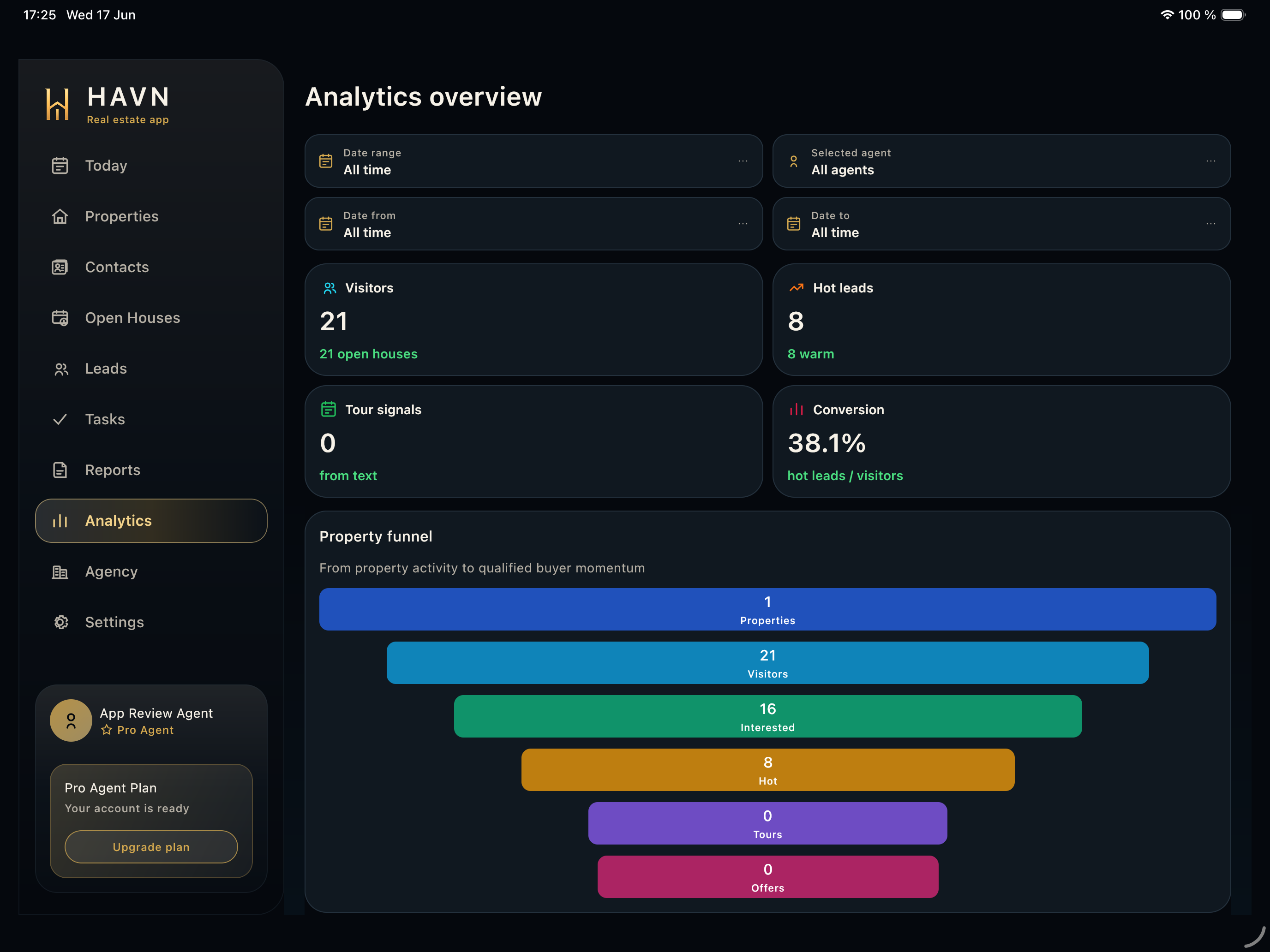 Analytique Utilisez Analytique pour contrôler la performance par date et agent avec visiteurs, leads chauds, signaux, conversion et funnel.
 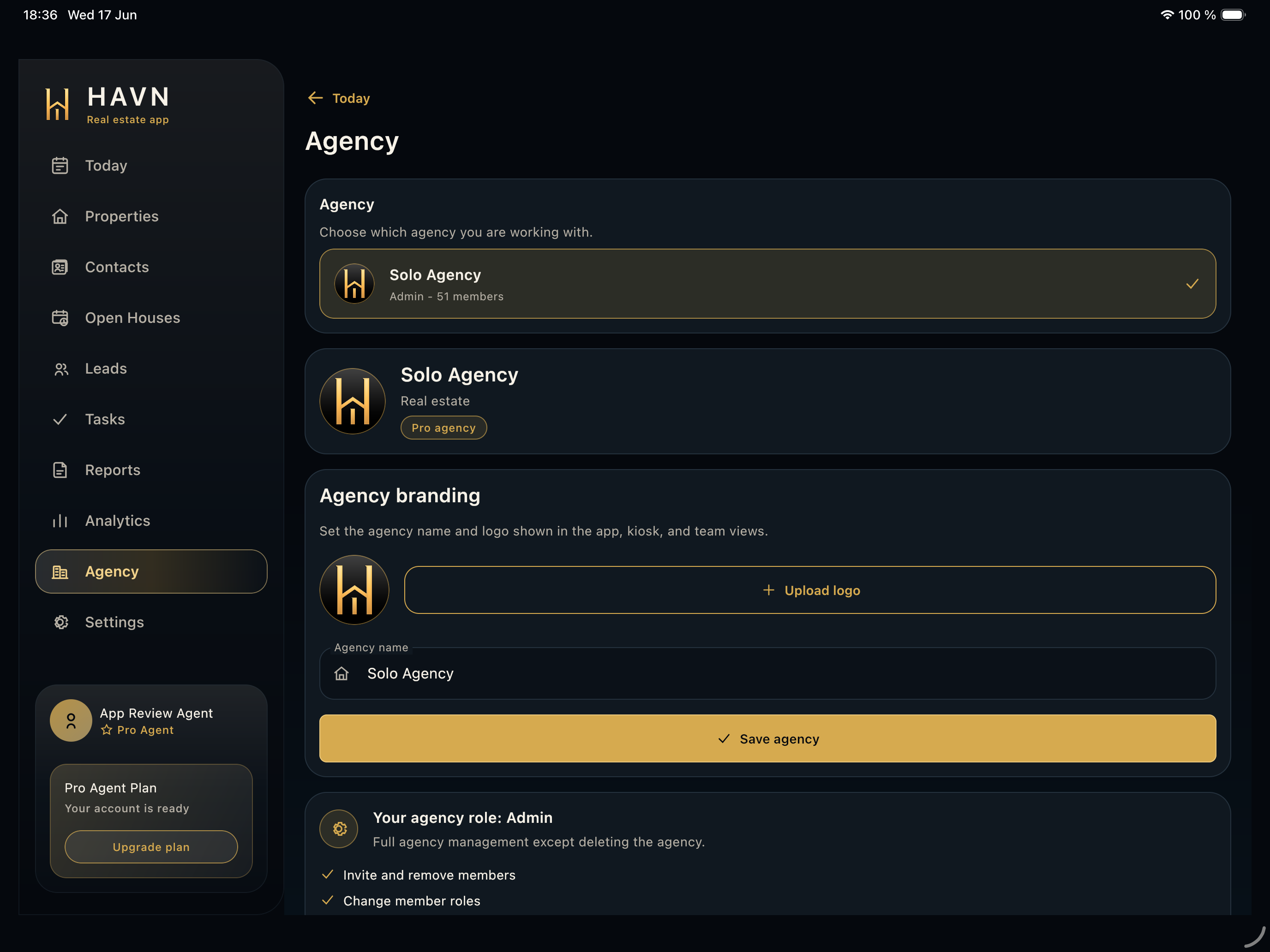 Agence Utilisez Agence pour choisir le workspace, gérer le branding, les invitations, rôles, accès et contexte d'équipe.
 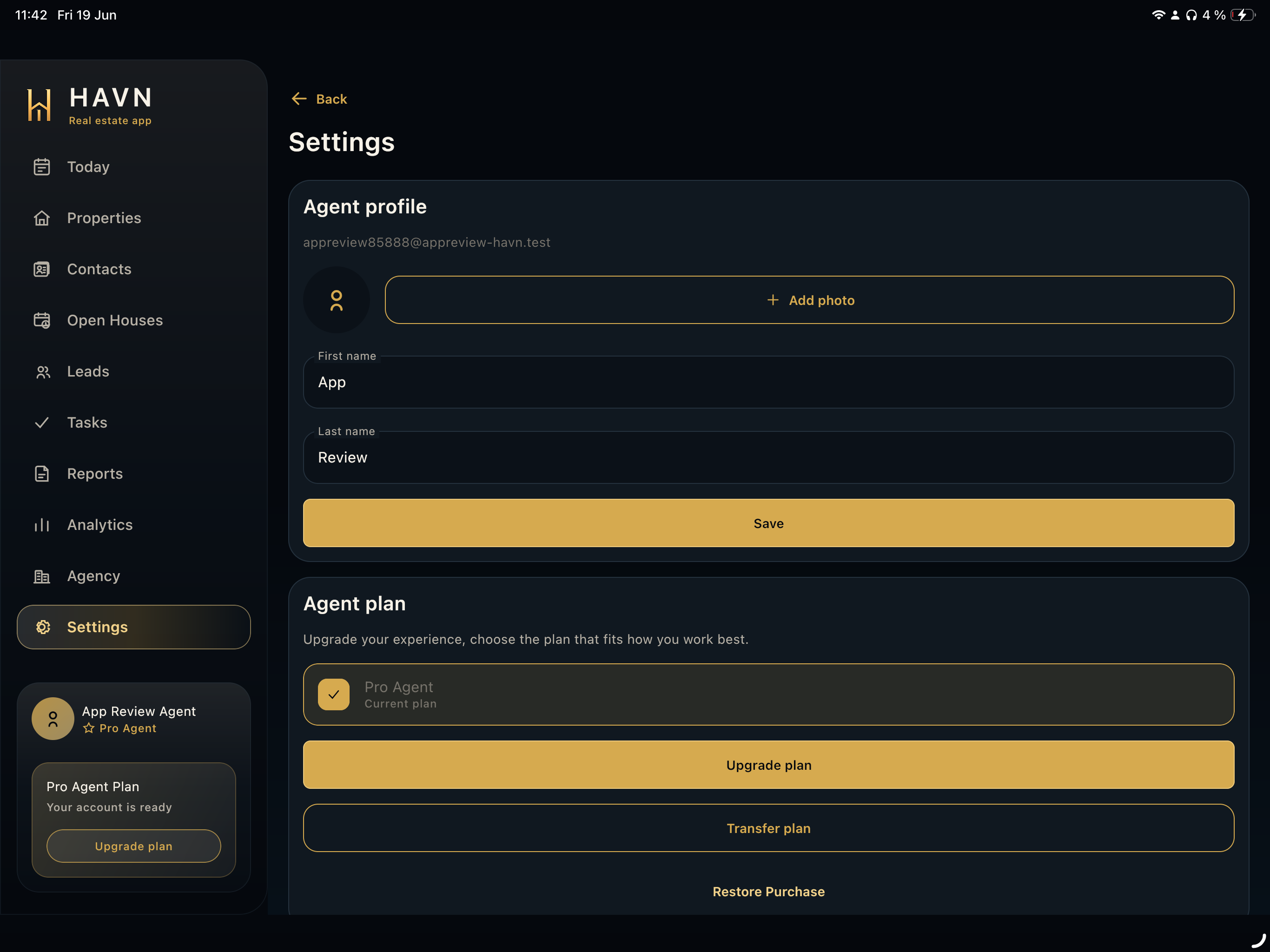 Paramètres Utilisez Paramètres pour gérer profil agent, plan, notifications, langue, préférences, support, liens légaux et compte.
 Pour les modèles de site, pages, sections, langues, biens, aperçu, publication et domaines.
Aucun article trouvé Essayez un mot-clé plus large ou contactez le support si la question est urgente.
Légal
Bases légales et conformité
- Politique de confidentialité Apple
- Conditions d'utilisation Apple
- Politique de confidentialité Android
- Conditions d'utilisation Android
- Politique de confidentialité web
- Conditions d'utilisation web
- Collectez uniquement les informations visiteurs nécessaires au service immobilier que vous fournissez.
- Expliquez aux visiteurs comment leurs informations seront utilisées avant l'envoi du formulaire.
- Respectez la politique de votre agence, le droit local, les règles MLS et les instructions du vendeur pour le marketing et le suivi.
- Gardez les notes vendeur, les notes visiteurs et les informations privées du bien professionnelles et factuelles.
- La documentation HAVN est une aide produit, pas un conseil juridique.
Support
Support
Pour l'aide au compte, la prise en main, les demandes de données ou les problèmes de rapports, contactez le support HAVN. Indiquez l'espace de travail, le type d'appareil, la version de l'application et une brève description.
[email protected]