Panoramica
Panoramica
HAVN mantiene il lavoro delle visite in un unico spazio ordinato: prepara l'immobile, raccogli i dati dei visitatori, qualifica i lead, invia follow-up e prepara il report venditore.
Inizia
Inizia
- Crea o entra nel tuo spazio HAVN con l'e-mail collegata alla tua agenzia.
- Completa profilo, numero di telefono, dettagli dell'agenzia e preferenze di notifica.
- Crea il primo immobile con indirizzo, foto, caratteristiche, note private e dettagli pubblici.
- Programma una visita dall'immobile e prova il flusso di registrazione dei visitatori prima del loro arrivo.
- Dopo la visita, controlla i contatti, assegna priorità ai lead, invia follow-up e prepara il report venditore.
Centro assistenza
Centro assistenza
Scegli un'area prodotto e apri un articolo mirato. Ogni manuale ha una pagina propria con immagine, passaggi e note rapide.
Per workflow iPhone e Android durante visite e follow-up.
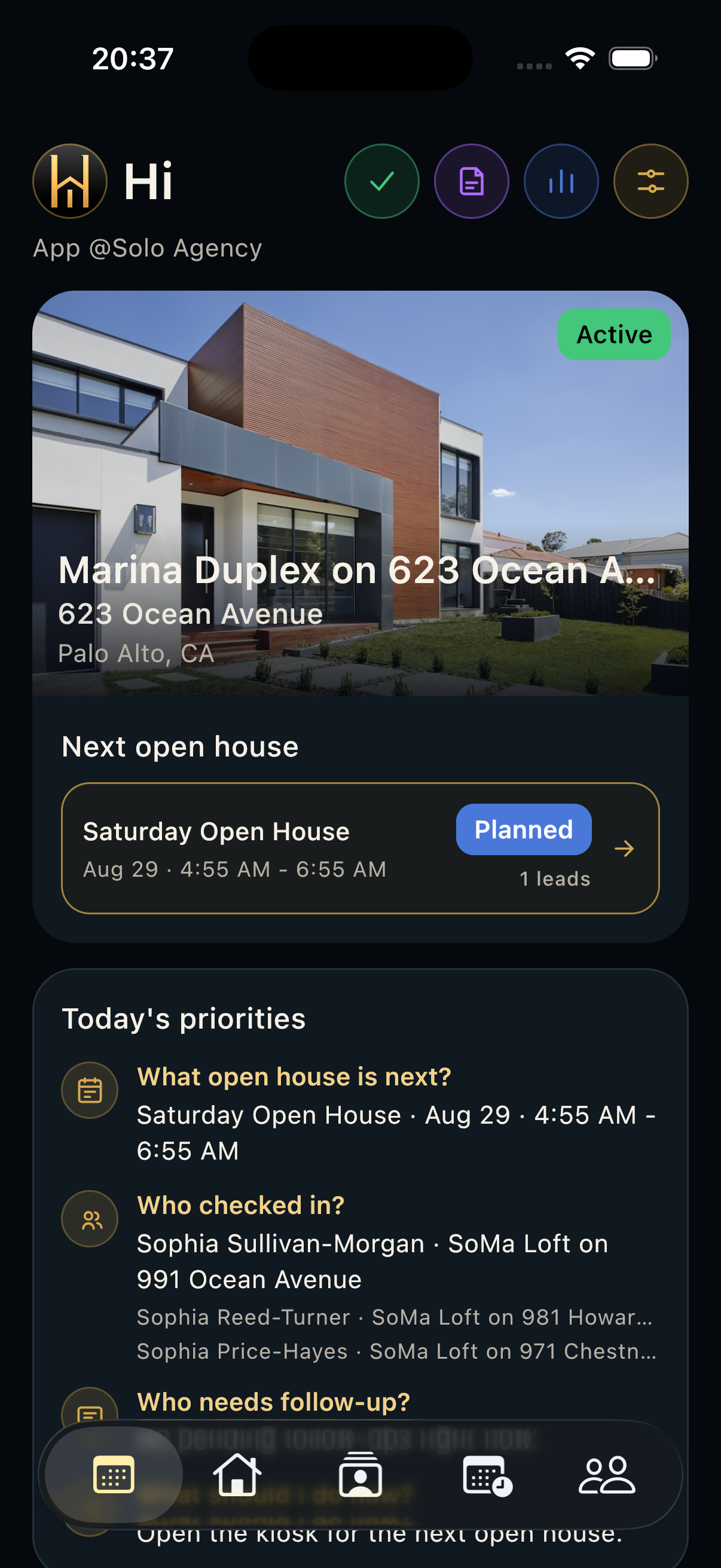 Manuale app mobile Manuale dettagliato dell'app mobile per il workspace HAVN condiviso: Oggi, Immobili, Contatti, Open house, Lead, Attività, File, Report venditore, Analisi, Agenzia e Impostazioni. Oggi Usa Oggi per gestire immobile attivo, prossima visita, priorità, azioni rapide e metriche.
 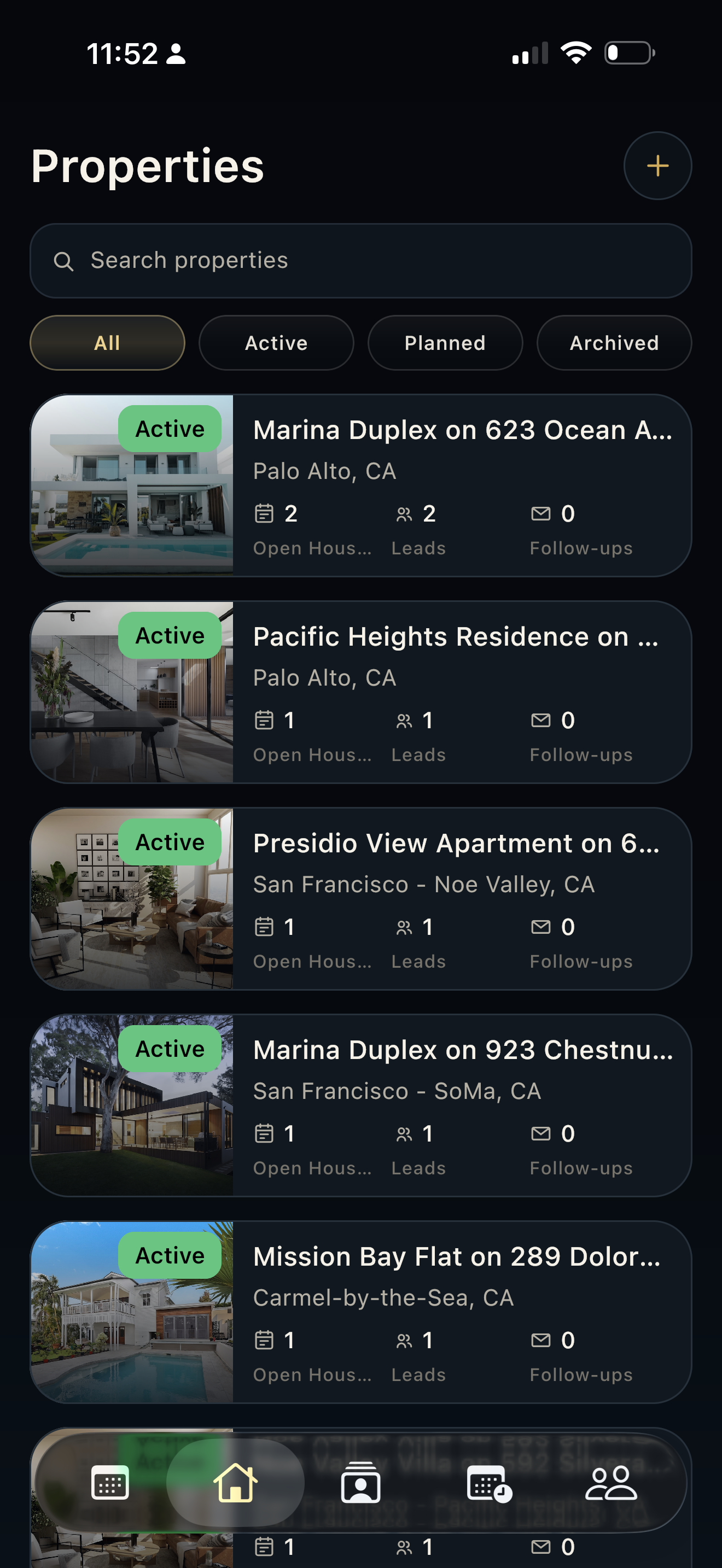 Immobili Usa Immobili per cercare listing, filtrare stati, creare record e aprire dettagli.
 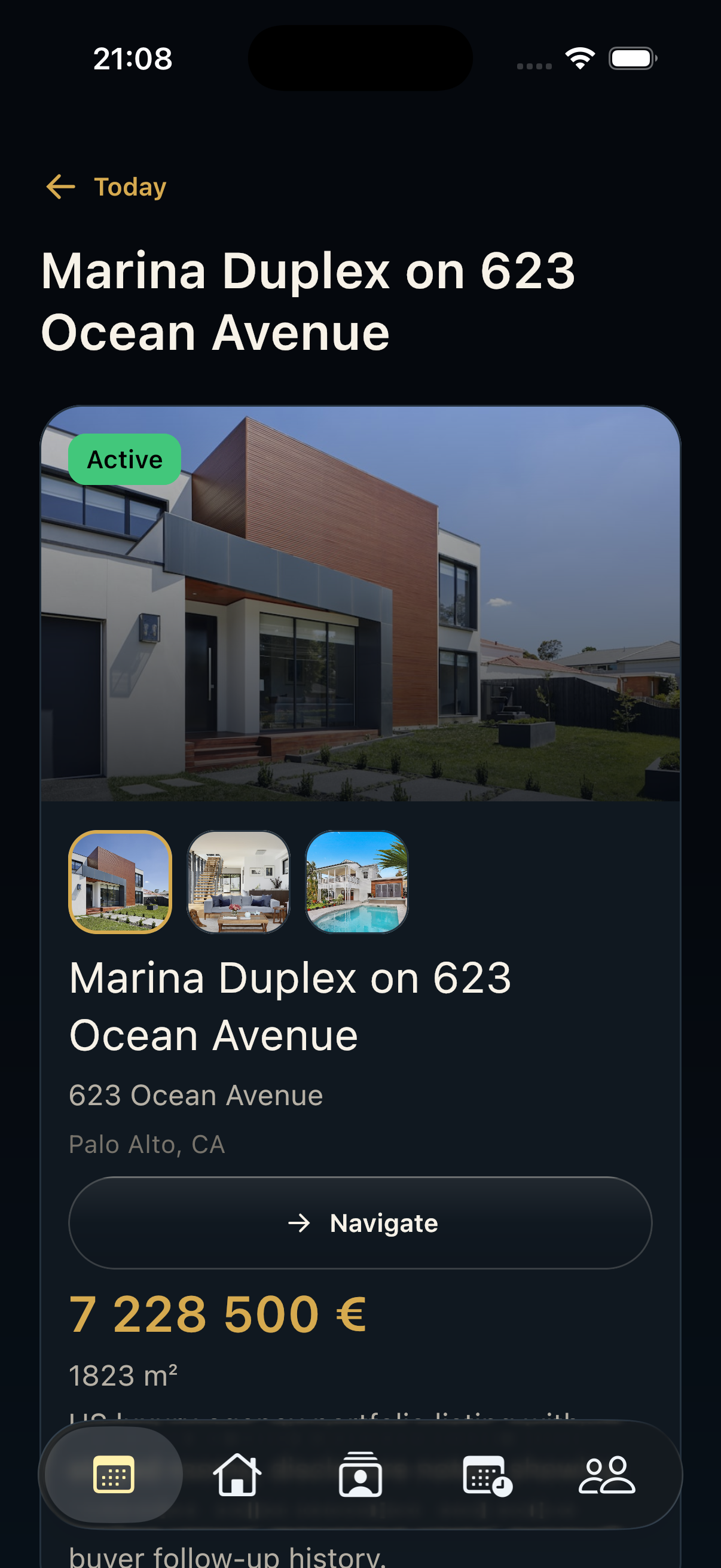 Dettaglio immobile Usa Dettaglio immobile per verificare identità, foto, indirizzo, proprietario, open house, lead, file e report.
 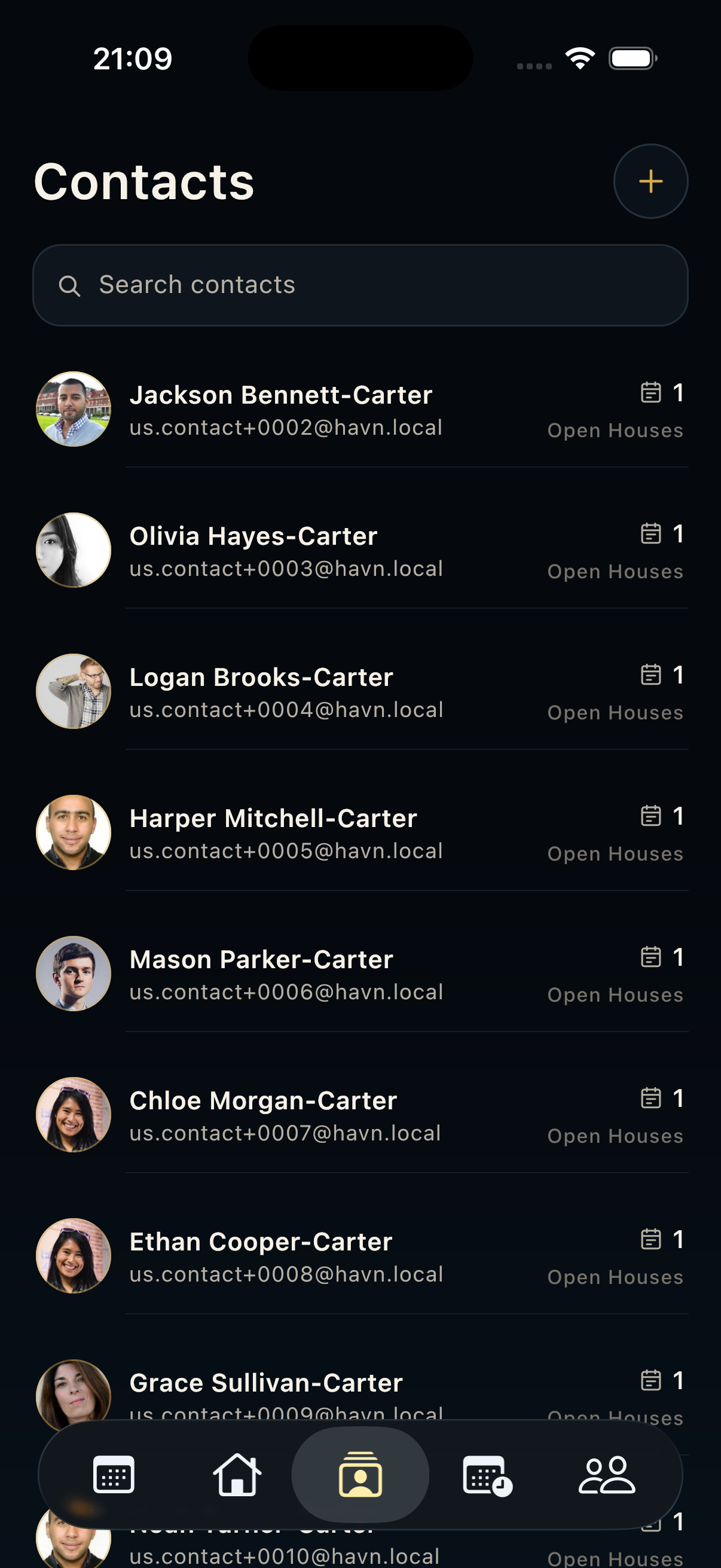 Contatti Usa Contatti per gestire visitatori e clienti, pass QR, comunicazioni, commenti e lavoro collegato.
 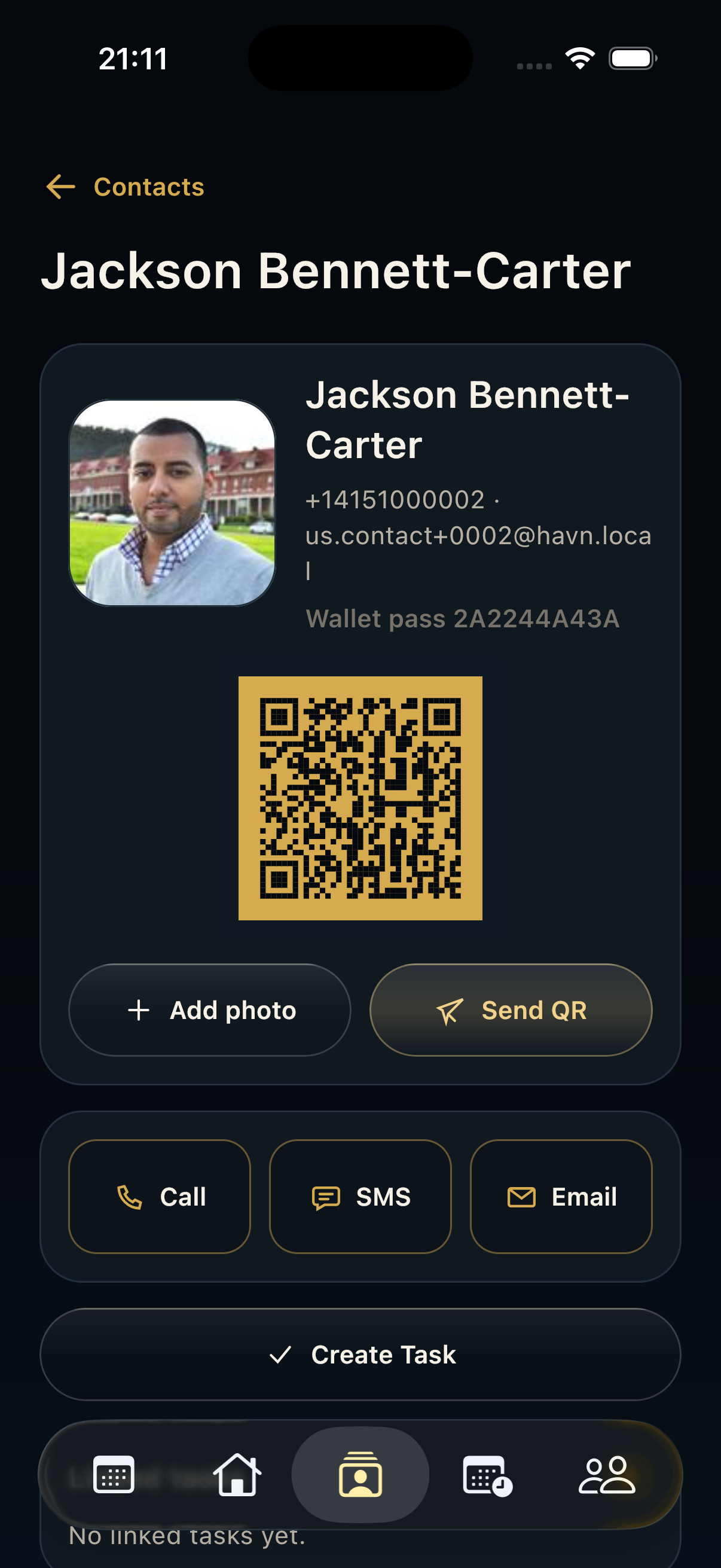 Dettaglio contatto Usa Dettaglio contatto per controllare profilo, pass QR, azioni di contatto, commenti e storico visite.
 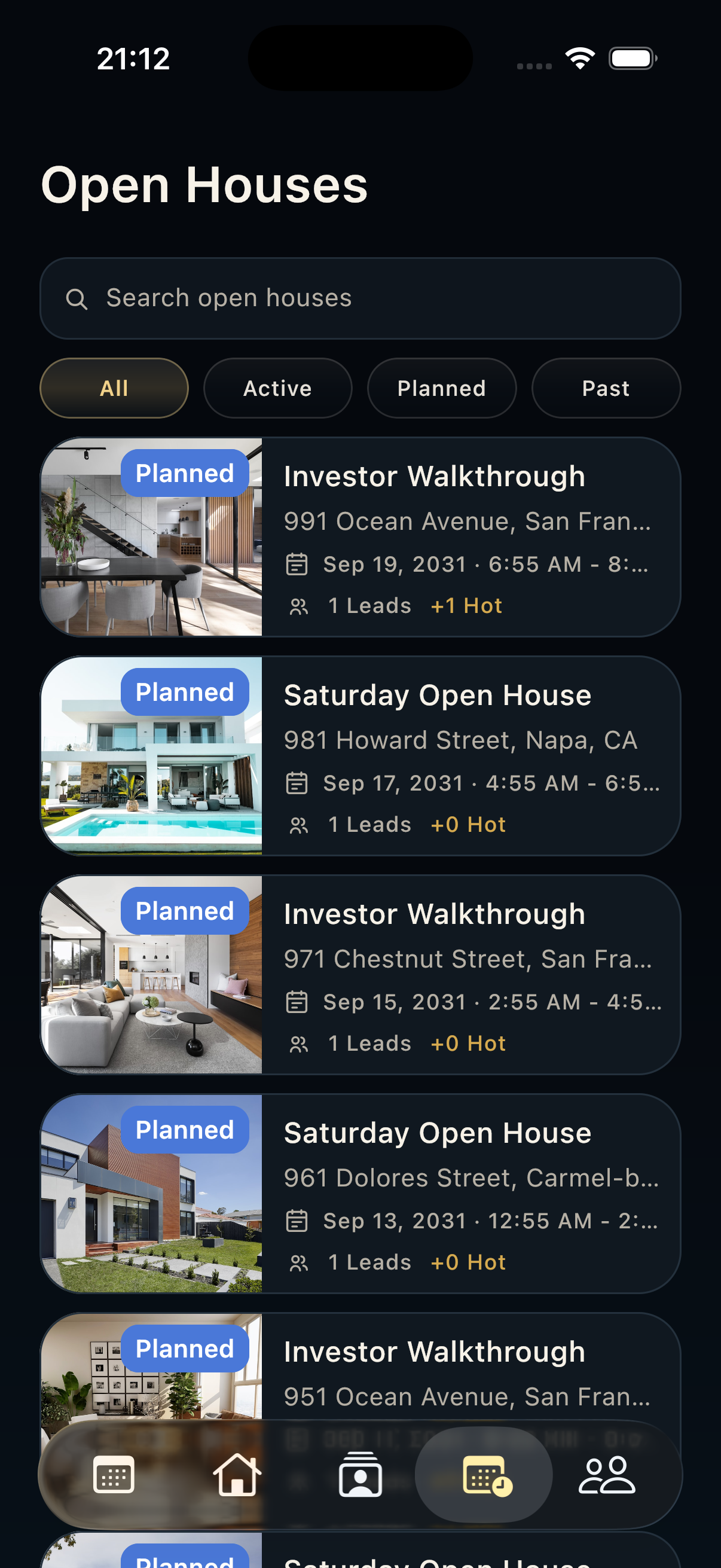 Open house Usa Open house per pianificare, trovare, avviare, monitorare e chiudere eventi collegati all'immobile.
 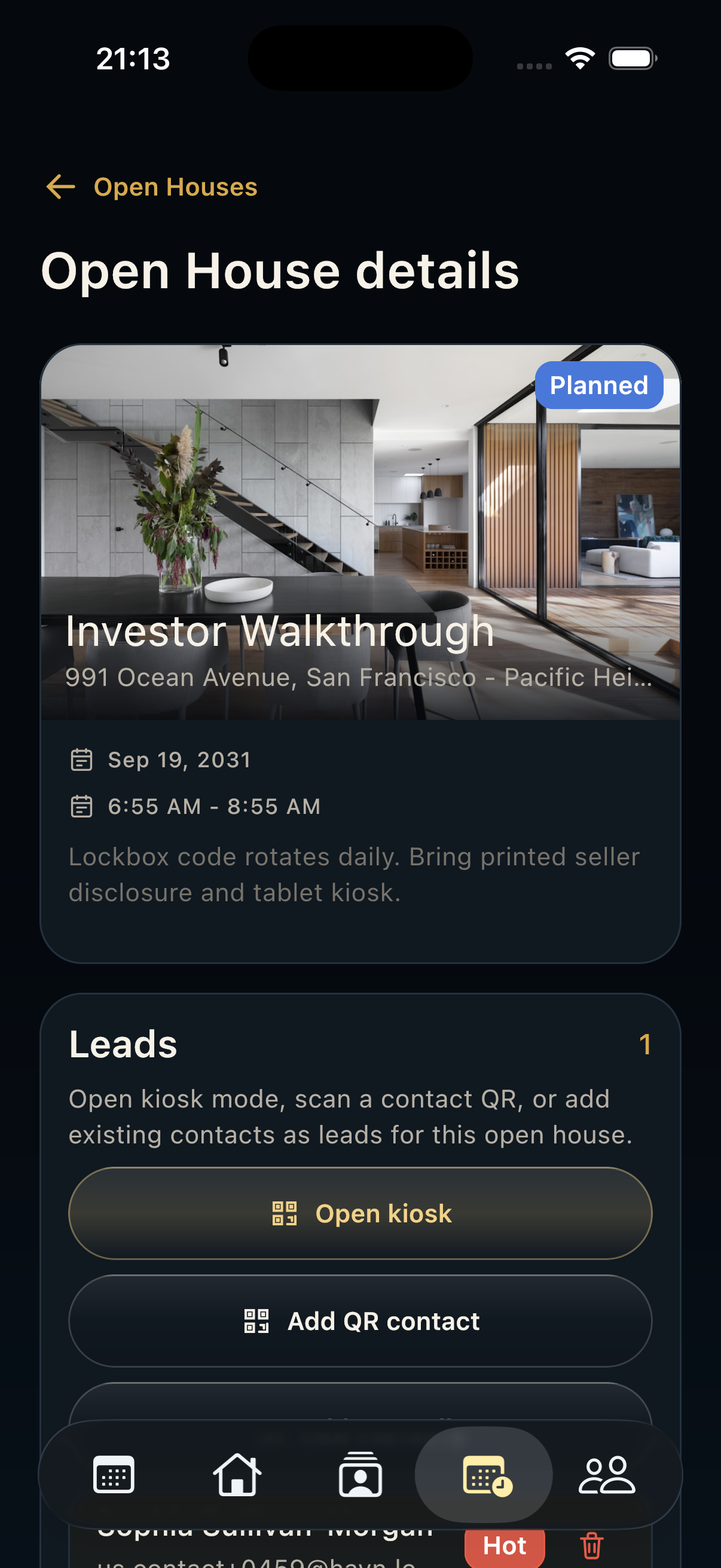 Dettaglio open house Usa Dettaglio open house per gestire un evento con stato, orario, note, kiosk, QR, visitatori e lead.
 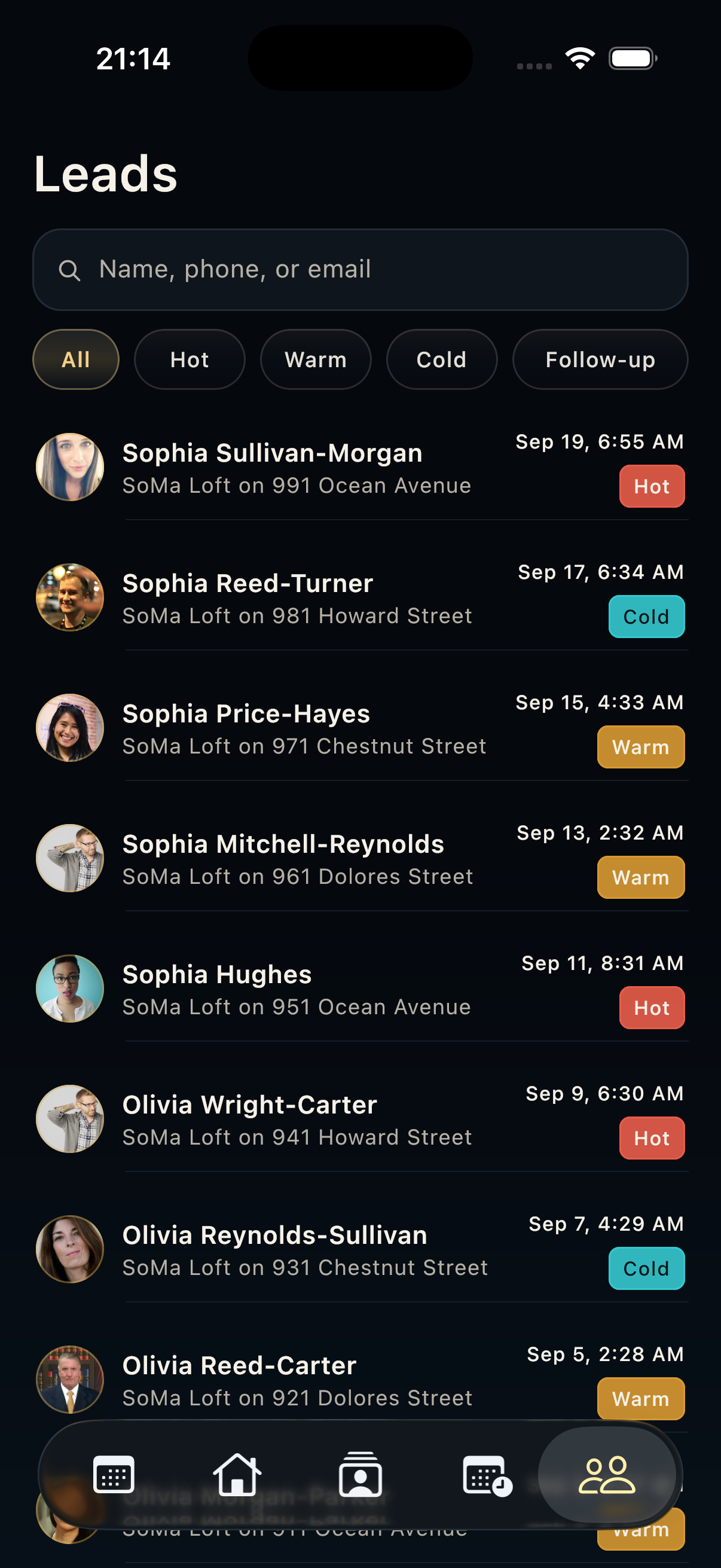 Lead Usa Lead per qualificare visitatori, filtrare interesse e decidere il prossimo follow-up.
 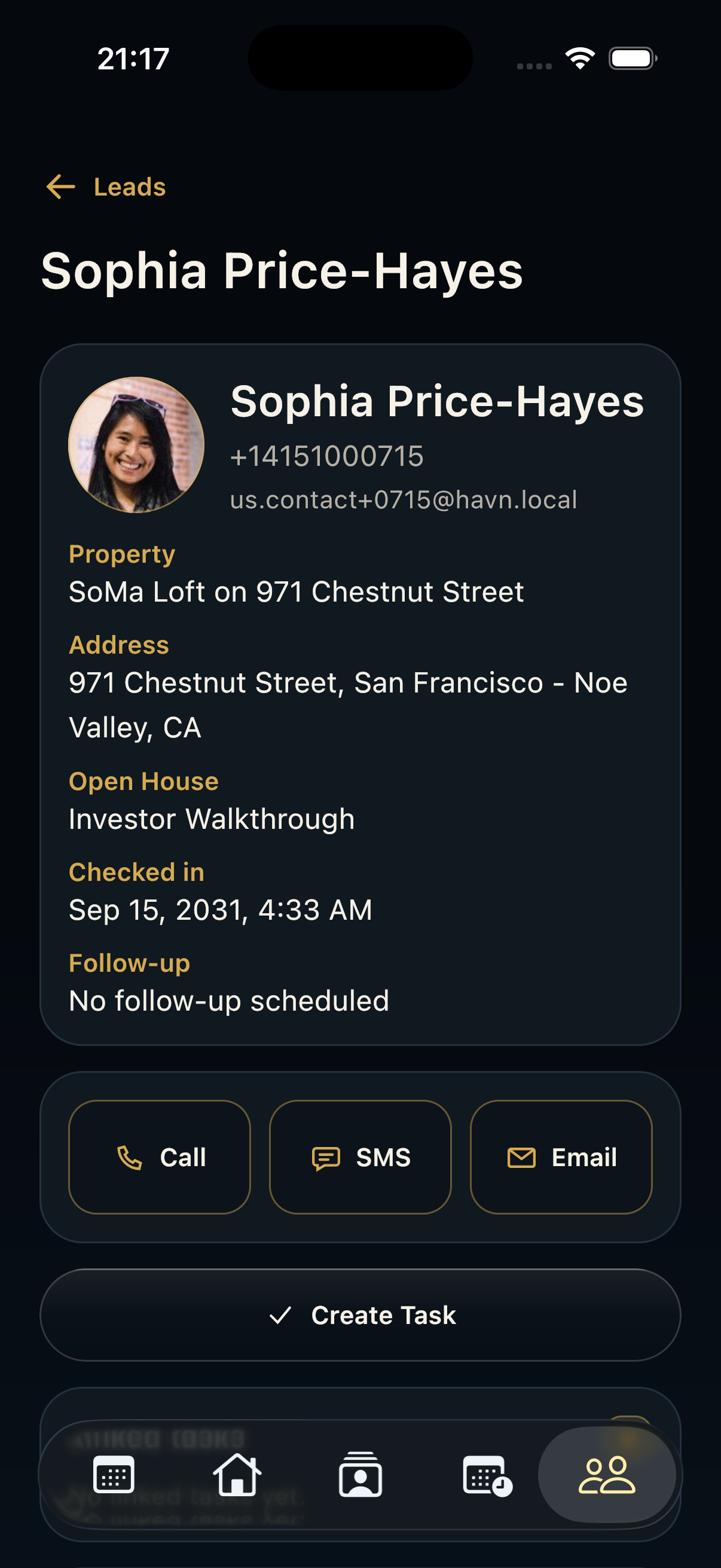 Dettaglio lead Usa Dettaglio lead per qualificare un visitatore, contattarlo, regolare temperatura, note e lavoro tracciato.
 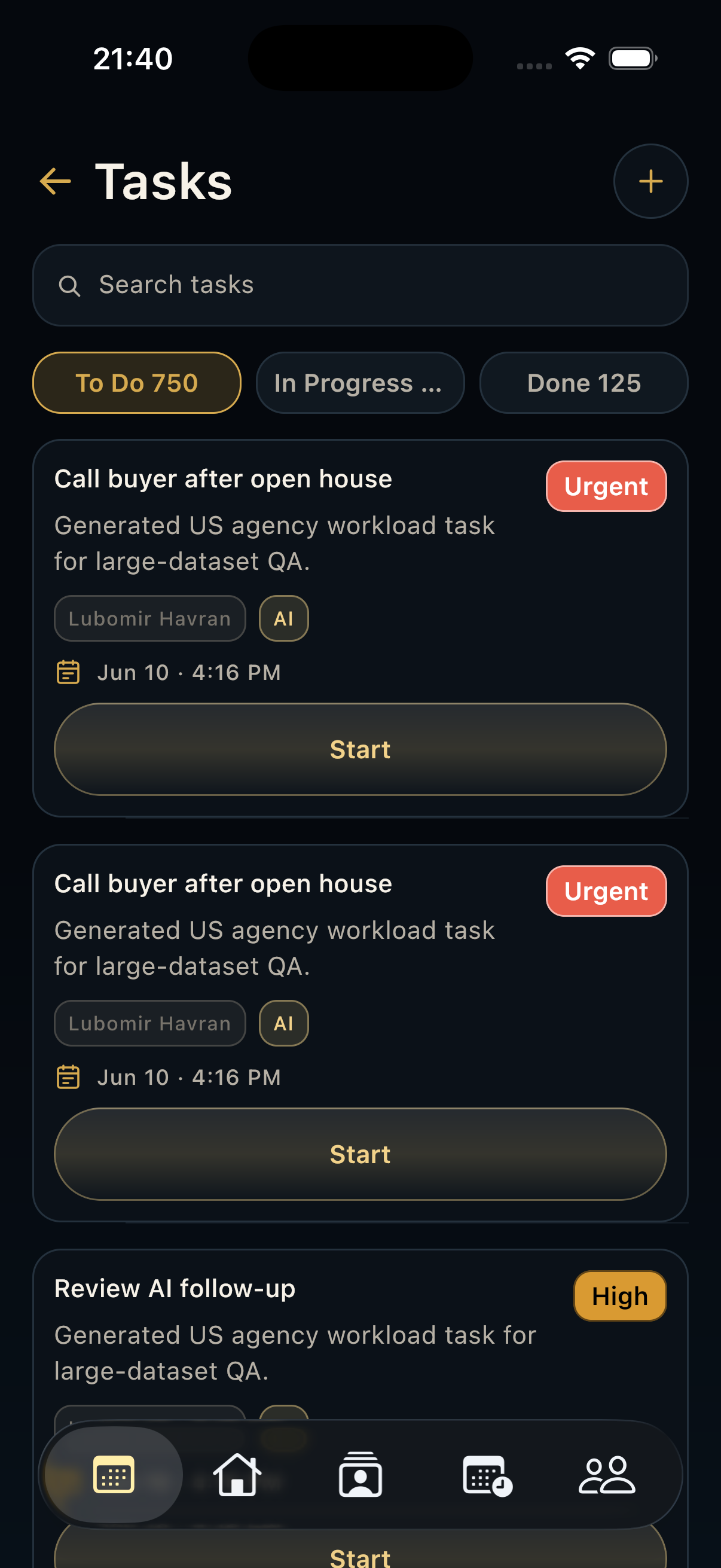 Attività Usa Attività per gestire lavoro operativo, follow-up, suggerimenti AI, scadenze, priorità e stati.
 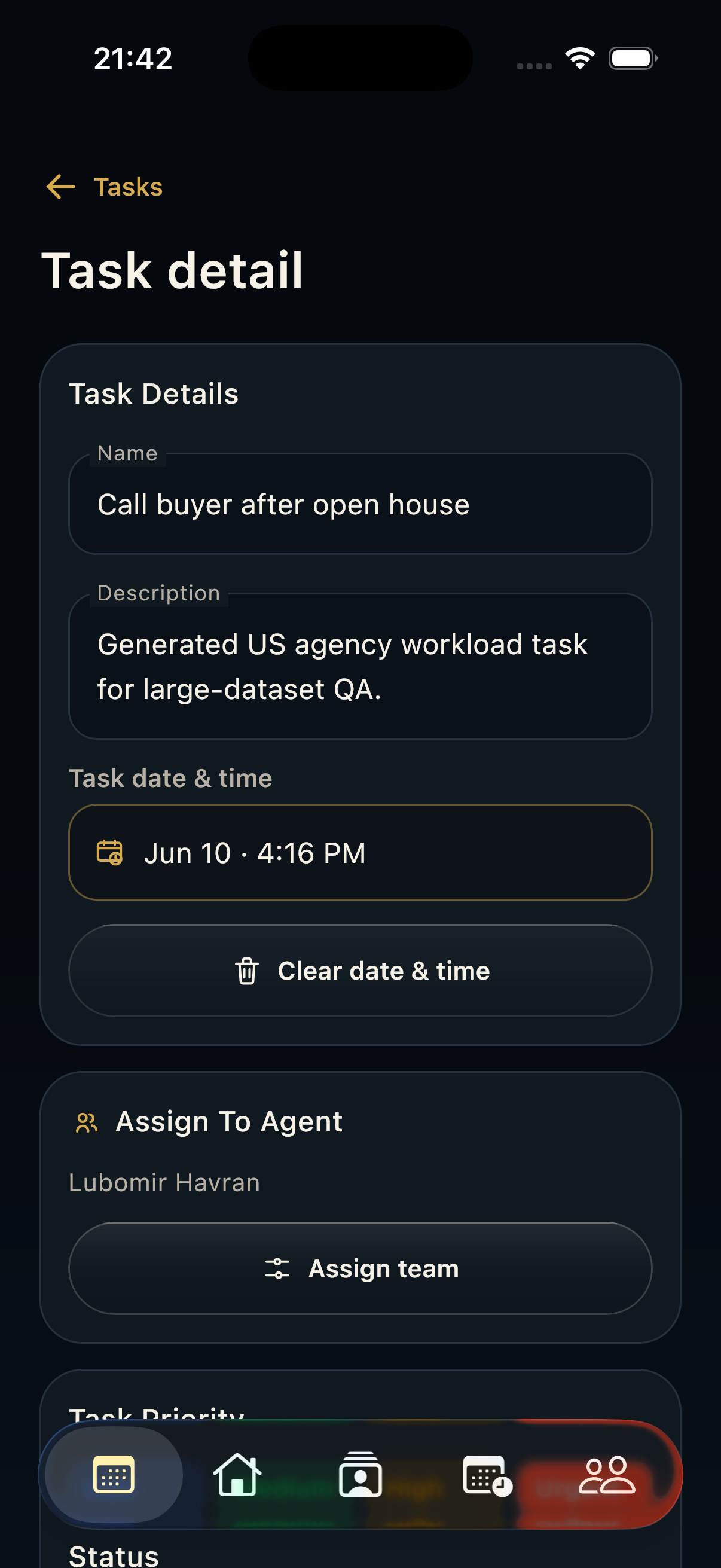 Dettaglio attività Usa Dettaglio attività per capire un elemento di lavoro con descrizione, scadenza, priorità, stato, note e contesto.
 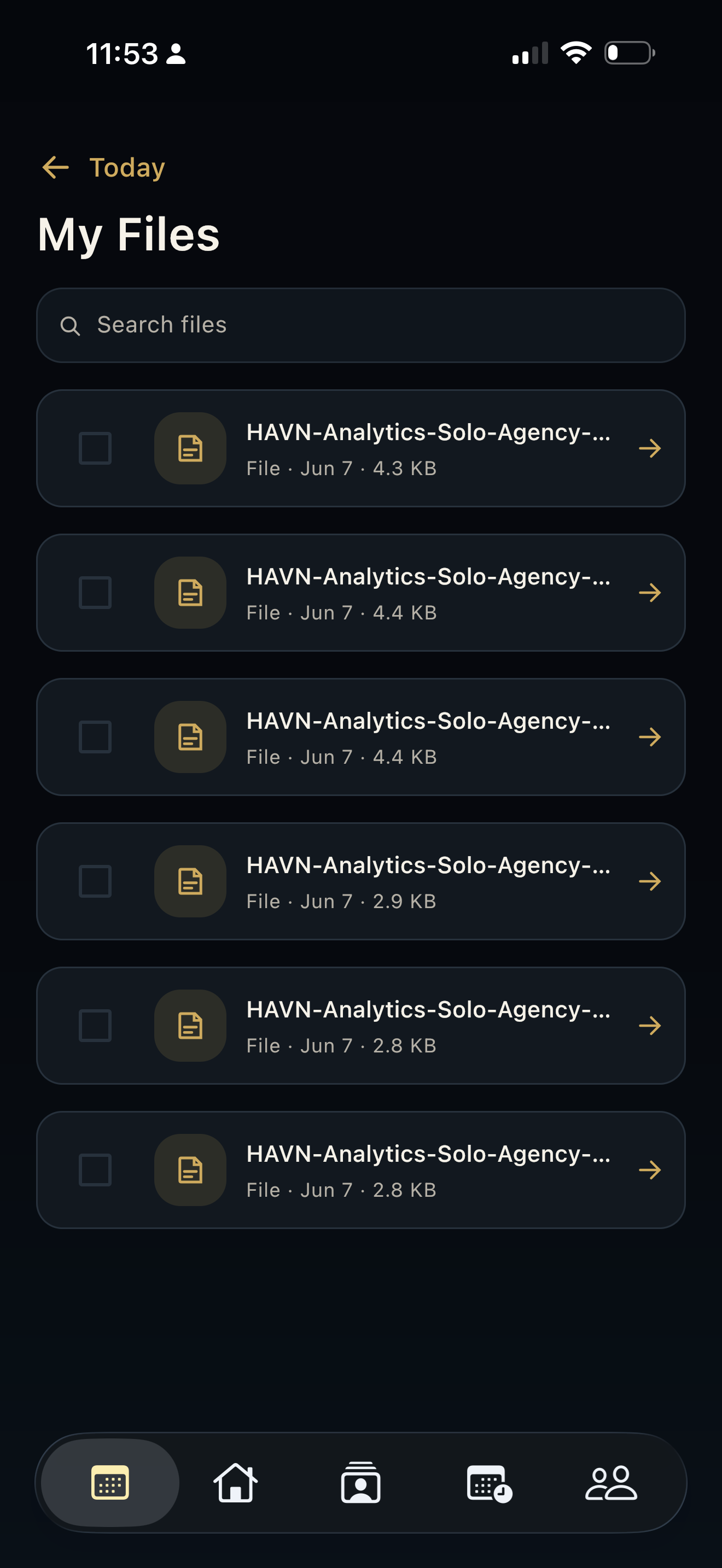 File e documenti Usa File e documenti per trovare PDF, export report, allegati e documenti di supporto.
 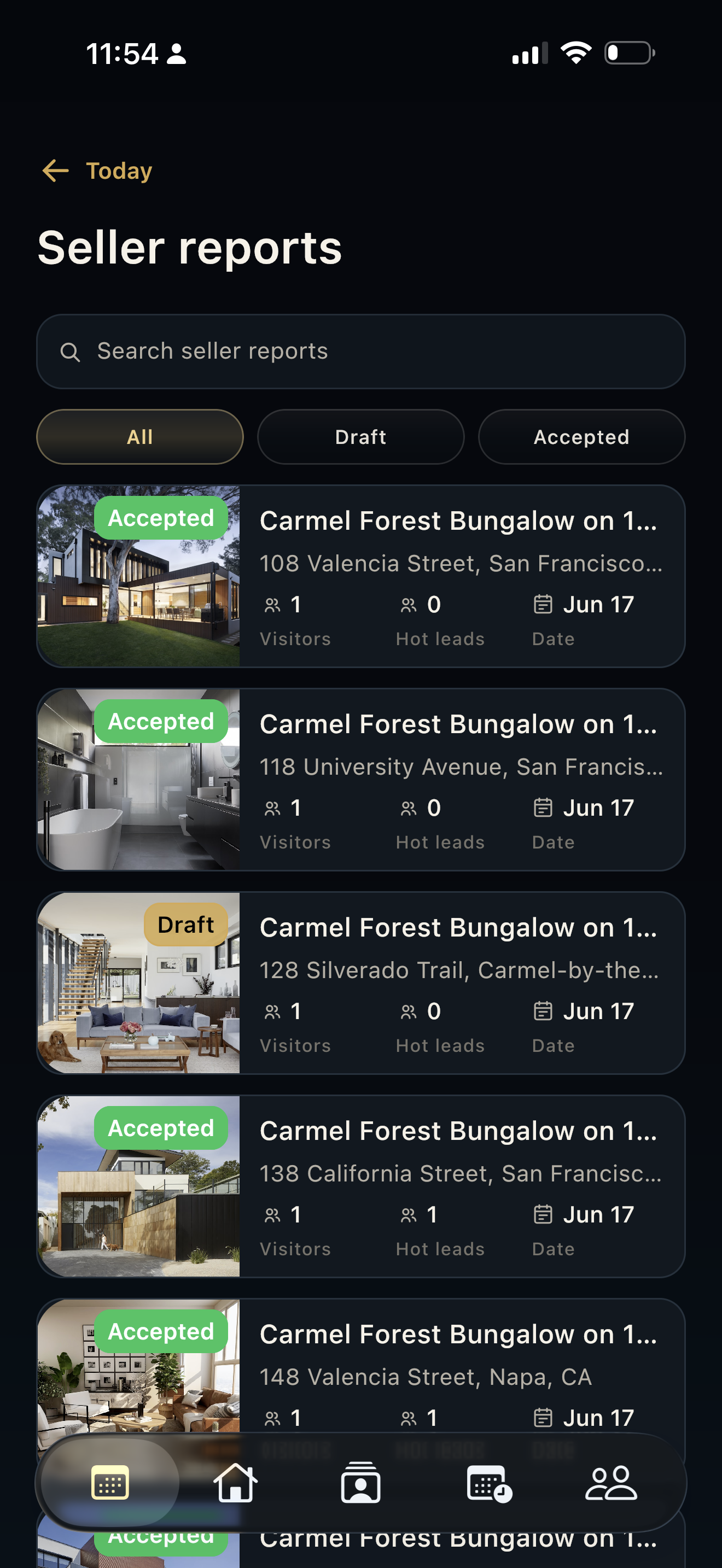 Report venditore Usa Report venditore per cercare, filtrare, controllare, generare, approvare, esportare e condividere aggiornamenti.
 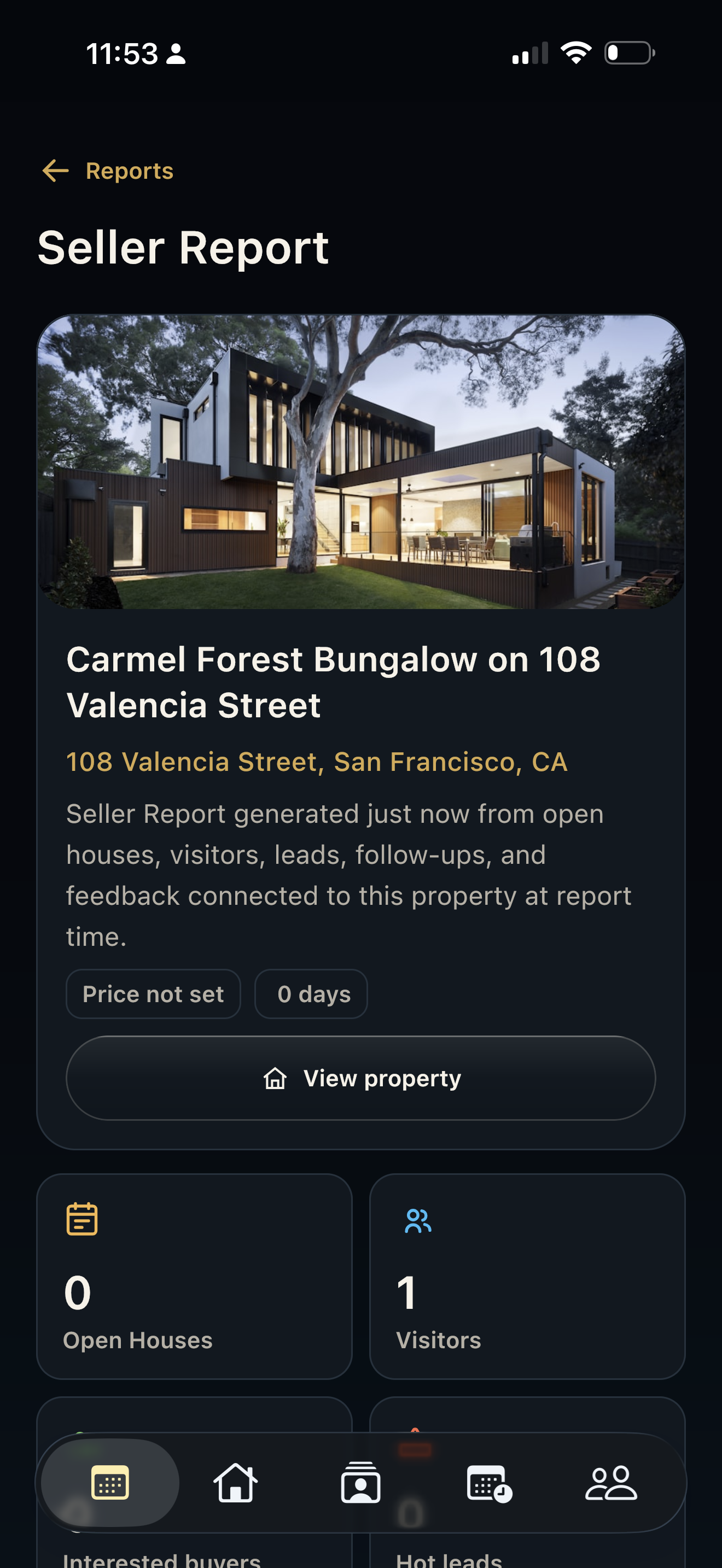 Dettaglio report venditore Usa Dettaglio report venditore per rivedere l'aggiornamento venditore con metriche, funnel, timeline, raccomandazioni AI e condivisione.
 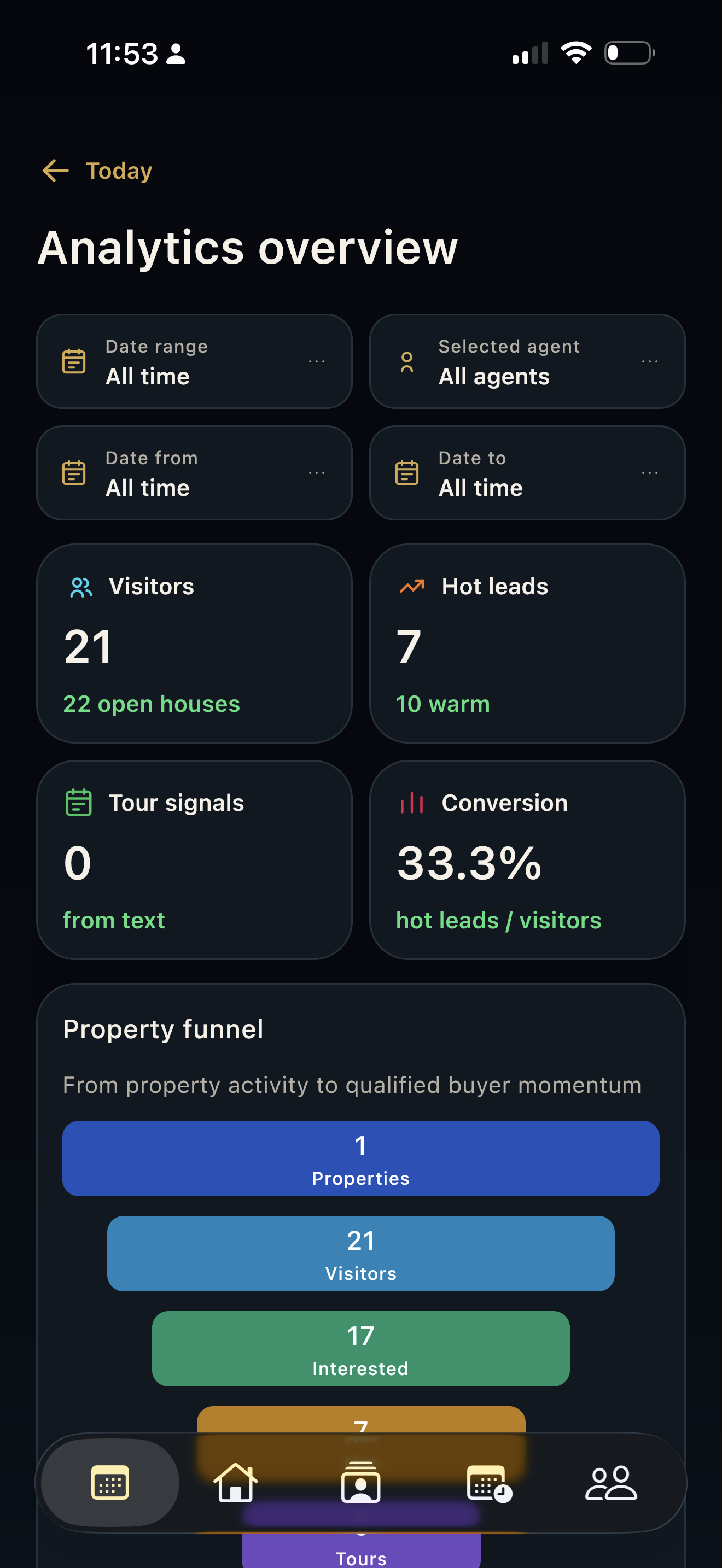 Analisi Usa Analisi per controllare performance per data e agente con visitatori, lead caldi, segnali, conversione e funnel.
 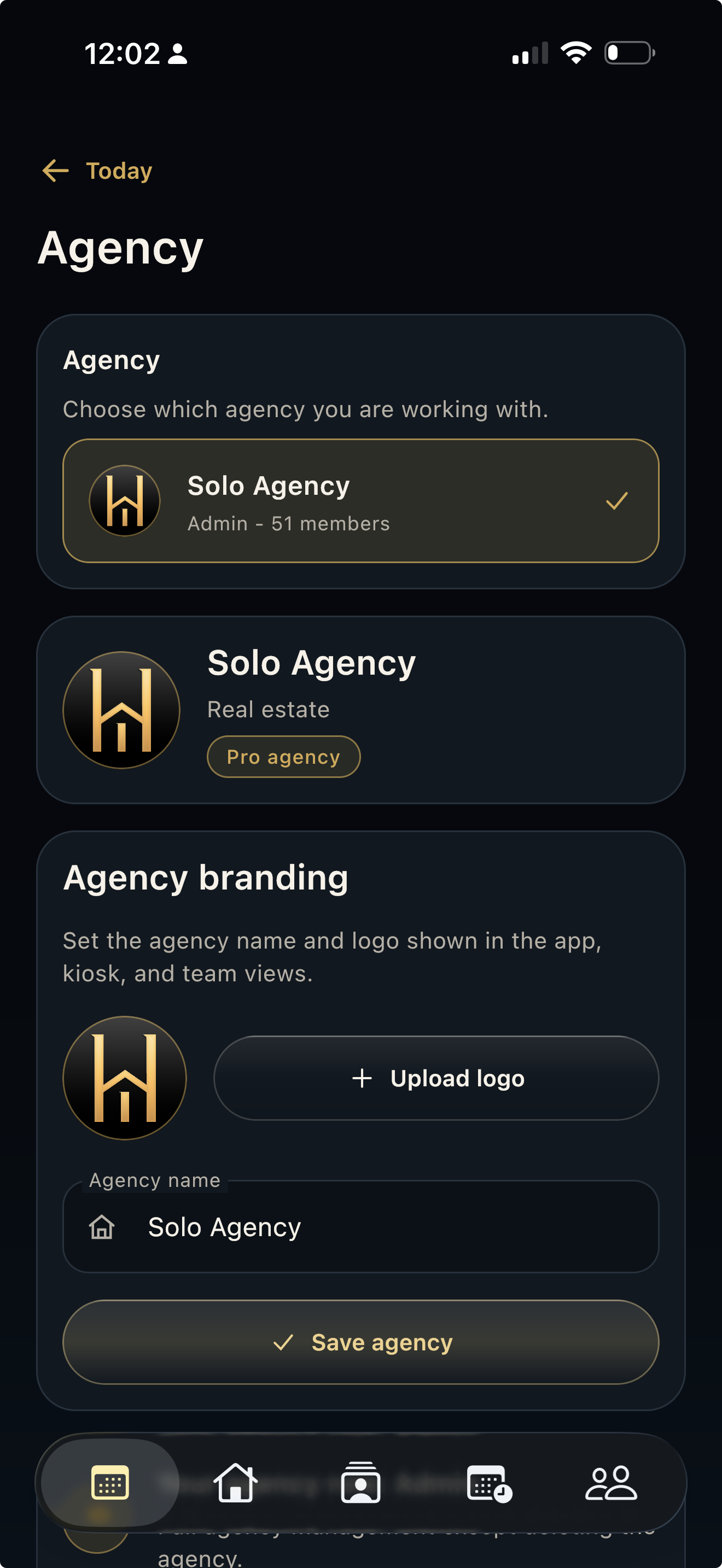 Agenzia Usa Agenzia per scegliere workspace, gestire branding, inviti, ruoli, accessi e contesto team.
 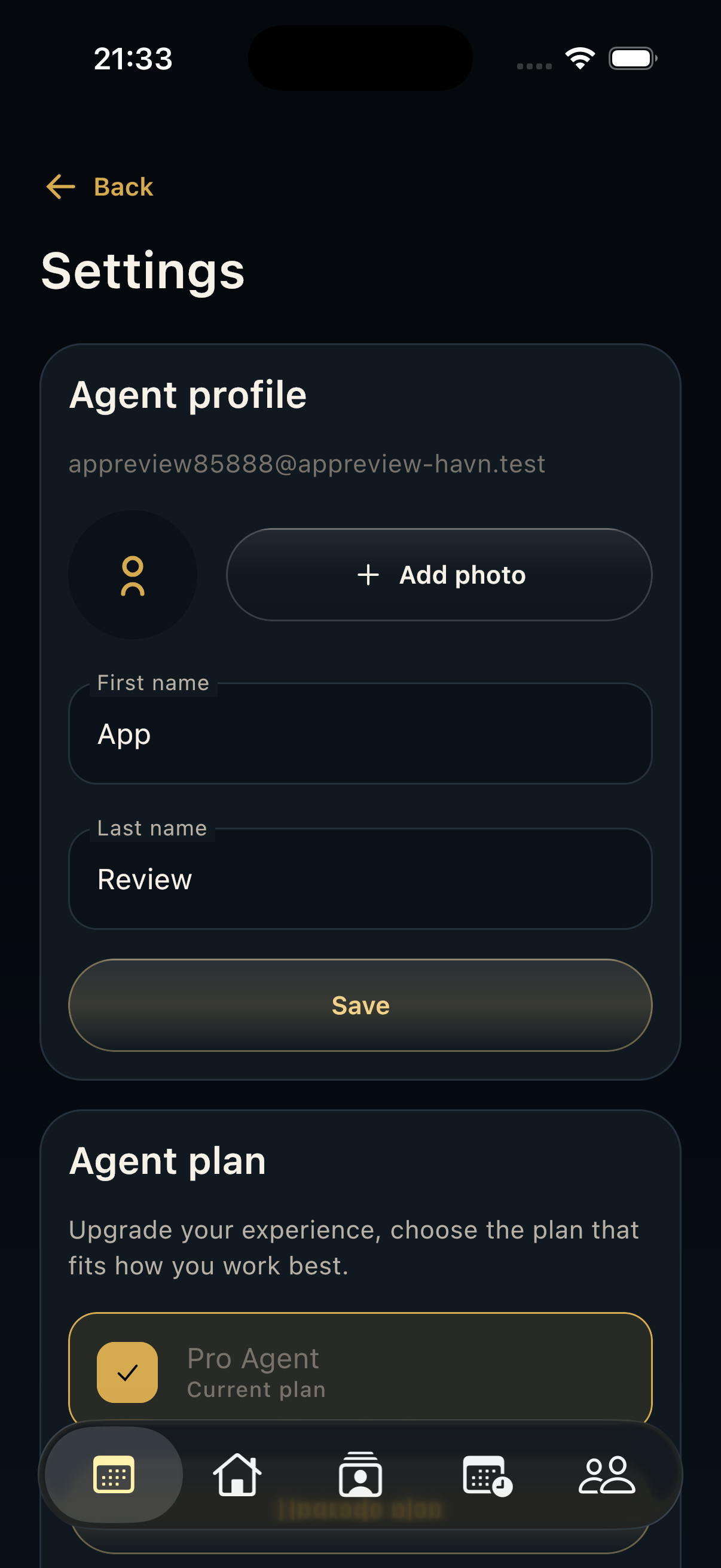 Impostazioni Usa Impostazioni per gestire profilo agente, piano, notifiche, lingua, preferenze, supporto, link legali e account.
 Per modalità kiosk su iPad/tablet, configurazione web, report e revisione workspace.
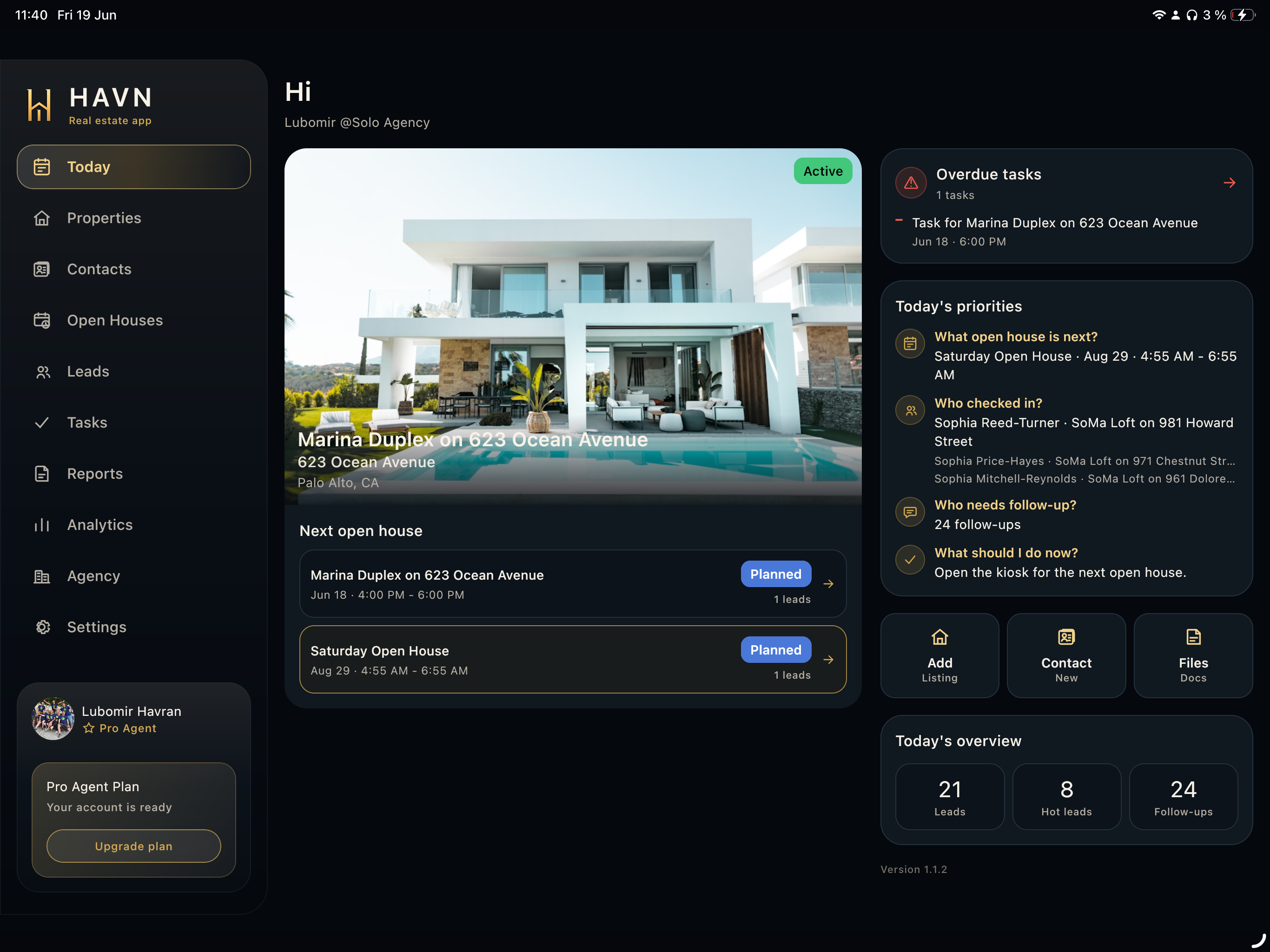 Manuale tablet/web Manuale dettagliato tablet/web per il workspace HAVN condiviso, con sidebar per kiosk, report, revisione, team e configurazione. Oggi Usa Oggi per gestire immobile attivo, prossima visita, priorità, azioni rapide e metriche.
 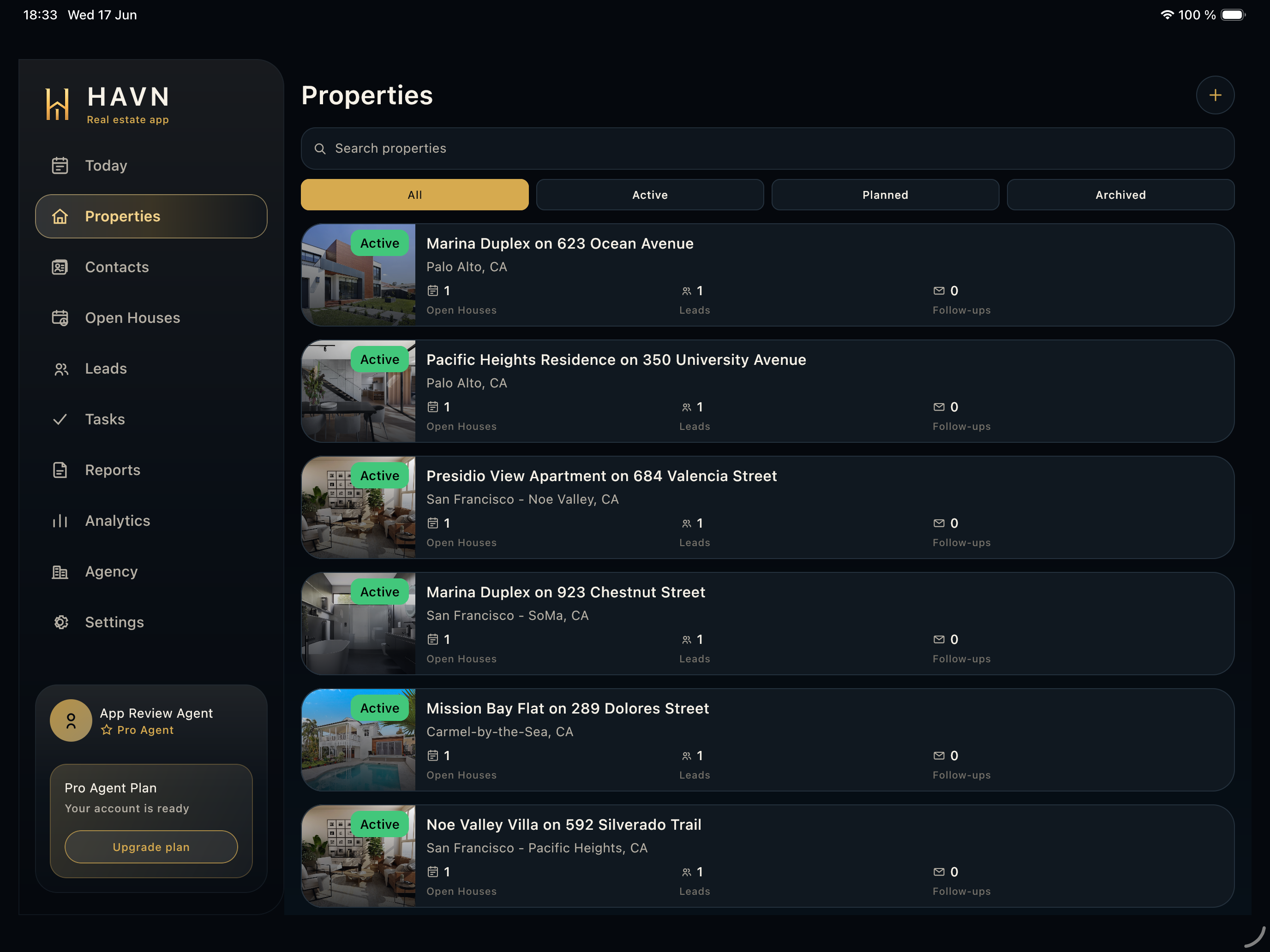 Immobili Usa Immobili per cercare listing, filtrare stati, creare record e aprire dettagli.
 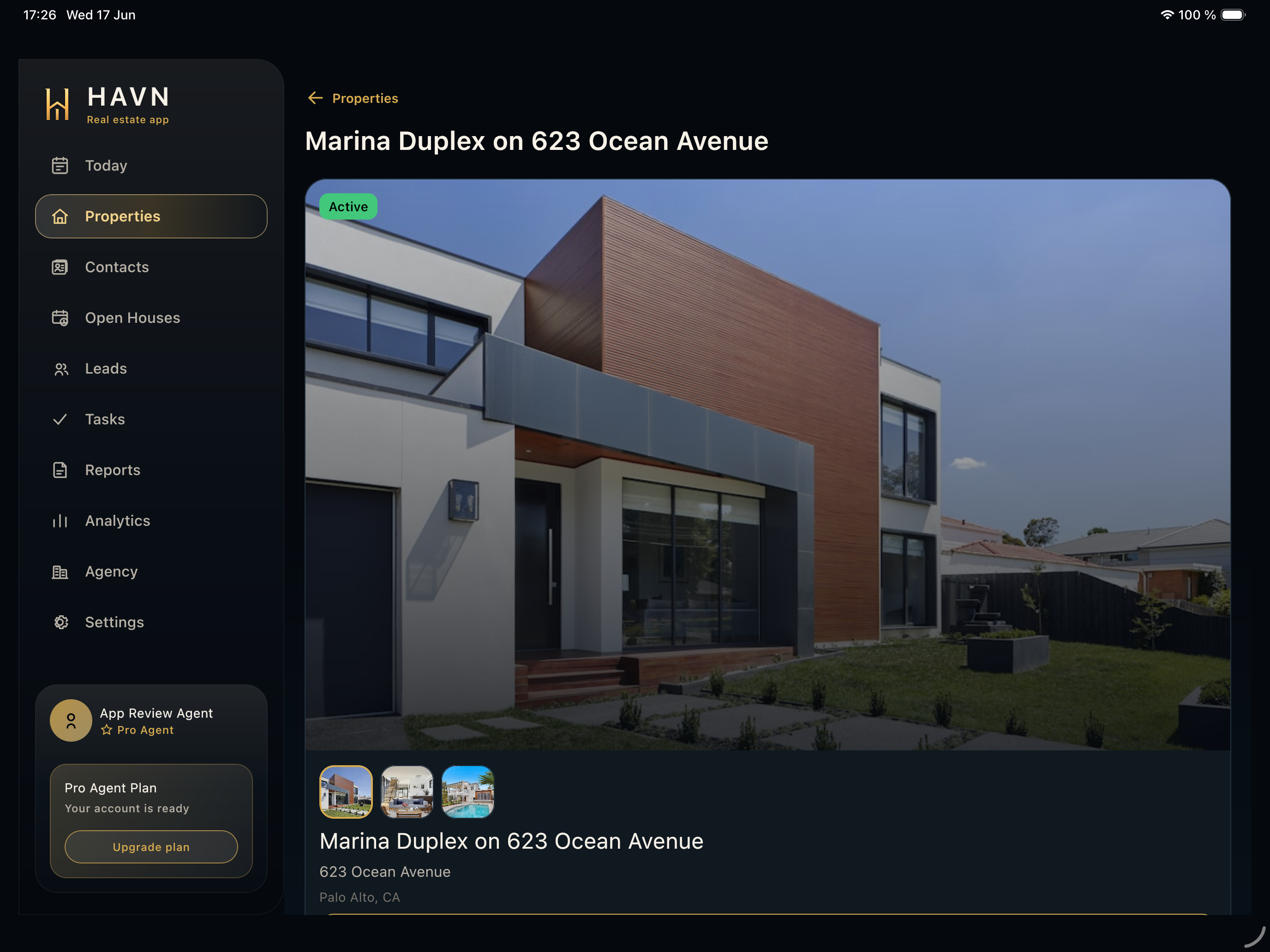 Dettaglio immobile Usa Dettaglio immobile per verificare identità, foto, indirizzo, proprietario, open house, lead, file e report.
 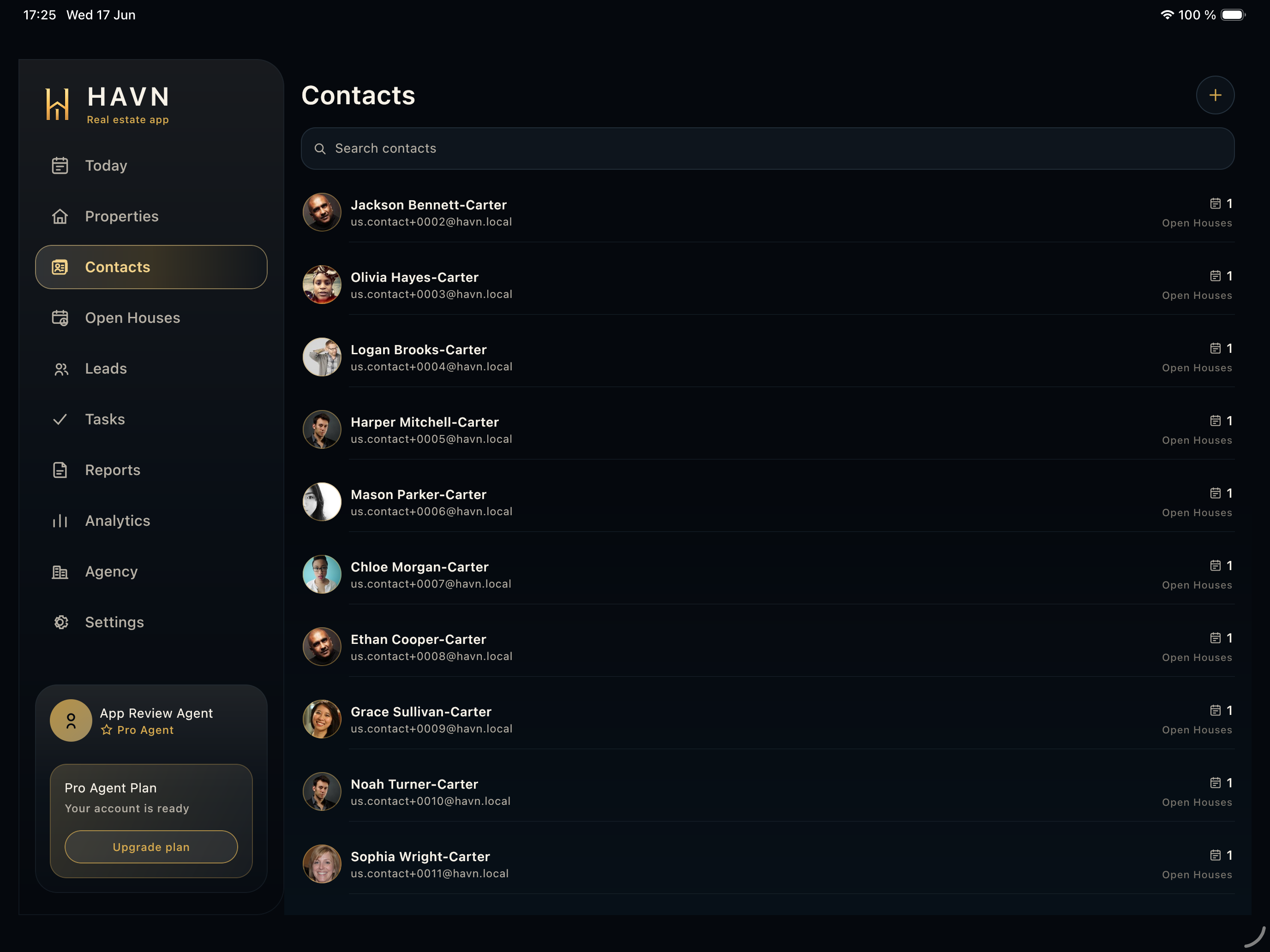 Contatti Usa Contatti per gestire visitatori e clienti, pass QR, comunicazioni, commenti e lavoro collegato.
 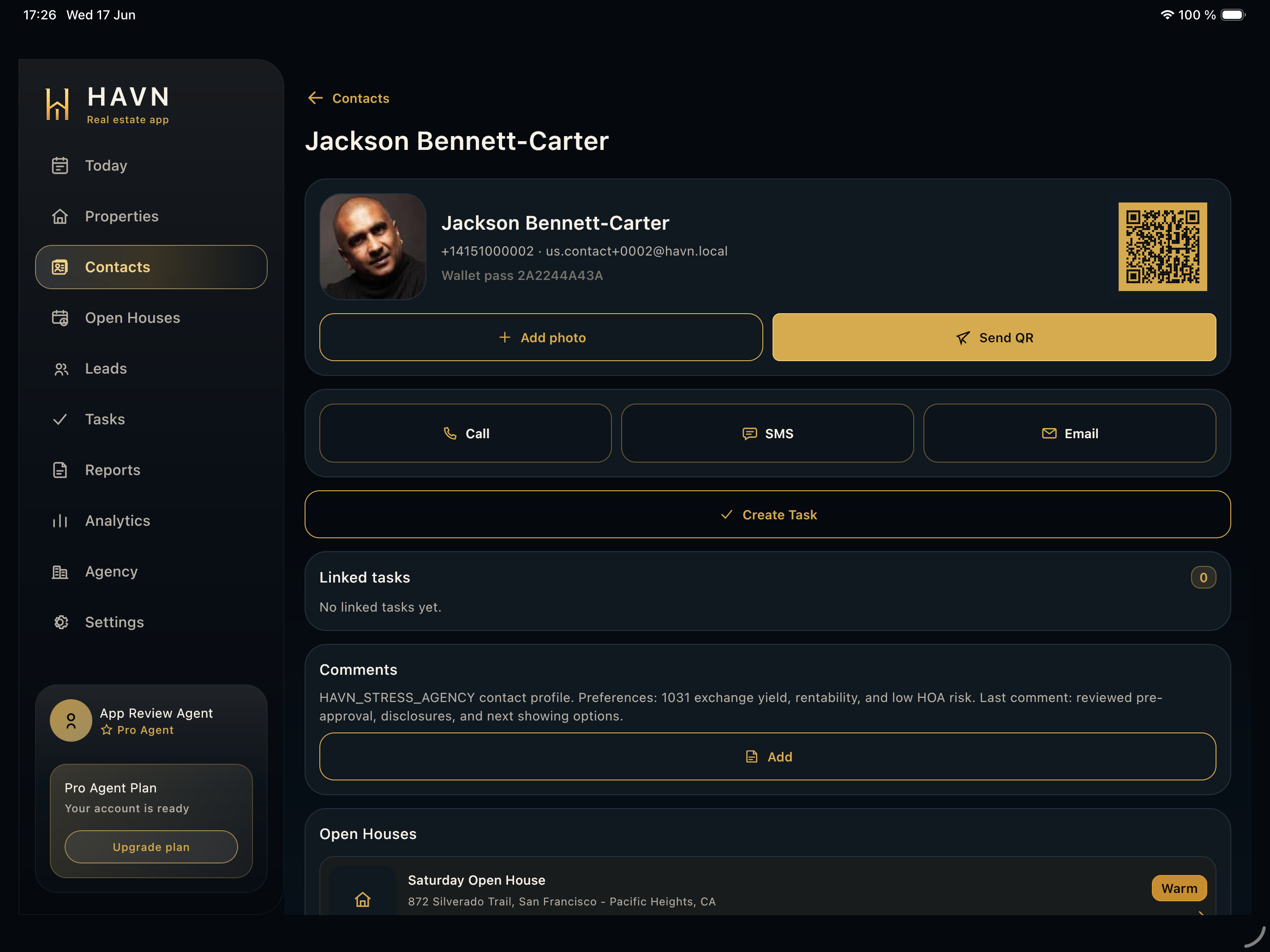 Dettaglio contatto Usa Dettaglio contatto per controllare profilo, pass QR, azioni di contatto, commenti e storico visite.
 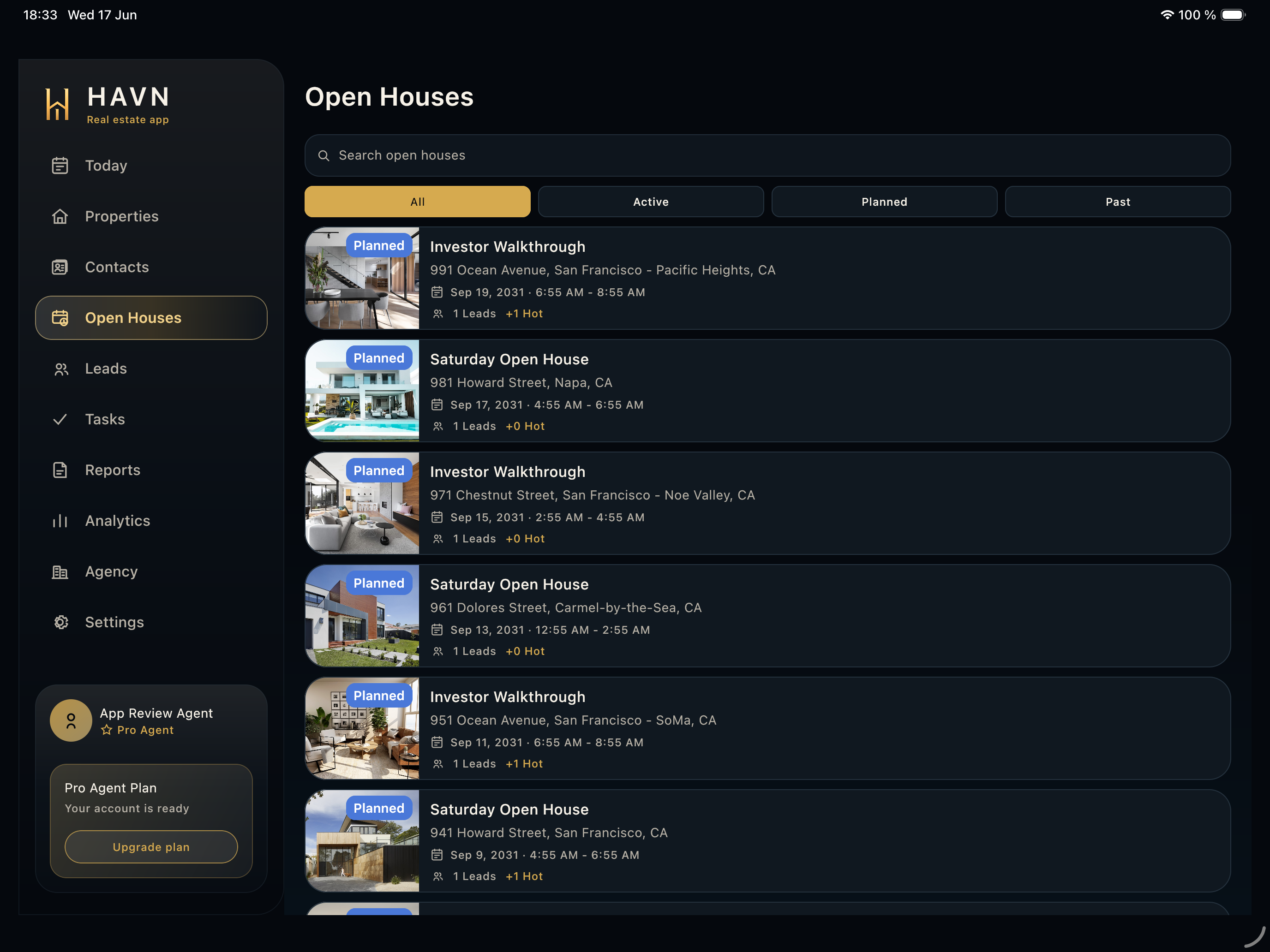 Open house Usa Open house per pianificare, trovare, avviare, monitorare e chiudere eventi collegati all'immobile.
 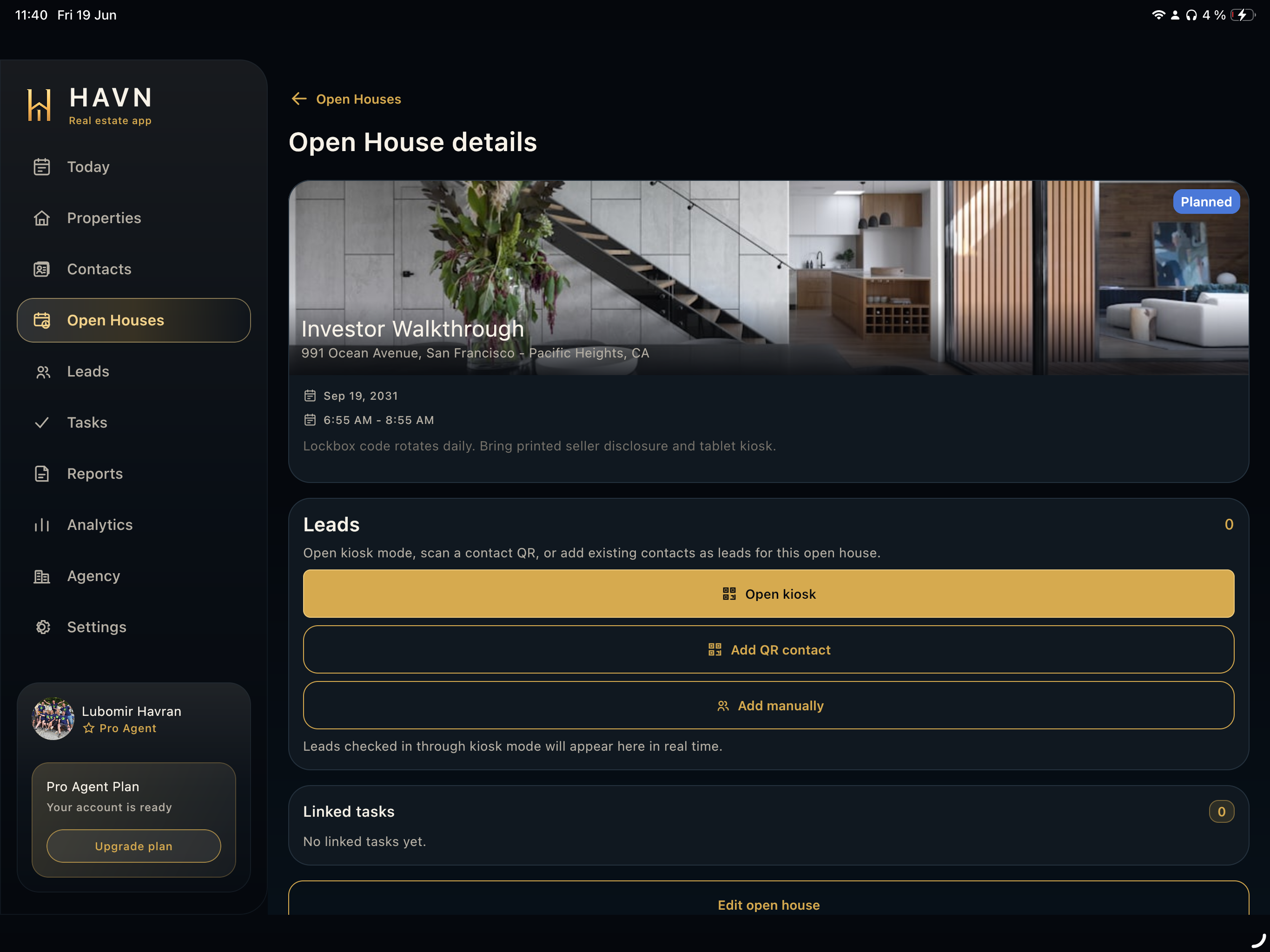 Dettaglio open house Usa Dettaglio open house per gestire un evento con stato, orario, note, kiosk, QR, visitatori e lead.
 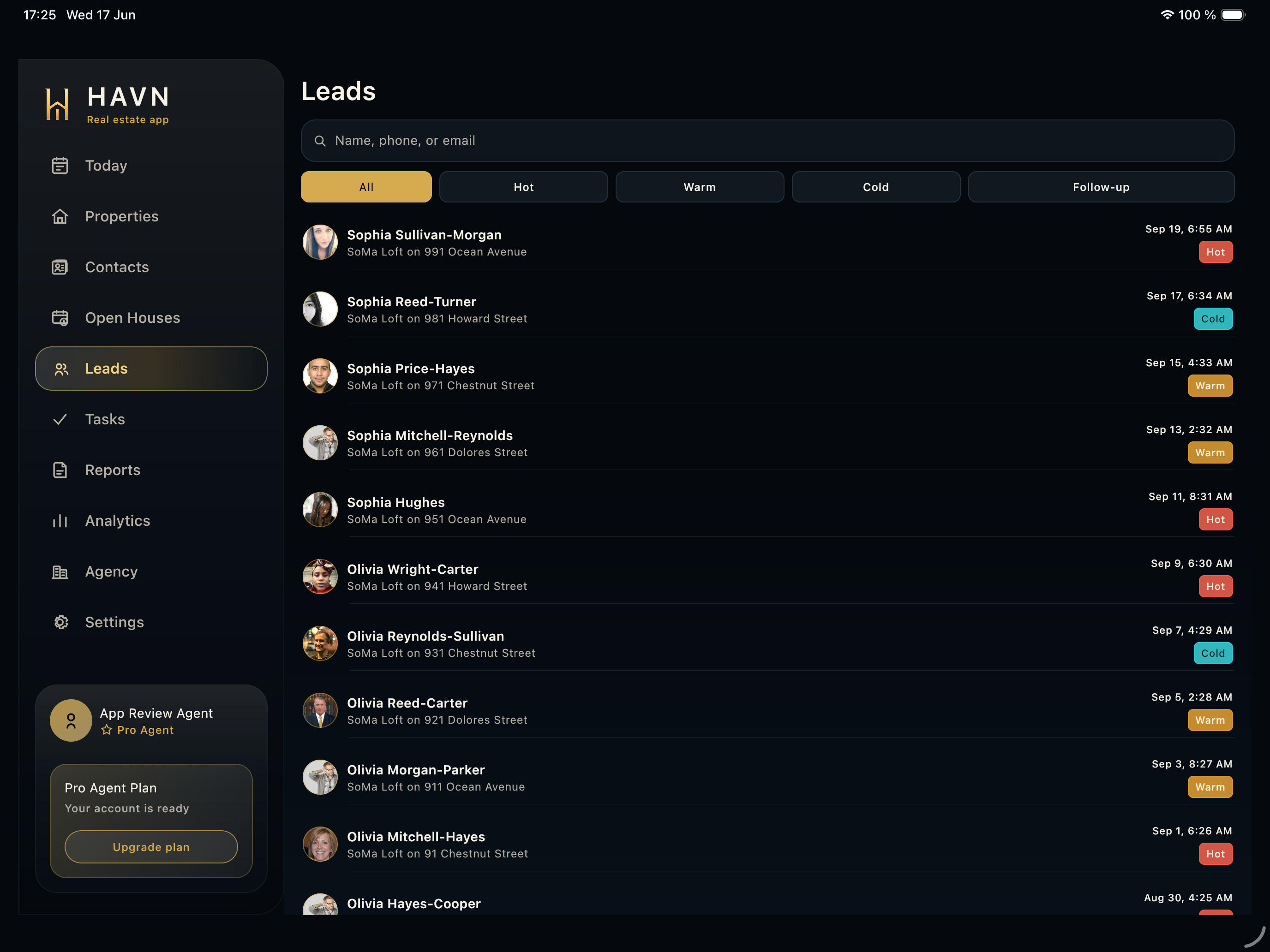 Lead Usa Lead per qualificare visitatori, filtrare interesse e decidere il prossimo follow-up.
 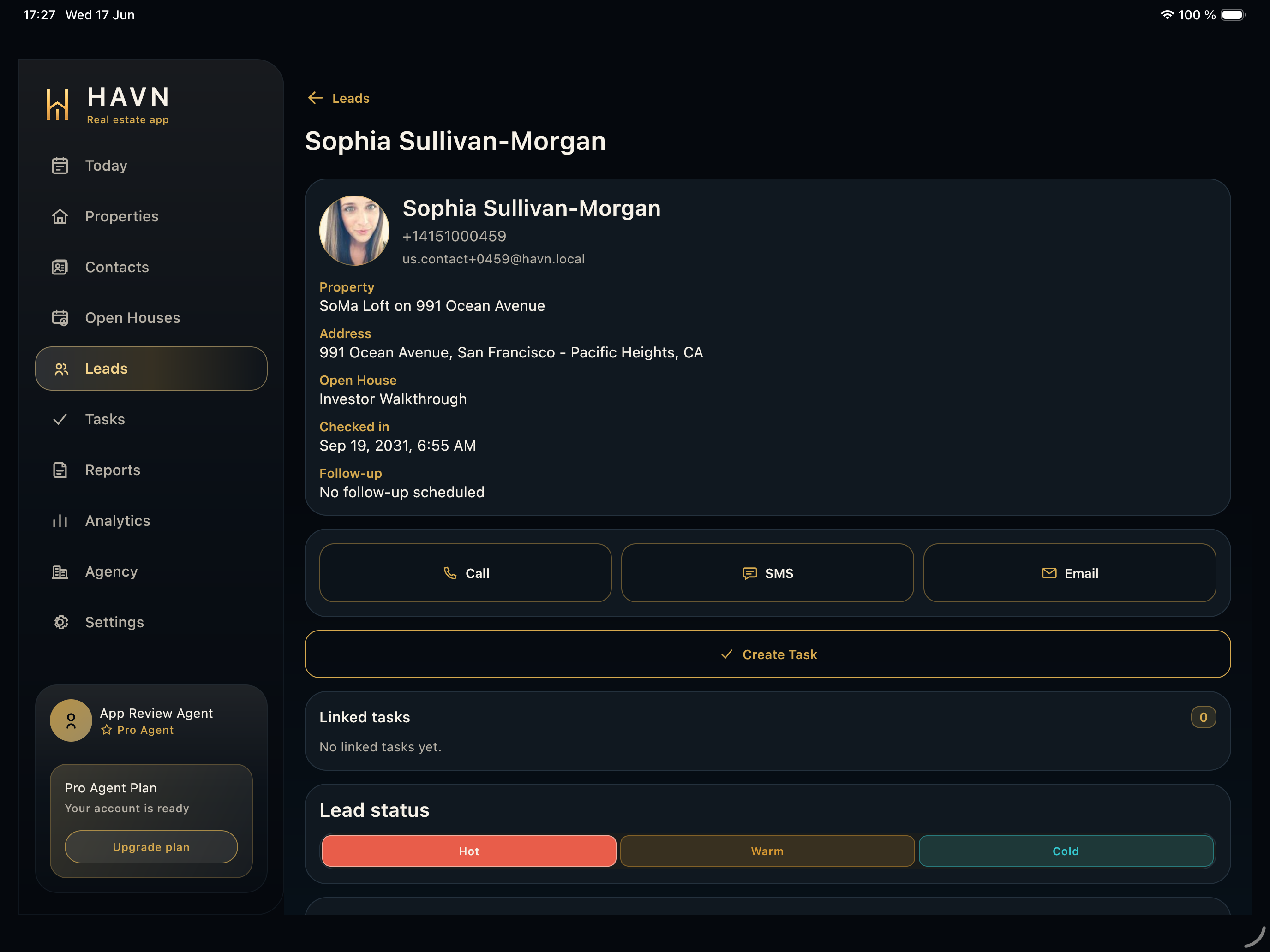 Dettaglio lead Usa Dettaglio lead per qualificare un visitatore, contattarlo, regolare temperatura, note e lavoro tracciato.
 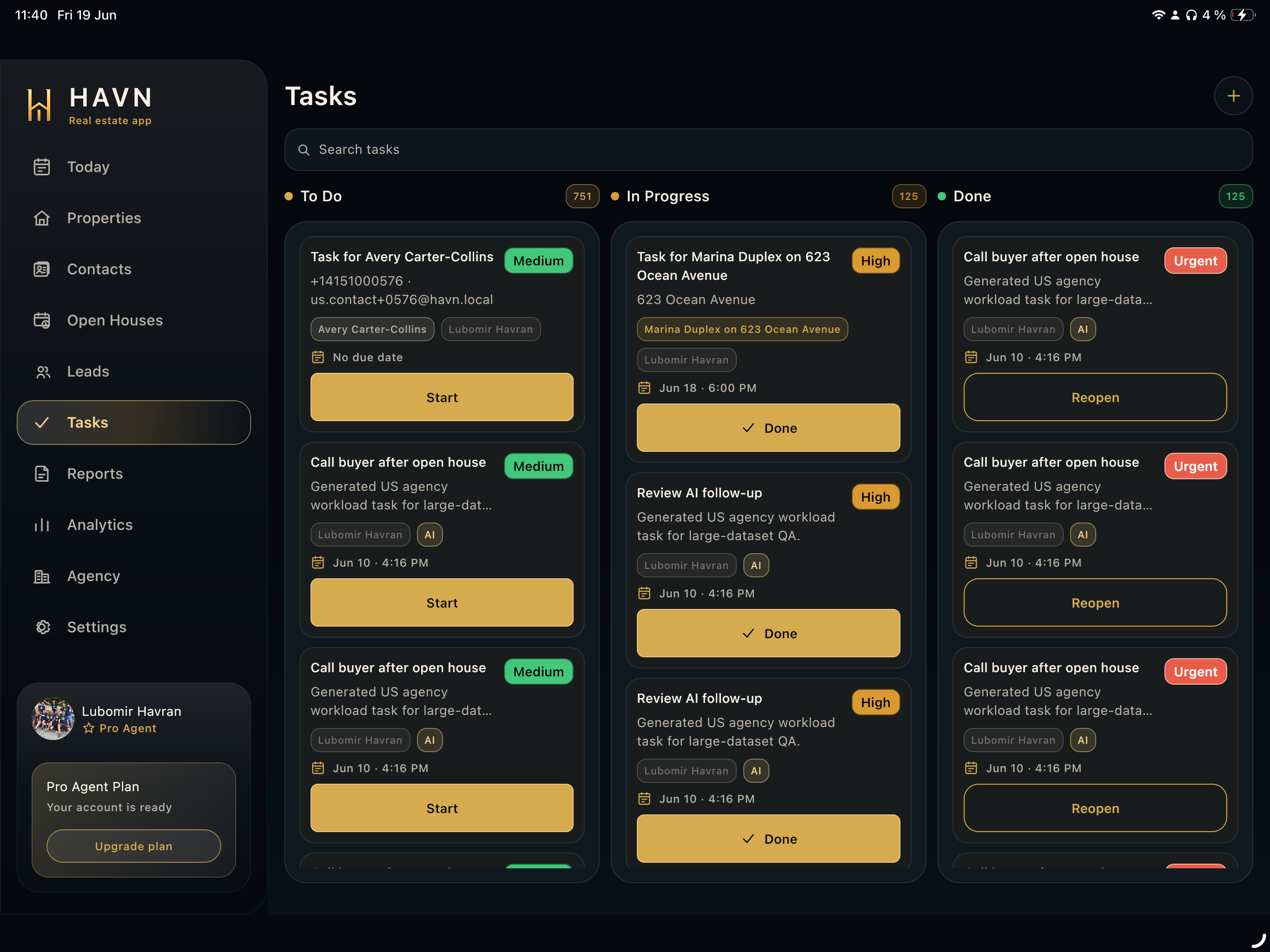 Attività Usa Attività per gestire lavoro operativo, follow-up, suggerimenti AI, scadenze, priorità e stati.
 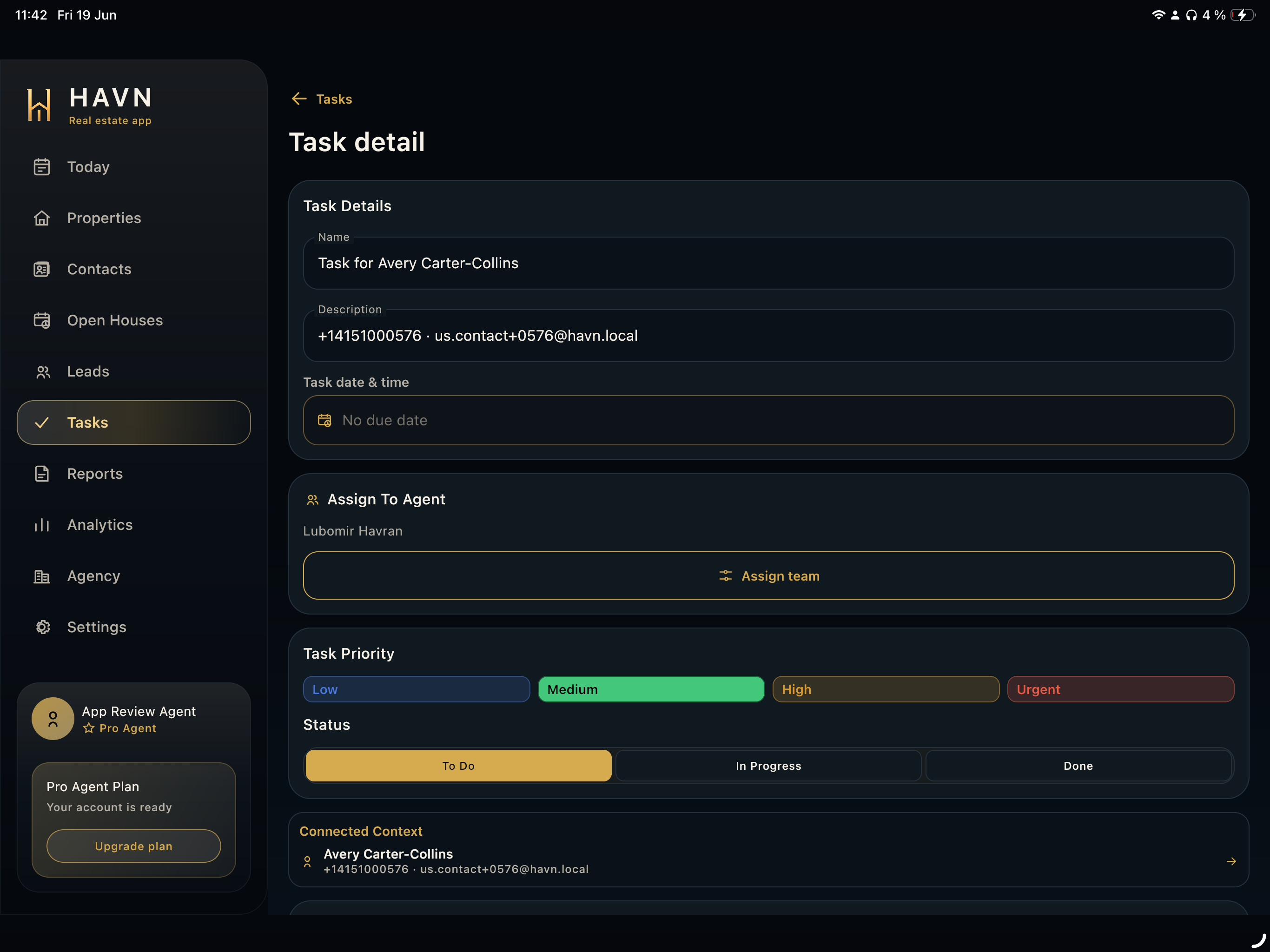 Dettaglio attività Usa Dettaglio attività per capire un elemento di lavoro con descrizione, scadenza, priorità, stato, note e contesto.
 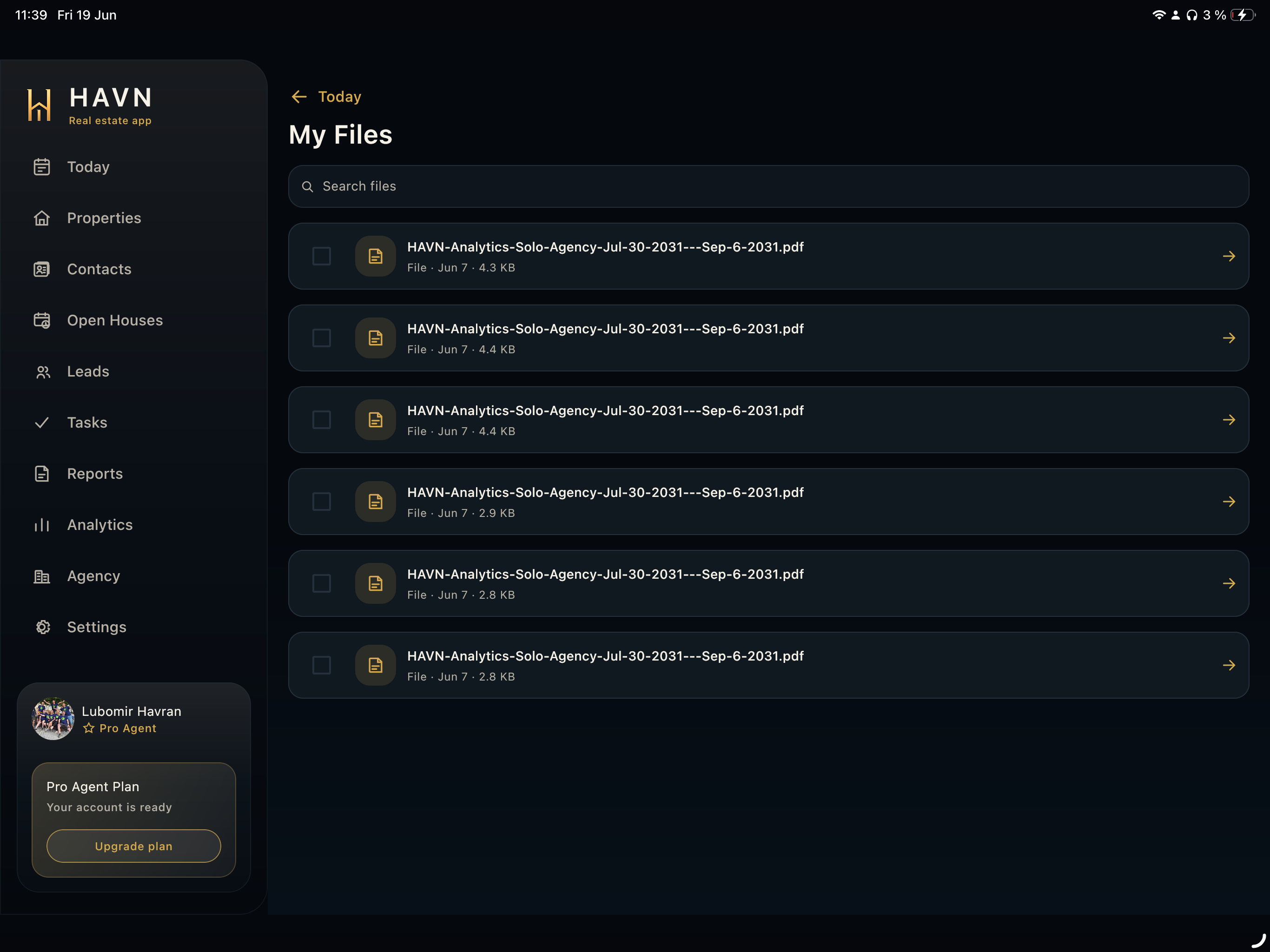 File e documenti Usa File e documenti per trovare PDF, export report, allegati e documenti di supporto.
 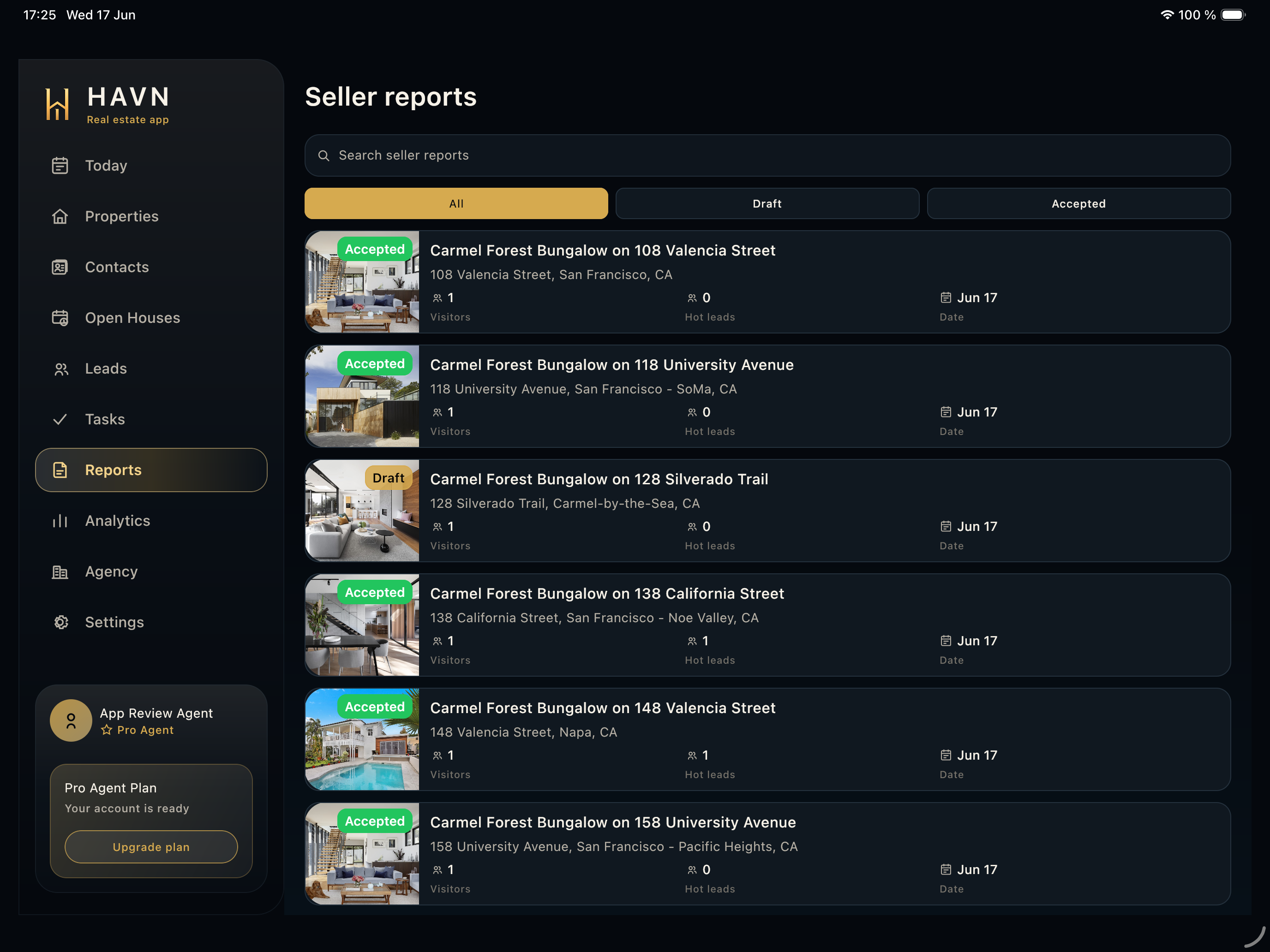 Report venditore Usa Report venditore per cercare, filtrare, controllare, generare, approvare, esportare e condividere aggiornamenti.
 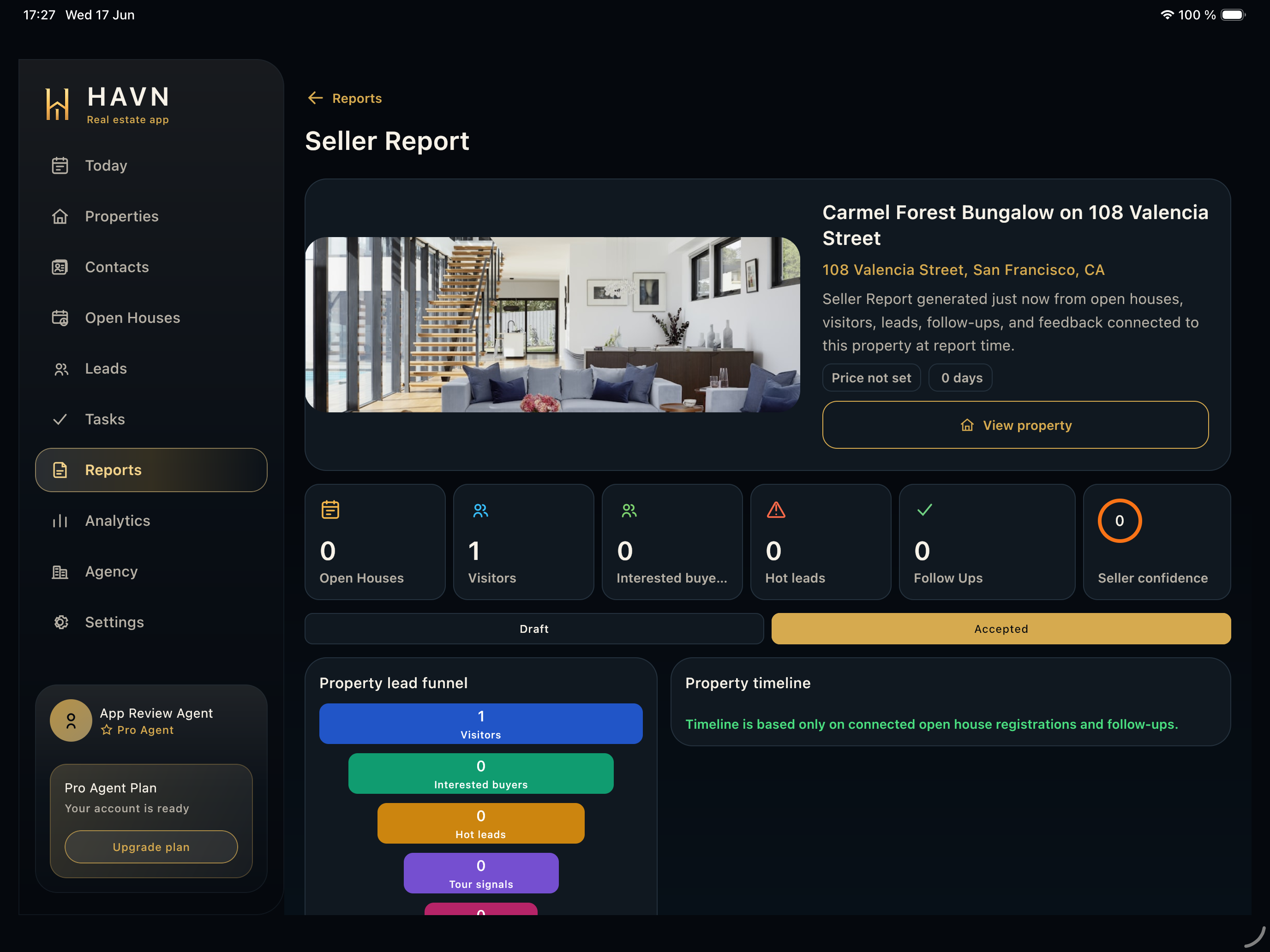 Dettaglio report venditore Usa Dettaglio report venditore per rivedere l'aggiornamento venditore con metriche, funnel, timeline, raccomandazioni AI e condivisione.
 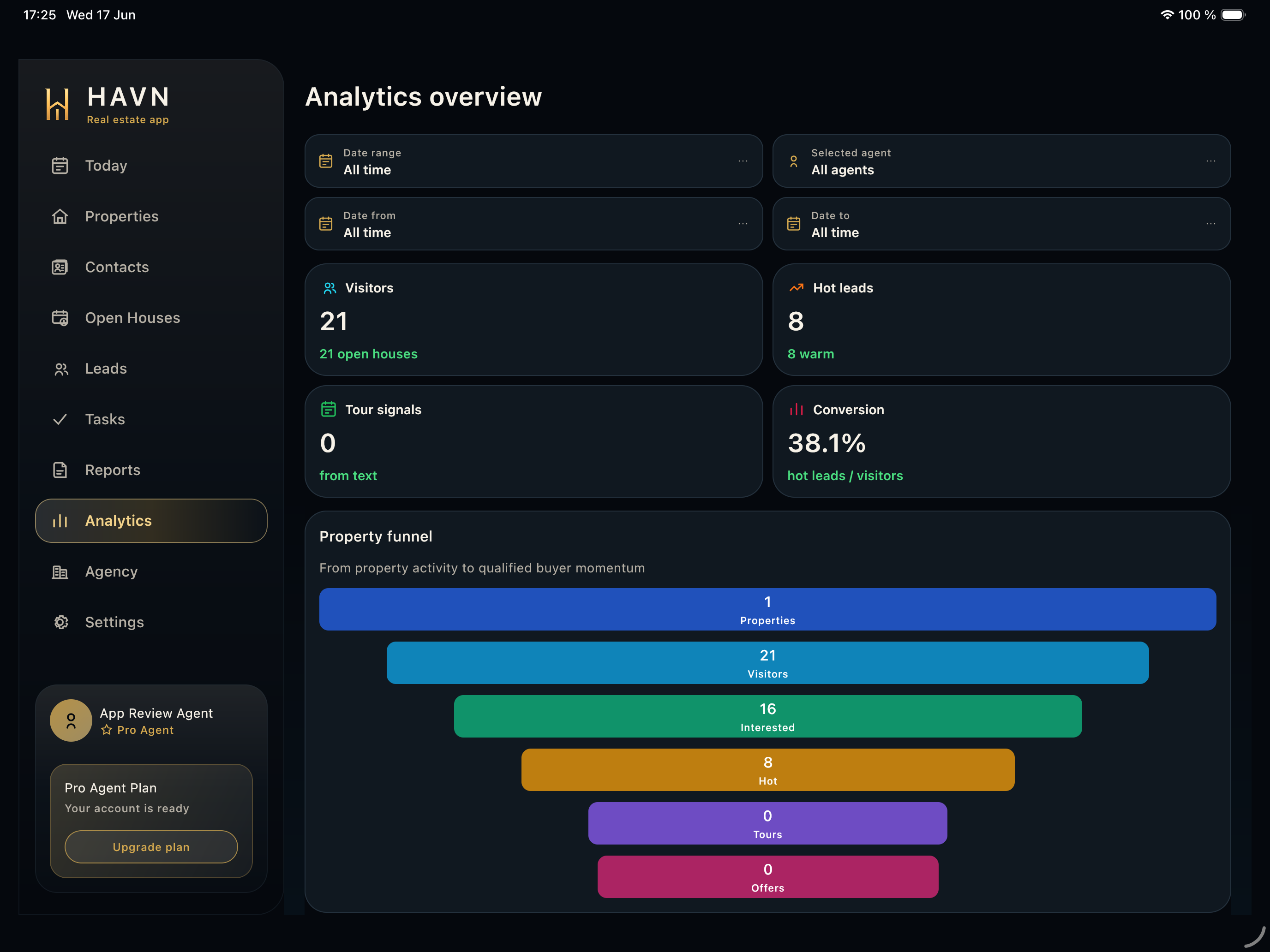 Analisi Usa Analisi per controllare performance per data e agente con visitatori, lead caldi, segnali, conversione e funnel.
 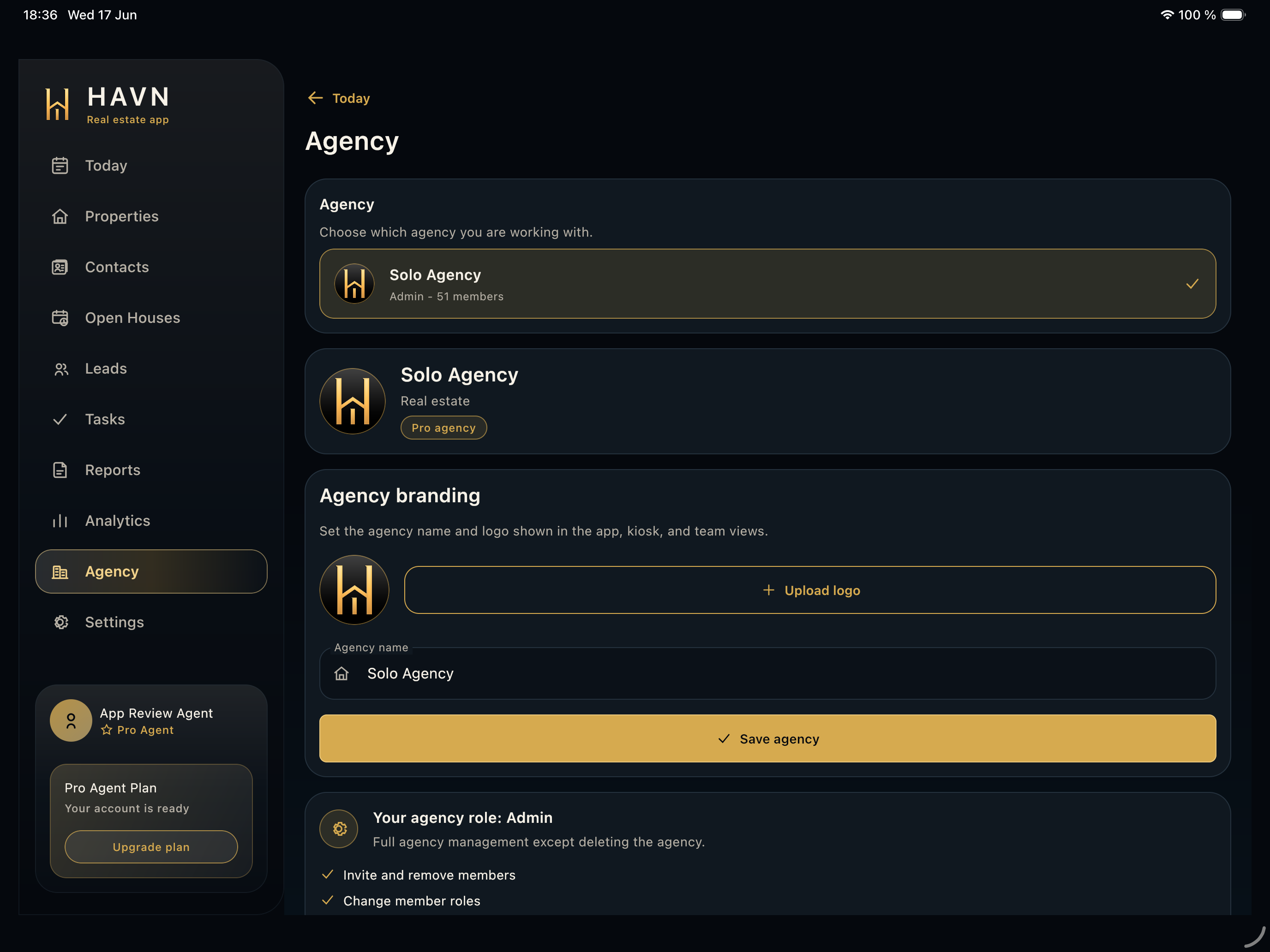 Agenzia Usa Agenzia per scegliere workspace, gestire branding, inviti, ruoli, accessi e contesto team.
 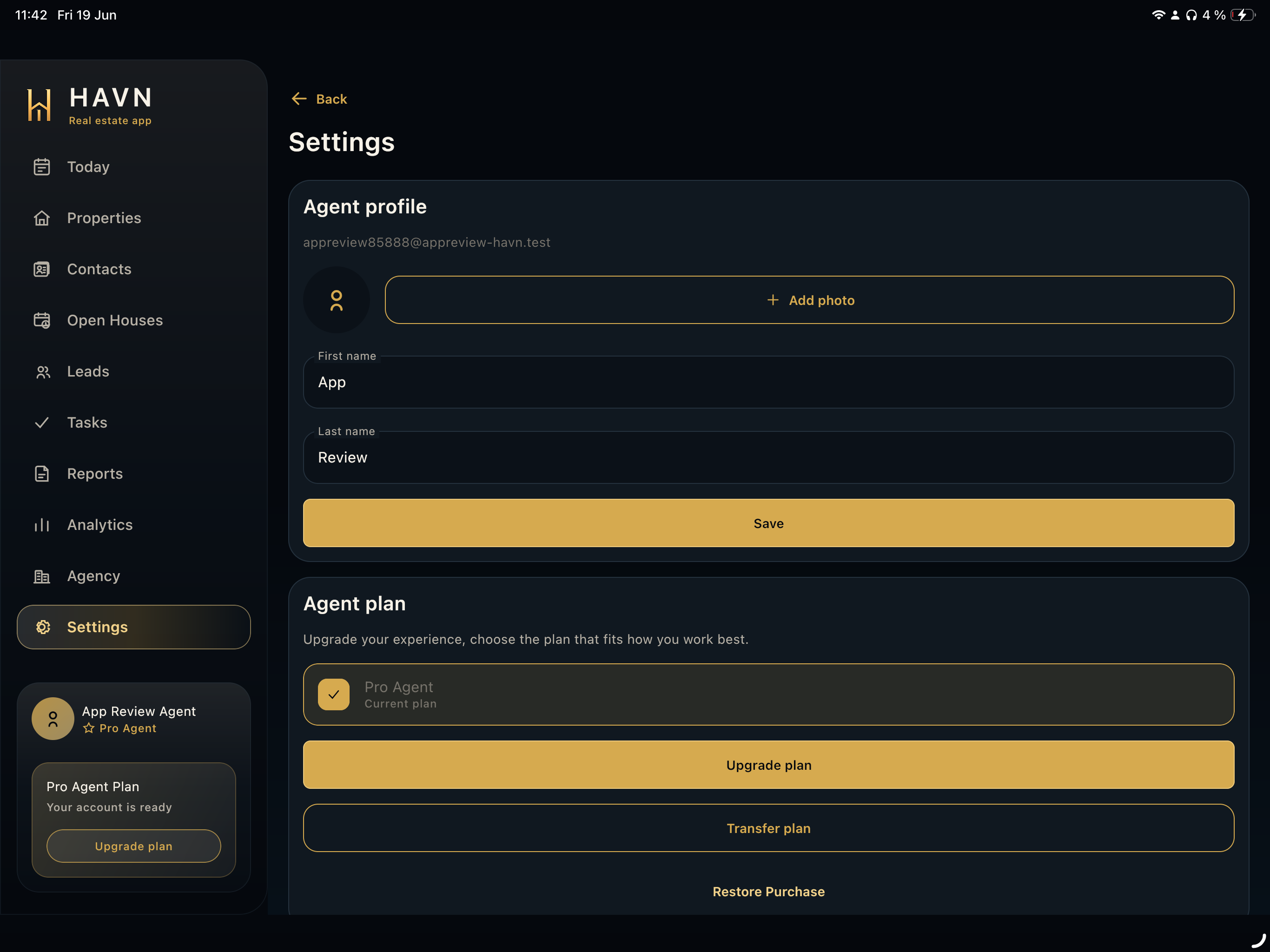 Impostazioni Usa Impostazioni per gestire profilo agente, piano, notifiche, lingua, preferenze, supporto, link legali e account.
 Per modelli del sito, pagine, sezioni, lingue, immobili, anteprima, pubblicazione e domini.
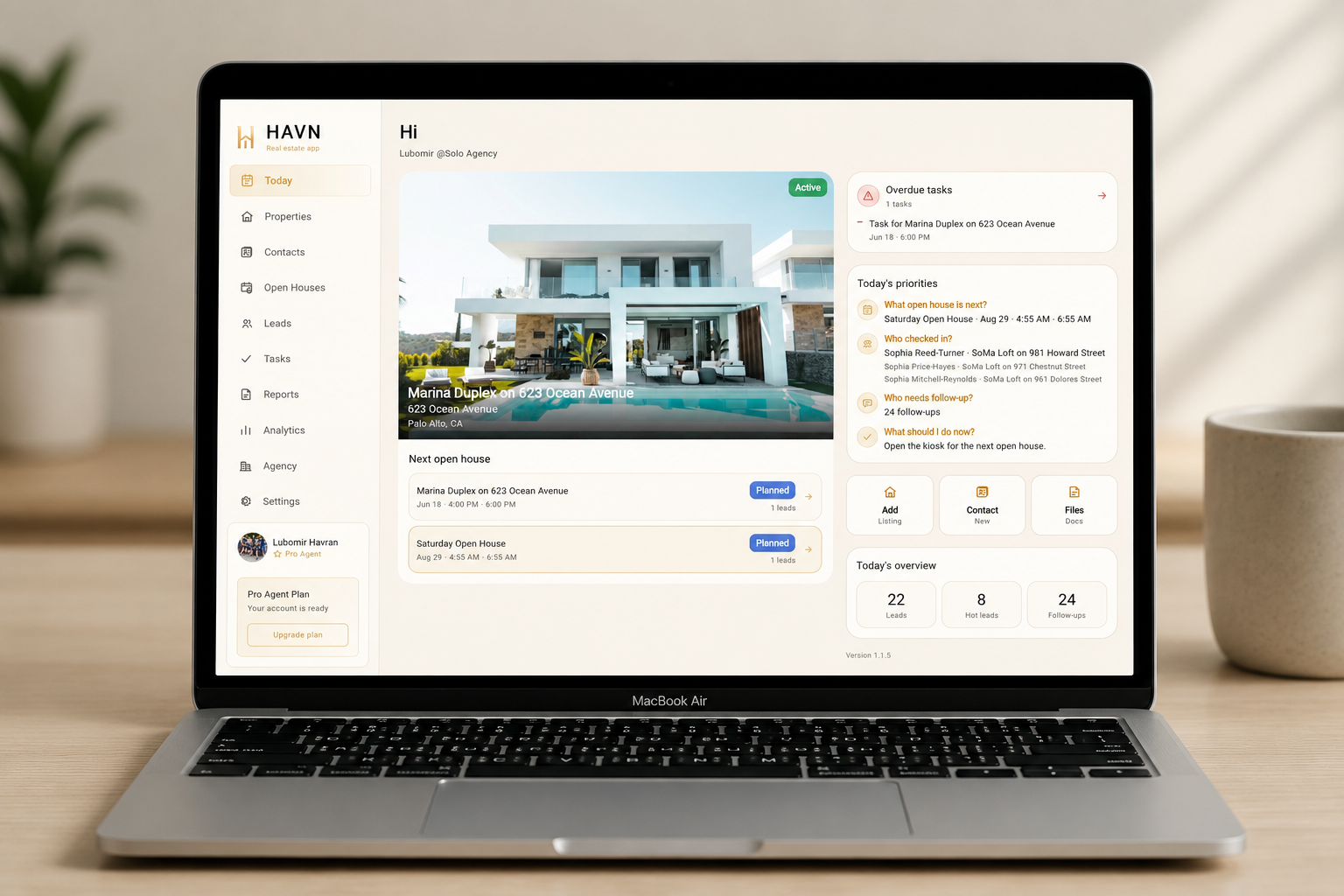
Nessun articolo trovato Prova una parola chiave più ampia o contatta il supporto se è urgente.
Legale
Basi legali e compliance
- Informativa sulla privacy Apple
- Termini di utilizzo Apple
- Informativa sulla privacy Android
- Termini di utilizzo Android
- Informativa sulla privacy web
- Termini di utilizzo web
- Raccogli solo le informazioni dei visitatori necessarie per il servizio immobiliare che offri.
- Spiega ai visitatori come verranno usate le loro informazioni prima dell'invio del modulo.
- Segui le regole della tua agenzia, la legge locale, le regole MLS e le istruzioni del venditore per marketing e follow-up.
- Mantieni note venditore, note visitatori e dati privati dell'immobile professionali e fattuali.
- La documentazione HAVN è guida prodotto, non consulenza legale.
Supporto
Supporto
Per aiuto sull'account, configurazione iniziale, richieste dati o problemi di report, contatta il supporto HAVN. Indica spazio di lavoro, tipo di dispositivo, versione dell'app e una breve descrizione.
[email protected]